

Ki kezelheti a címlistákat?
A címlista funkció csak azok számára elérhető, akik admin jogosultsággal rendelkeznek, vagy felhasználóként a felhasználói csoportjuk számára engedélyezve van.
Fontos:Az e-mail kezelés (ticketing) csak PRO csomag előfizetéssel használható. A demó időszak alatt ez a funkció nem érhető el.Ha szeretnéd kipróbálni az e-mail kezelést, először válts PRO csomagra az „Előfizetés” menüpontban.
Hol találod a címlistákat?
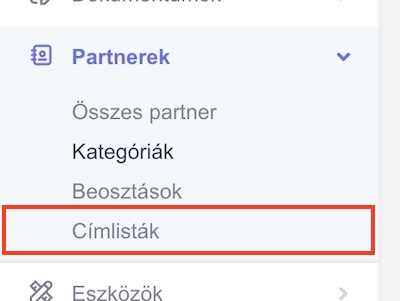
Kattints a menüben a “Partnerek” → “Címlisták” menüpontra.
Hogyan tudsz létrehozni egy új címlistát?
- A címlista lista fölött jobb oldalon kattints az “Új címlista” hozzáadása gombra.
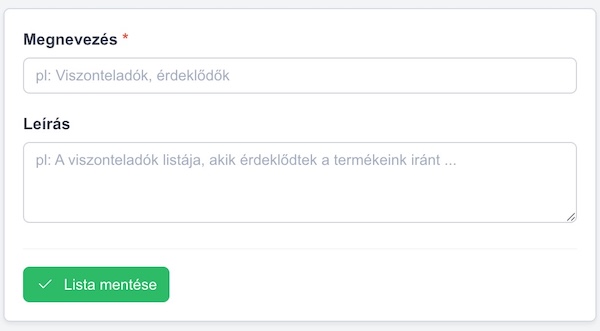
- A megjelenő űrlapon add meg a lista megnevezését, illetve opcionálisan rövid leírását. A rövid leírás nem fog megjelenni a feliratkozók számára. Ez csak és kizárólag belső információként szolgál számodra, ha kitöltöd.
- Kattints a “Lista mentése” gombra.
Hogyan tudsz hozzáadni partnert a címlistához?
- Partner szerkesztés ("Partnerek" → “Összes partner” → kattints az érintett partner nevére) űrlapon válaszd ki a “Címlista” legördülő mezőnél azokat a címlistákat, amikhez szeretnéd a partnert hozzárendelni.
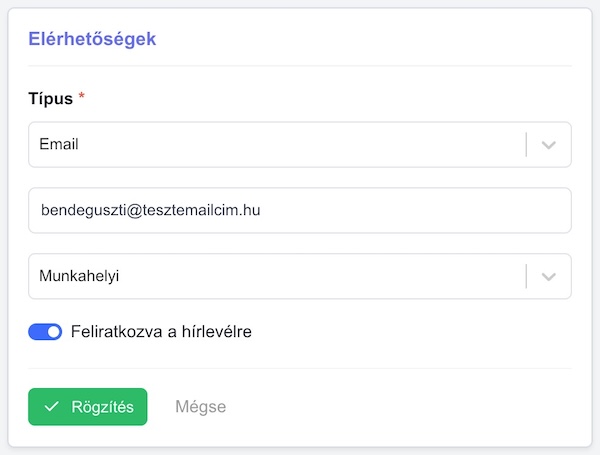
- A címlista hozzáadását követően mentsd el a partnert, majd az adott névjegy adatlapon az elérhetőség szekcióban add meg az e-mail címét és jelöld be a “Feliratkozás hírlevélre” jelölőnégyzetet.
Mikor jelenik meg egy partner az adott címlistában?
Egy partner akkor jelenik meg az adott címlistában, ha
- a partner hozzá van rendelve az adott címlistához (partner szerkesztésénél),
- a partner rendelkezik olyan e-mail címmel, ami feliratkozott állapotú.
Adatvédelmi irányelvek
Hírlevél küldése előtt érdemes adatvédelmi szempontokat is figyelembe venned. Ha szükséges, győződj meg róla, hogy a címzettek hozzájárultak a marketing célú e-mailek fogadásához. Fontos, hogy kellő jogalappal rendelkezz a tömeges e-mailek kiküldése setén.
Címlista szerkesztése, illetve törlése
A címlisták listában kattints a szerkeszteni vagy törölni kívánt címlista megnevezésére.
- Ha szerkeszteni szeretnéd az adott címlista megnevezését, illetve leírását azt a jobb felül található "Szerkesztés" gombra történő kattintással teheted meg.
- Ugyan itt jobb felül találod a "Törlés" gombot, mellyel eltávolíthatod a címlistát a CRM rendszerből.
Fontos: törlés esetén bár a címlista törlésre kerül, természetesen a partnerek és kapcsolódó e-mail címeik nem lesznek törölve a CRM rendszerből.
Partnerek tömeges hozzáadása címlistához a partnerlistából
Lehetőséged van arra is a QlickCRM-ben, hogy ne egyesével, sokkal inkább tömegesen, akár egyszerre több partnert is hozzá tudj adni címlistához, illetve e-mail címeiket akár fel tudd iratkoztatni.
Ehhez a partner listában az első oszlopban található jelölőnégyzet mező segítségével válaszd ki az érintett névjegyeket.
A lista fölött megjelenő mezőben válaszd ki a "Névjegyek szerkesztése" lehetőséget, majd kattints a tovább gombra.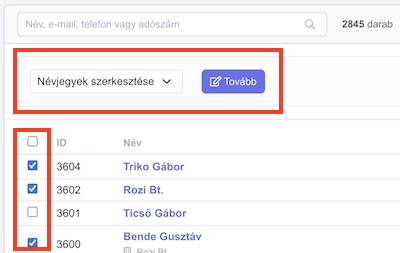
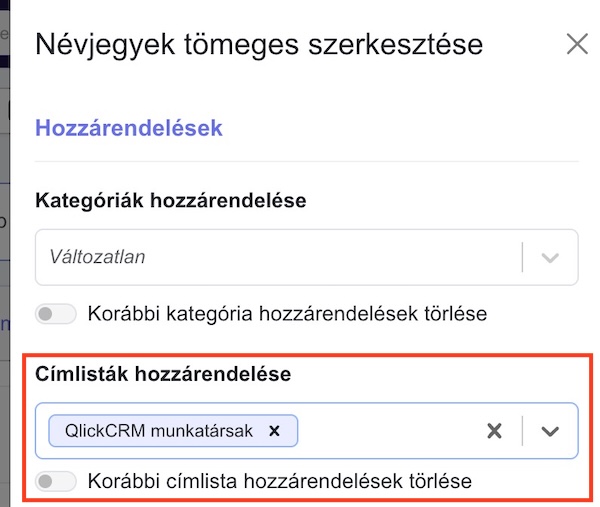
A képernyő jobb oldalán megjelenő űrlapon válaszd ki azokat a címlistákat, melyeket szeretnél hozzárendelni a kiválasztott partnerekhez.
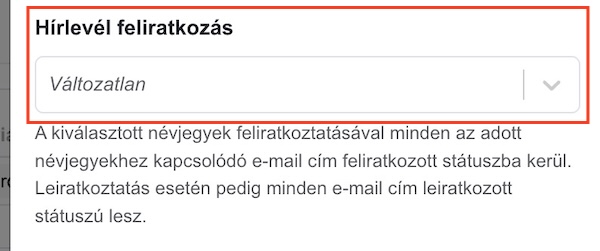
Ugyan itt az űrlapon lejjebb találod azt a legördülő mezőt, ahol ki tudod választani, hogy a kiválasztott partnerek (minden) e-mail címe feliratkozott státuszba kerüljön.
Végül kattints az űrlap alján a “Módosítás” gombra a változtatások végrehajtásához.
Partnerek tömeges hozzárendelése címlistához adatlapokról
A címlistához nemcsak a partnerlistából, hanem közvetlenül az adatlapok listájából is tömegesen hozzárendelhetsz partnereket. Ez akkor hasznos, ha például egy adott státuszú vagy kategóriájú adatlapok (ügyfelek, projektek stb.) partnereit szeretnéd egyszerre feliratkoztatni egy hírlevélre.
- Nyisd meg a kívánt modul adatlap listáját, és az első oszlop jelölőnégyzeteivel jelöld ki az érintett adatlapokat.
- A lista fölött válaszd az „Adatlapok tömeges módosítása” lehetőséget.
- A megnyíló ablakban kapcsold be az alábbiak egyikét (vagy akár mindkettőt):
- „Adatlaphoz tartozó elsődleges partner hozzárendelése címlistához”: csak az adatlaphoz beállított fő (elsődleges) partnert rendeli hozzá,
- „Adatlaphoz tartozó további partnerek hozzárendelése címlistához”: az adatlaphoz kapcsolt összes további partnert is hozzáadja.
- A megjelenő „Címlista kiválasztása” mezőben válaszd ki a kívánt címlistát. Itt akár helyben új címlistát is létrehozhatsz, ha van rá jogosultságod.
- Ha azt szeretnéd, hogy a partnerek e-mail címei egyből feliratkozott státuszba is kerüljenek, kapcsold be a „Partner e-mail címek feliratkoztatása” opciót is.
- Végül kattints az ablak alján a „Módosítás” gombra a változtatások végrehajtásához.
💡 Jó tudni: A partner meglévő címlistái megmaradnak, a rendszer csak hozzáadja az újat, a korábbiakat nem törli. A hozzárendelt partner viszont csak akkor jelenik meg ténylegesen a címlistában (és kap majd hírlevelet), ha van feliratkozott állapotú e-mail címe. Ezért érdemes a „Partner e-mail címek feliratkoztatása” kapcsolót is bekapcsolni.
Feliratkozók importálása címlistába
Lehetőséged van akár egyszerre több feliratkozót is hozzáadni (importálni) a címlistához egy excel fájl segítségével. Erről bővebben az alábbi cikkben írunk.