

A „Partnerek” menüpont alatt egyszerűen nyilvántarthatod azokat a cégeket vagy személyeket, akikkel kapcsolatban áll a vállalkozásod, például ügyfeleket, beszállítókat vagy egyéb üzleti partnereket.
Ez a cikk ismerteti a partnerek listázását, létrehozását, szerkesztését, törlését, valamint tömeges műveletek végrehajtását. Kitér a partnerek kategorizálására, címlisták létrehozására hírlevélkülléshez, és a listázási beállításokra, mint például oszlopok, rendezés és keresés. Emellett bemutatja a partnerek importálását és exportálását, valamint a beosztások és kategóriák kezelését.
Minden partnerhez külön adatlapot (névjegyet) hozhatsz létre, amit bármikor módosíthatsz vagy törölhetsz. Lehetőség van partnerek csoportosítására, illetve hírlevélkülléshez címlisták készítésére is. Ezek a funkciók segítenek abban, hogy átláthatóan kezeld a kapcsolataidat, és könnyebben nyomon kövesd az esetleges változásokat.
Ki férhet hozzá a partnerlistához?
A partnerek funkció csak azok számára elérhető, akik admin jogosultsággal rendelkeznek, vagy felhasználóként a felhasználói csoportjuk számára engedélyezve van.
Hol találod a partnereket a CRM rendszerben?
- Kattints a menüben a “Partnerek” → “Összes partner” menüpontra.
Abban az esetben, ha már vannak rögzített partnereid, de nem jelennek meg a listában, érdemes lehet törölnöd az aktív szűrést.

Új partner létrehozása
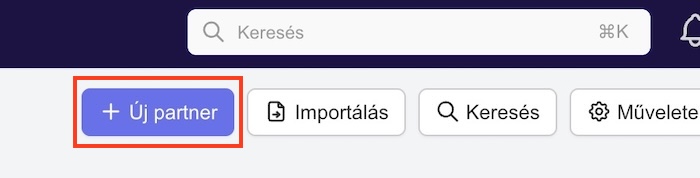
A partner lista fölött jobb oldalon kattints az “Új partner” hozzáadása gombra.
A megjelenő űrlapon értelemszerűen add meg az új személy vagy cég adatait.
A csillaggal jelölt mezők kitöltése kötelező. Érdemes minél több információt megadni az adott partnerről, hogy a későbbiekben kellő információval rendelkezzetek az ügyfél kiszolgálásához.
Meglévő partner szerkesztése
Egy adott partner névjegy szerkesztéséhez a partner listában kattints a módosítani kívánt partner nevére. Amennyiben a listában nem jelenik meg a partner neve, abban az esetben az oszlop beállításánál tedd láthatóvá a partner név oszlopot.
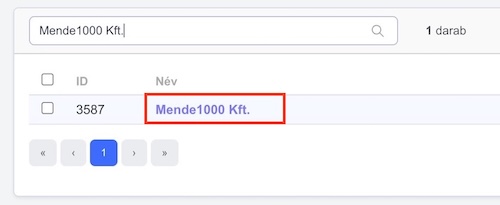
A megjelenő űrlapon szabadon szerkesztheted a névjegy adatait, illetve beállításait, majd az űrlap alján található “Partner mentése” gombra kattintva tudod elmenteni a változtatásokat.
Partner törlése
Egy adott partner törléséhez a partner listában kattints a törölni kívánt partner nevére. Amennyiben a listában nem jelenik meg a partner neve, abban az esetben az oszlop beállításánál tedd láthatóvá a partner név oszlopot.
A partner adatlapon jobb felül kattints a műveletek legördülő menüre, azon belül pedig válaszd a “Partner törlése” menüpontot.
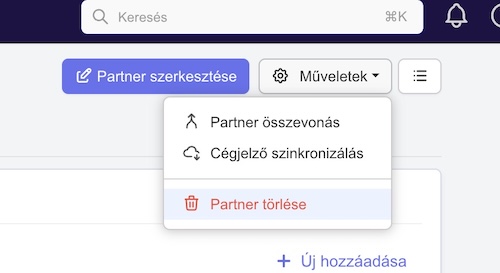
Fontos: figyelj arra, hogy a törlés végleges, a névjegy adatai nem lesznek visszaállíthatóak.
Partnerek tömeges szerkesztése
Lehetőséged van egyszerre akár több partner adatait, beállításait is módosítani.
- Ehhez navigálj a partnerlistára, majd a listában az első oszlopban található jelölő négyzet segítségével válaszd ki a módosítani kívánt névjegyeket.
- A lista fölött válaszd ki a “Névjegyek szerkesztése” opciót, majd kattints a “Tovább” gombra.
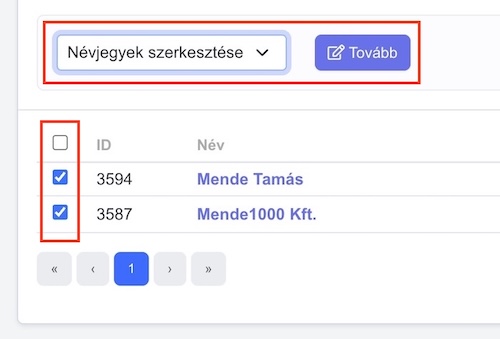
- A képernyő jobb oldalon megnyíló űrlapon add meg azokat a módosításokat, melyeket szeretnél eszközölni a kiválasztott névjegyek esetében.
- Végül a módosítások végrehajtásához kattints az űrlap alján található “Módosítás” gombra.
Partnerek tömeges törlése
A CRM rendszerben lehetőséged van egyszerre akár több partner névjegyet is törölni.
- Ehhez navigálj a partnerlistára, majd a listában az első oszlopban található jelölő négyzet segítségével válaszd ki a módosítani kívánt névjegyeket.
- A lista fölött válaszd ki a “Névjegyek törlése” opciót, majd kattints a “Tovább” gombra.
- A felugró megerősítő üzenetet tartalmazó ablakban kattints az “Ok” gombra.
Fontos: a tömeges névjegy törlés is végleges művelet. A törlés nem visszavonható.
Lista sorba rendezése
A partner listában kiválaszthatod, hogy milyen sorrendben szeretnéd hogy listázza a névjegyeket a CRM rendszer.
A partner listában jobb felső sávban találod a lenyitható rendezés menüpontot.
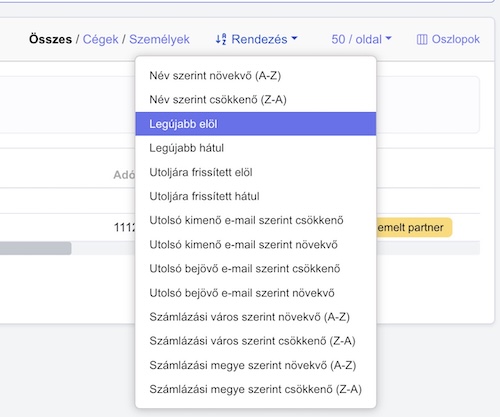
Oszlopok szerkesztése
A partnerlista jobb felső sarkában találod az „Oszlopok” menüpontot. Erre kattintva beállíthatod, hogy milyen adatokat szeretnél látni a partnerlistában. Emellett a kiválasztott oszlopok sorrendjét is meg tudod adni a sorok végén található pontozott sáv segítségével (drag&drop).
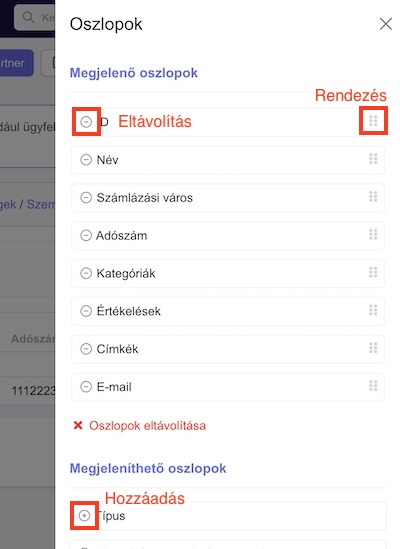
A beállított oszlopok megmaradnak akkor is, ha másik menüpontra navigálsz.
Fontos: minden egyes felhasználó saját magának tudja az oszlopokat beállítani. Ennek köszönhetően az adott munkakörhöz vagy munkavégzéshez legjobban illeszkedő partner információkat tudjátok munkatársanként kitenni a listába.
Partnerek összetett keresése
A partner listában jobb felül kattints a “Keresés” gombra. Ezt követően oldal irányból fog megnyílni a részletes keresési, szűrési feltételeket tartalmazó kereső űrlap.
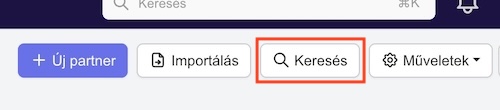
A kereső űrlapon tetszőlegesen megadott feltételek mentén tudod szűrni a partner listában szereplő névjegyeket.
Fontos: a keresés / szűrés akkor is aktív marad, ha elnavigálsz a partnerlistáról. Ha szeretnéd törölni az aktuális keresést, kattints a lista fölött található “Szűrés törlése” linkre.
Alapvető partner beállítások
A partner lista fölött jobb oldalon a “Műveletek” → “Partner beállítások” menüpontra kattintva el tudsz végezni néhány alapvető beállítást a partnerek kezelését illetően:
- Alapértelmezett e-mail típus: megadhatod, hogy az elérhetőségek hozzáadásánál, amennyiben e-mail címet szeretnél hozzáadni, mi legyen az alapértelmezett e-mail típus (például: központi, munkahelyi, stb.)
- Alapértelmezett telefonszám típus: megadhatod, hogy az elérhetőségek hozzáadásánál, amennyiben telefonszámot szeretnél hozzáadni, mi legyen az alapértelmezett típusa (például: központi, munkahelyi, stb.)
- Alapértelmezett ország partner létrehozásakor: névjegy létrehozásnál mi legyen az alapértelmezetten kiválasztott ország.
- Duplikált cégnév tiltása partner rögzítéskor: ki/be kapcsolhatod, hogy partner létrehozásánál a rendszer vizsgálja-e, hogy a CRM rendszerben szerepel-e a megadott névvel már partner az adatbázisban.
- Duplikált adószám tiltása partner rögzítéskor: ki/be kapcsolhatod, hogy partner létrehozásánál a rendszer vizsgálja-e, hogy a CRM rendszerben szerepel-e a megadott adószámmal már partner az adatbázisban.
Partnerek exportálása
A partnerek excel fájlba történő exportálásáról az alábbi cikkben írunk részletesen.
Partnerek importálása
Névjegyeket akár tömegesen is importálhatsz a CRM rendszerbe az alábbi módok valamelyikén:
- Excel fájlból történő importálás,
- Szamlazz.hu csv partner lista fájlból,
- Billingo partner lista importálás,
- WooCommerce vásárlók importálása.