

Ki importálhat partnereket?
A partnerek importálása funkció csak azok számára elérhető, akik admin jogosultsággal rendelkeznek, vagy felhasználóként a felhasználói csoportjuk számára engedélyezve van.
Partnerek importálása excel fájlból
- Kattints a menüben a “Partnerek” → “Összes patner” menüpontra.
- Jobb felül kattints az “Importálás” gombra.
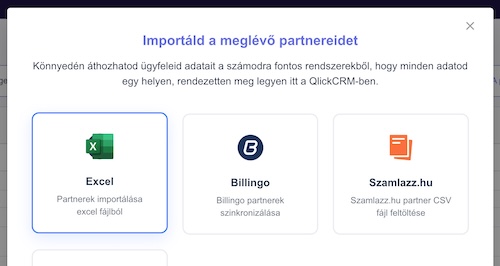
- A felugró ablakban válaszd z “Partnerek importálása excel fájlból” opciót.
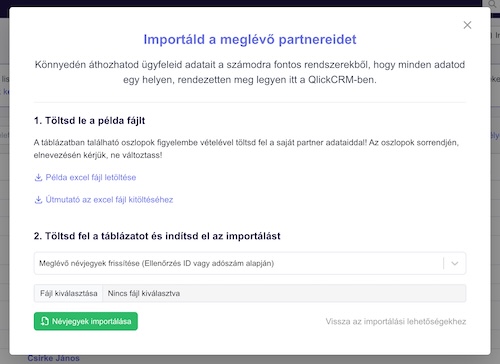
- Töltsd le a minta excel fájlt. A minta import fájl már tartalmazza azokat az oszlop elnevezéseket, illetve struktúrát melyekre a QlickCRM-nek szüksége lesz.
- Töltsd le és nyisd meg az importálás útmutató dokumentumot, mely részletesen tartalmazza, hogyan töltsd ki az import excel fájlt ahhoz, hogy a CRM rendszer fel tudja dolgozni a benne szereplő adatokat.
- A megfelelően kitöltött import excel (xlsx) fájlt töltsd fel.
- Kattints a “Névjegyek importálása” gombra.
Meglévő partnerek frissítése vagy kihagyása
Az importálás űrlapon két, egymástól független beállítással szabályozhatod, mi történjen, ha egy sor egy már meglévő partnernek felel meg:
- Meglévő partner esetén (ID vagy adószám alapján): a cégeket a rendszer az azonosítójuk vagy az adószámuk alapján veti össze a meglévő partnerekkel. Választhatsz a Meglévő névjegyek frissítése és a Meglévő névjegyek kihagyása között.
- Meglévő személy esetén (e-mail cím alapján): a magánszemélyeket a rendszer az e-mail címük alapján veti össze a meglévőkkel. Itt is választhatsz a Meglévő személy frissítése és a Meglévő személy kihagyása között.
Frissítés esetén a rendszer a meglévő partner adatait felülírja az Excelben szereplő adatokkal. Kihagyás esetén a már meglévő partnert érintetlenül hagyja, és nem hozza létre újra.
Az importálás eredménye
Az import végén a rendszer két külön listában jelzi vissza, mi történt azokkal a sorokkal, amelyek nem kerültek be új partnerként:
- Már létező, kihagyott partnerek (a rendszer így jelzi: „A következő partnerek már léteztek, ezért kihagytuk őket"): azok a sorok, amelyek egy meglévő partnernek feleltek meg, és a fenti beállítás szerint kihagyásra kerültek. Ezek nem hibák.
- Nem feldolgozható sorok („A következő partnereket nem sikerült feldolgozni"): a ténylegesen hibás sorok, amelyeket javítanod kell, majd újra importálni.
Így egy pillantással megkülönbözteted a szándékosan kihagyott (már meglévő) partnereket a valóban hibás soroktól.
Egyedi mező értékek importálása
Az importtal a partnerek egyedi mezőinek értékeit is feltöltheted. Ehhez a következőkre van szükség:
- Előbb hozd létre az egyedi mezőket a CRM-ben (partner egyedi mezők). Csak a már létező egyedi mezők tölthetők fel értékkel.
- Az Excel fájlban minden egyedi mezőhöz tartozzon egy külön oszlop, amelynek fejléce az egyedi mező nevéhez igazodik. A legbiztosabb, ha az oszlopfejléceket nem kézzel írod be: exportálj ki néhány, már beállított egyedi mezőkkel rendelkező partnert (lásd a lenti tippet), és a letöltött fájl fejléceit használod. Így az oszlopnevek biztosan egyeznek.
- Töltsd ki soronként az egyedi mezők értékeit, majd importáld a fájlt a szokásos módon.
Az értékek helyes formátuma a mező típusától függ:
- Szöveg és választható (legördülő) mezők: az értéket úgy add meg, ahogy a mezőben szerepelnie kell.
- Dátum és dátum-idő mezők: használj felismerhető dátumformátumot (vagy Excel dátumcellát).
- Igen/nem (kapcsoló) mezők: az értéket számmal jelöld: 1 = igen (bekapcsolva), 0 = nem.
- Szám mezők: csak számot adj meg.
⚠️ Figyelj a frissítésnél: ha egy egyedi mező oszlopa szerepel a fájlban, de egy adott sorban üresen hagyod a celláját, akkor annál a partnernél az egyedi mező korábbi értéke törlődik (üresre áll). Ha egy meglévő értéket nem szeretnél megváltoztatni, vagy töltsd ki a helyes értékkel, vagy hagyd ki teljesen az adott oszlopot a fájlból.
Hasznos tippek az importáláshoz
Mielőtt nagyobb mennyiségű névjegyet importálsz, érdemes először kézzel felvenni néhány partnert vagy kapcsolattartót a partnerlistába. Hozd létre ésállítsd be akár azokat az egyedi mezőket is, amiket használni szeretnél.
Ezt követően a partner listában jobb felül a műveletek legördülő menüre kattintva exportáld a létrehozott névjegyeket egy excel fájlba.
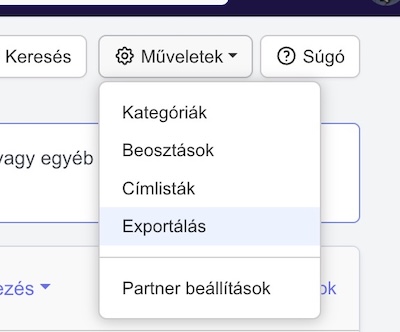
A letöltött fájl szerkezete pontosan megfelel az importálási elvárásoknak, így ezt használhatod mintaként a többi adat betöltéséhez. Ez segít elkerülni a hibákat az importálás során.
Kerüld a cella formázásokat, ha mégis használod, visszatöltés előtt töröld. Ellenkező esetben előfordul, hogy rendszer nem ismeri fel a mezőket, és a benne található adatokat, így feltöltés meghiúsul, hibába ütközik.
Próbálj meg törekedni arra, hogy csak a legfontosabb információk kerüljenek a táblázatba.