

Ellenőrizd, hogy elérhető-e az integráció
- Lépj be a QlickCRM rendszerbe.
- Navigálj a “Rendszerbeállítások” → “Integrációk” menüpontra.
- Ha az előfizetésed tartalmazza a Google Calendar integrációt, aktív (kattintható) lesz az opció.
Kapcsold be a funkciót
A Google Calendar integrációra kattintva engedélyezd a funkciót!
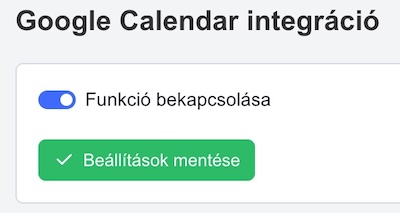
QlickCRM összekapcsolása a Google Naptárral
Kattints a jobb felső sarokban a saját profilképedre, majd a profil menüben kattints a “Profil beállítások” menüpontra.
Keresd meg a profil beállításoknál a “Google naptár szinkronizálás” dobozt, amiben kattints az “Összekapcsolás” gombra.
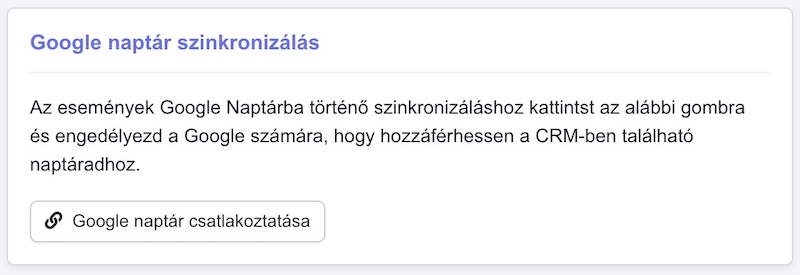
A Google felületén válaszd ki azt a Google fiókot, amivel szeretnéd összekötni a CRM rendszert.
⚠️ Fontos: ez az integráció egyirányú. A QlickCRM-ben felvett események megjelennek a kiválasztott Google naptárban, azonban az érintett Google Naptárban felvett események nem fognak bekerülni a CRM rendszerben lévő naptárba.
Hibakezelés
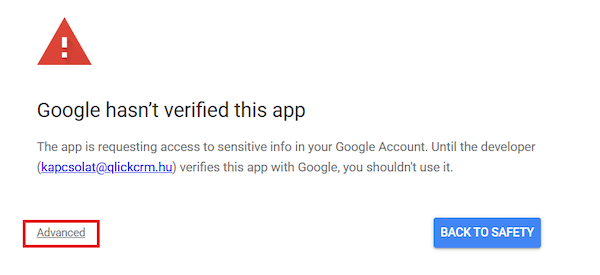
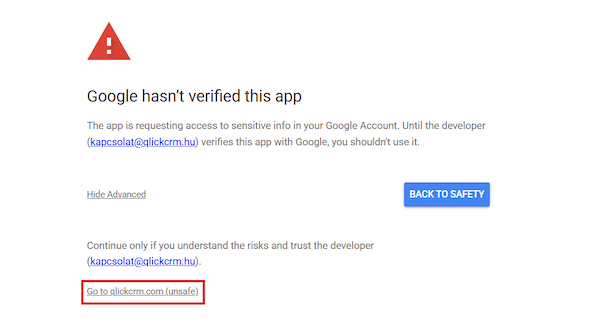
Előfordulhat, hogy amikor a szeretnéd összekötni a Google fiókod a CRM rendszerrel, akkor az alábbi hibaüzenet jelenik meg:
Ebben az esetben kérjük, kattints az “Advanced”, majd a “Go to qlickcrm.com” linkre. Ezután engedélyezd a szükséges hozzáféréseket.
CRM eseménynaptár összekötése a Google naptárral
- A CRM rendszeren belül a főmenüben kattints az “Eseménynaptár” menüpontra.
- Válaszd ki azt a naptárat, amivel szeretnéd szinkronizálni a Google Calendart, és nyisd meg annak a beállításait.
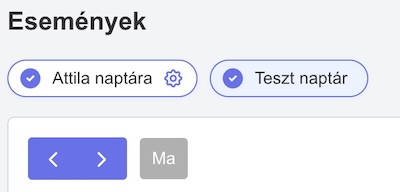
- Ha esetleg még nincs naptárad, kattints jobb oldalon felül az “Új naptár” gombra és hozz létre egyet.
- A naptár beállításainál keresd meg a “Google Naptár szinkronizáció” mezőt, majd válaszd ki, melyik Google naptárral szeretnéd összekötni az érintett CRM naptáradat.
- Mentsd el a beállításokat.
Események szinkronizálása
A beállítások elvégzése után ha az adott (újonnan létrehozott) naptárba veszel fel eseményt, meg fog jelenni egy “Esemény szinkronizálása a Google naptárba” kapcsoló mező.
Ha szeretnéd, hogy az adott esemény megjelenjen a Google Naptáradban, kapcsold be.
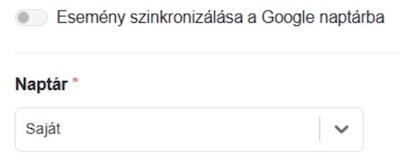
⚠️ Fontos: Az adott esemény csak akkor kerül át a Google Naptárba, ha ezt engedélyezed. Automatikusan nem történik meg az esemény szinkronizálása.