

Az alábbi lépések végigvezetnek az integráció beállításán. Nem kell hozzá fejlesztői tudás, csak néhány beállítás a QlickCRM-ben és a WordPress admin felületén.
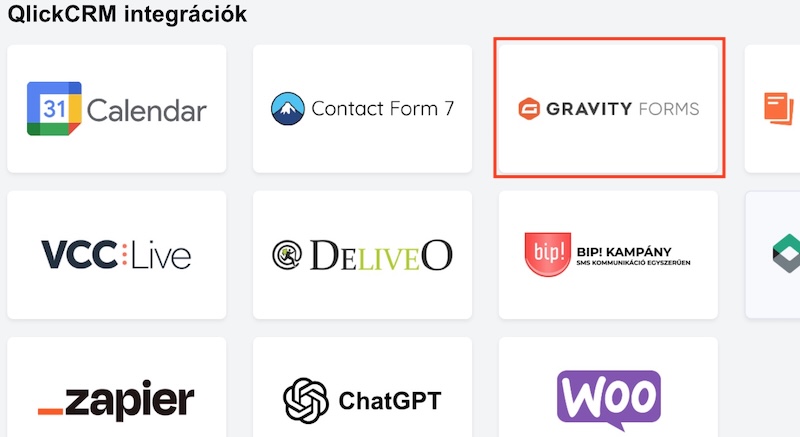
Ellenőrizd, hogy elérhető-e az integráció
- Lépj be a QlickCRM rendszerbe.
- Navigálj a “Rendszerbeállítások” → “Integrációk” menüpontra.
- Ha az előfizetésed tartalmazza a Gravity Forms integrációt, aktív (kattintható) lesz a Gravity Forms opció.
Töltsd le a WordPress bővítményt
- Töltsd le a QlickCRM Gravity Forms nevű WordPress bővítményt.
- A bővítményt a WordPress admin felületen a “Bővítmények” menüpont alatt az “Új hozzáadása” gombra kattintva tudod feltölteni, illetve telepíteni.
Állítsd be az API kapcsolatot
A weboldalt az API-n keresztül kell összekötni a QlickCRM rendszerrel.
- Lépj be a QlickCRM-be, majd menj az “Rendszerbeállítások” → „API kulcsok” menüpontra.
- Hozz létre egy új API kulcsot.
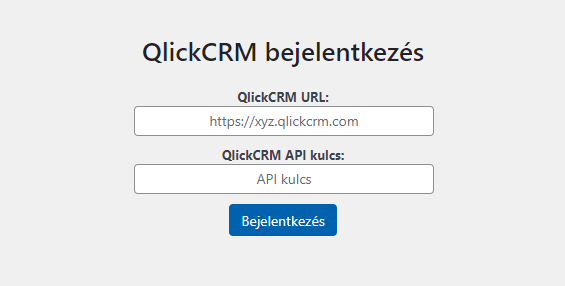
- Nyisd meg a telepített Gravity Forms QlickCRM bővítményt, majd állítsd be a következőket:
- API domain: a saját QlickCRM aldomained pl.: https://cegnev.qlickapi.hu (fontos: a végén ne legyen / jel!)
- API kulcs: a korábban generált kulcs.
Hozz létre új űrlapot és kösd össze a QlicKCRM-el
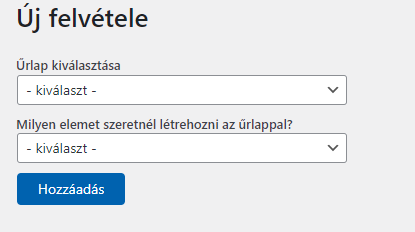
Ha nincs még Gravity Forms bővítményen készített űrlapod, készíts egyet! Ha meg van az űrlapod, navigálj a QlickCRM bővítményhez, majd válaszd ki (állítsd be) az alábbi opciókat:
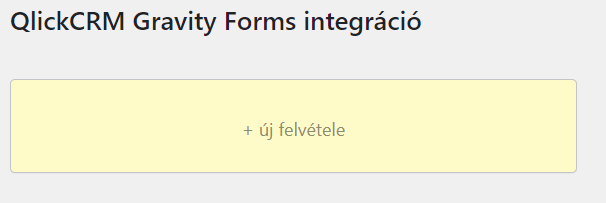
- Mit szeretnél létrehozni a CRM-ben?
- Csak adatlap
- Csak partner
- Vagy mindkettő egyszerre
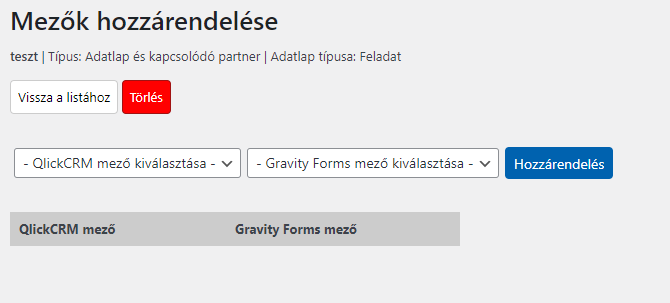
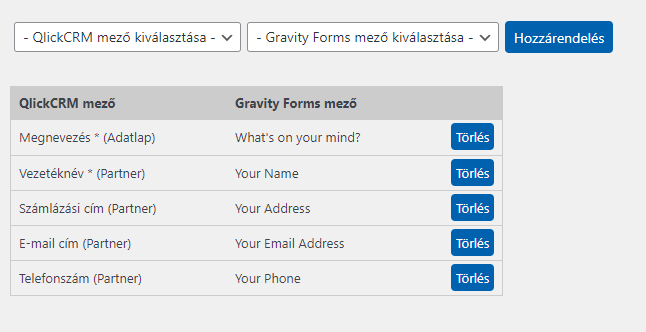
- Rendeld egymáshoz az űrlapmezőket
- A CRM-ben meglévő mezőket párosítsd össze a Gravity Forms űrlap mezőivel. Ez biztosítja, hogy a beérkező adatok pontosan a megfelelő helyre kerüljenek a CRM-ben.
Mostantól, ha valaki kitölti az űrlapot a weboldaladon, az adatok automatikusan bekerülnek a QlickCRM rendszerbe.