

Ki hozhat létre új egyedi mezőket?
Egyedi mezőt csak adminisztrátor vagy olyan felhasználó hozhat létre, akinek erre van jogosultsága (felhasználói csoportnál szabályozva).
Adatlap egyedi mező létrehozása
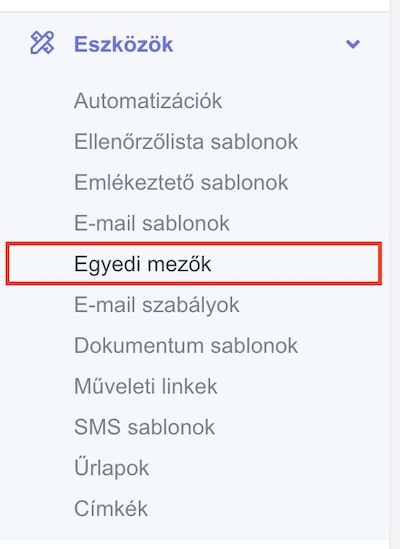
- Az oldalmenüben kattints az Eszközök → Egyedi mezők menüpontra.
- Az oldalon kattints a jobb felül található „Új egyedi mező" gombra.
- Válaszd ki, melyik modulhoz tartozzon az egyedi mező (pl. feladatok, projektek, értékesítések, partnerek).
Ha egy modul nem jelenik meg a listában, előbb engedélyezned kell az egyedi mezők használatát az adott modul beállításainál. - Add meg a mező megnevezését. Ez lesz a mező neve, amit az adatlapon vagy a partner névjegynél láttok.
- Állítsd be a Mező megjelenítése opciót: megjelenjen Létrehozásnál és szerkesztésnél, Csak létrehozásnál vagy Csak szerkesztésnél.
- Szükség szerint kapcsold be a Kötelező mező opciót, hogy a mezőt kötelező legyen kitölteni.
- Ha szeretnéd, kapcsold be a Megjelenítés a keresésnél opciót, így rá tudsz majd szűrni az összetett keresésben.
- Válaszd ki a mező típusát, és add meg a típushoz tartozó beállításokat.
- Megadhatsz alapértelmezett értéket is, amit a rendszer akkor alkalmaz, ha a felhasználó nem tölti ki a mezőt.
- Ha szeretnél, írhatsz rövid leírást is a mezőhöz. Ez segít a kollégáidnak megérteni, mire való.
- Végül kapcsold be az egyedi mezőt.
Egy adott modulhoz (pl. feladatok, projektek) tartozó egyedi mezőket az oldalmenüben a modulra kattintva is kezelheted. Lényegében ugyanarra a felületre navigál, mint a fentebb említett útvonal.
Egyedi mező típusok
- Szöveg, Szövegdoboz
- Szám (előtag/utótag, minimum/maximum, tizedesjegyek)
- Dátum, Dátum és idő, Évforduló (hónap + nap)
- Igen / nem
- Jelölőnégyzet
- Legördülő lista, Legördülő lista (multi option)
- Fájl feltöltés
- Címsor + elválasztó vonal
Az egyes típusok működését és a hozzájuk tartozó beállításokat külön cikkben részletezzük: Egyedi mező típusok és beállításaik.
⚠️ Fontos: egy egyedi mező egyszerre egyetlen modulhoz tartozhat. Nem lehet olyan egyedi mezőt létrehozni, ami egyszerre használható például a feladatoknál és a partnereknél is.
Partner egyedi mező létrehozása
A partnerekhez létrehozott egyedi mezők működése és szerepe némileg eltér a többi modulhoz (például projektekhez, feladatokhoz vagy értékesítéshez) hozzáadott egyedi mezőkétől.
Amikor a partnerekhez veszel fel egyedi mezőt, megadhatod a Névjegy típusát: Csak személy, Csak cég vagy Személy és cég típusú névjegynél szeretnéd-e használni.
A Megjelenítés a hozzárendelt adatlapon opcióval pedig megadhatod, hogy csak a partnernél, vagy az adott partnerhez rendelt adatlapokon is lássátok az egyedi mezőt.