

Az egyedi mezőkkel a saját igényeidre szabhatod a QlickCRM-et: olyan plusz adatokat rögzíthetsz az adatlapjaidnál és a partnereidnél, amikre a beépített mezők nem valók. Azt, hogy milyen adatot és hogyan vihetsz be (szöveget, számot, dátumot, listából választást stb.), a mező típusa dönti el, ezért érdemes átolvasni a cikket, hogy mindig a megfelelő típust válaszd ki. Ebben a cikkben végigvesszük az összes mezőtípust és a hozzájuk tartozó beállításokat.
ℹ️ A konkrét létrehozás lépéseit (hol találod, ki hozhat létre, partner és adatlap mező közti különbség) külön cikkben írtuk le: Adatlap és partner egyedi mezők létrehozása. Itt most a típusokra és a beállításaikra fókuszálunk.
Hol választod ki a mező típusát?
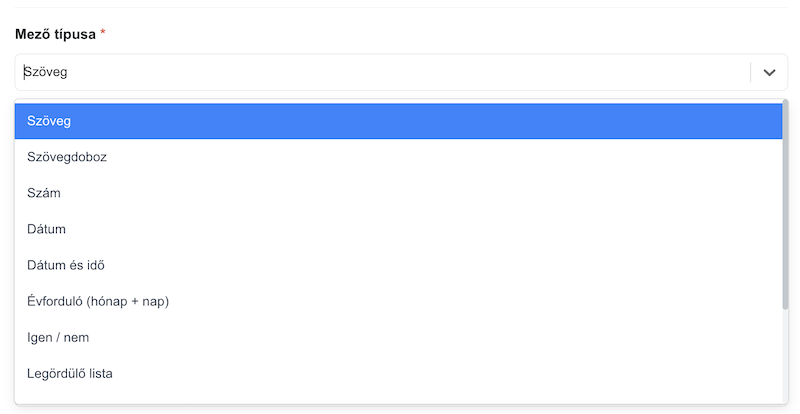
Lépj az oldalmenüben az Eszközök → Egyedi mezők menüpontra, majd nyiss meg egy mezőt szerkesztésre, vagy kattints az Új egyedi mező gombra. A típust a Mező típusa legördülőben állítod be. A kiválasztott típustól függően jelennek meg a lenti, típusspecifikus beállítások.
Közös beállítások (minden típusnál)
Ezek a beállítások a legtöbb típusnál elérhetők, függetlenül attól, melyik típust választod:
- Mező megjelenítése: mikor jelenjen meg a mező. Lehet Létrehozásnál és szerkesztésnél, Csak létrehozásnál vagy Csak szerkesztésnél.
- Kötelező mező: ha bekapcsolod, a mezőt kötelező kitölteni az adatlap vagy a partner mentéséhez.
- Megjelenítés a keresésnél: ha bekapcsolod, a mezőre rá tudsz szűrni az összetett keresésben.
- Megjelenítés a hozzárendelt adatlapon: csak partner mezőknél jelenik meg. Azt szabályozza, hogy a partnerhez rendelt adatlapokon is lássátok a mezőt.
- Alapértelmezett érték: ha a felhasználó nem tölti ki a mezőt, a QlickCRM ezt az értéket alkalmazza. (A Jelölőnégyzetnél és a Fájl feltöltésnél nincs ilyen.)
- Mező leírása: rövid magyarázat, ami segít a kollégáidnak megérteni, mire való a mező.
- Bekapcsolva: csak a bekapcsolt mezők jelennek meg az űrlapokon.
Mezőtípusok
Szöveg
Egy soros, rövid szöveg (pl. becenév, azonosító, rövid megjegyzés).
- Mező limit: a maximálisan beírható karakterek száma. A 0 korlátlan hosszt jelent.
Szövegdoboz
Több soros, hosszabb szöveg (pl. részletes leírás, jegyzet). Ehhez is beállítható a Mező limit (0 = korlátlan).
Szám
Számérték bevitele (pl. létszám, méret, összeg, százalék). Extra beállításai:
- Előtag / Utótag és Előtag/utótag szövege: egy rövid jelölő a szám elé vagy mögé (pl. Ft, %, kg), legfeljebb 15 karakter.
- Minimum érték és Maximum érték: a megadható legkisebb és legnagyobb szám (nem kötelező megadni).
- Tizedesjegyek száma: 0 és 5 között adhatod meg, hány tizedesjegy jelenjen meg.
Dátum
Egy konkrét naptári nap (pl. szerződés kezdete, határidő).
Dátum és idő
Nap és pontos időpont együtt (pl. egyeztetett időpont, esemény kezdete).
Évforduló (hónap + nap)
Évente ismétlődő dátum évszám nélkül, csak hónap és nap (pl. születésnap, névnap, évforduló). Akkor hasznos, ha az évszám nem számít, csak a visszatérő nap.
Igen / nem
Egyszerű kétállapotú választás (pl. Hozzájárult a hírlevélhez? Igen vagy nem).
Jelölőnégyzet
Egy bepipálható négyzet (pl. Szerződött partner, VIP ügyfél).
- Alapértelmezetten bejelölve: ha bekapcsolod, a négyzet eleve pipálva jelenik meg az új adatlapokon.
Legördülő lista és Legördülő lista (multi option)
A felhasználó előre megadott értékek közül választ. A Legördülő lista esetén egy értéket, a Legördülő lista (multi option) esetén többet is kijelölhet. Beállításai:
- Legördülő mező értékek: itt veszed fel a választható értékeket az Új érték hozzáadása gombbal.
- Az értékeket húzással átrendezheted, így te határozod meg a sorrendjüket a legördülőben.
- Eltérő helyettesítési érték: opciónként megadhatsz egy külön, mögöttes értéket. Így a listában egy rövid megnevezés látszik, a sablonokba viszont a megadott helyettesítési érték kerül be. Legfeljebb 1000 karakter.
- Tömeges hozzáadás: sok értéket egyszerre is felvehetsz, soronként egyet beírva.
- Alapértelmezett érték: csak a felvett értékek közül választhatsz.
Fájl feltöltés
Fájlok csatolása a mezőhöz (pl. fotó, szerződés, igazolás). Egyszerre legfeljebb 20 fájl tölthető fel, fájlonként legfeljebb 10 MB. Ennél a típusnál nincs alapértelmezett érték.
Címsor + elválasztó vonal
Nem adatbeviteli mező, hanem vizuális tagolás: egy címsort és egy elválasztó vonalat tesz az űrlapra, amivel szakaszokra bonthatod a sok egyedi mezőt. Értéket nem tárol.
Jó tudni
- Egy egyedi mező egyszerre egyetlen modulhoz tartozik. Ugyanaz a mező nem használható például a feladatoknál és a partnereknél is.
- Ha egy modul nem jelenik meg a típus kiválasztásánál, előbb engedélyezned kell az egyedi mezők használatát az adott modul beállításainál.
- Minden mezőnek van egy slugja, amivel sablonváltozóként beillesztheted az értékét e-mailbe vagy dokumentumba
{%slug%}formában. Részletek: Dinamikus változók (sablon változók) referencia. - A mezők megjelenhetnek a lista nézet oszlopaként (lásd: Oszlopok testreszabása a lista nézetben), és ha bekapcsolod a keresésnél, rájuk is szűrhetsz az összetett keresésben (lásd: Adatlapok összetett keresése).
- Egyedi mezőt adminisztrátor vagy olyan felhasználó hozhat létre, akinek erre van jogosultsága (felhasználói csoportnál szabályozva).