

Mire jó az adatlap státusz?
A státuszok vizuálisan és logikailag is támogatják a munkát, legyen szó feladatkezelésről vagy eszközkezelésről.
Néhány példa használati területekre:
- Feladatkezelés: Új feladat, Folyamatban, Ellenőrzésre vár, Elkészült
- Értékesítés: Új érdeklődő, Kapcsolatban, Árajánlat elküldve, Lezárt – nyert / nem nyert
- Eszköznyilvántartás: Készleten, Leselejtezett
A státuszok teljes mértékben testreszabhatóak, így pontosan a saját céges folyamataidhoz igazíthatók.
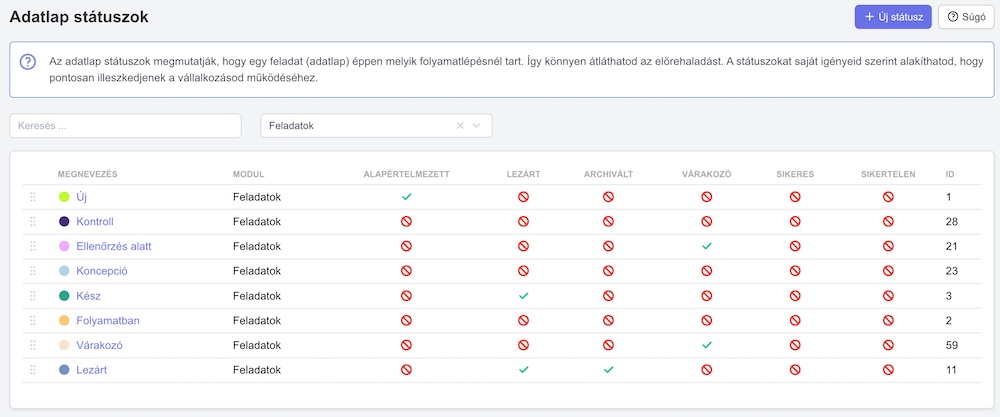
Példák a gyakorlati használatra
Értékesítési folyamat
- Anna rögzít egy új érdeklődőt, akinek státusza „Új érdeklődő”.
- Miután telefonon egyeztetnek, átállítja „Kapcsolatban” állapotra.
- Az árajánlat kiküldése után egy kattintással „Árajánlat elküldve” státuszra vált.
- Így a csapat minden tagja azonnal látja, hol tart az ügy.
Tárgyi eszköz nyilvántartás
Péter nyilvántartja az eszközöket, és két státuszt használ:
- Készleten – használatban lévő eszközök
- Leselejtezett – kivont eszközök
A státusz alapján már az adatlaplista nézetben átlátható, melyik eszköz aktív, és melyik nem.
Ki kezelheti a státuszokat?
Státuszokat csak olyan felhasználók hozhatnak létre, módosíthatnak vagy törölhetnek, akik admin jogosultsággal rendelkeznek, vagy a modul beállításainál engedélyezett státuszkezelési joggal bírnak.
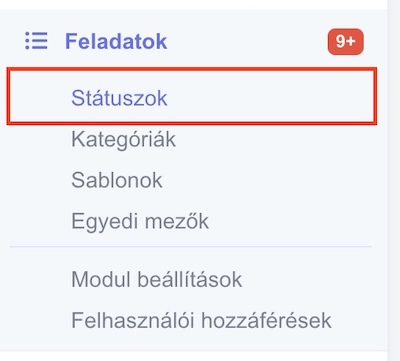
Státusz létrehozása lépésről lépésre
- Válaszd ki a kívánt modult a bal oldali menüből.
- Kattints a modulhoz tartozó „Státuszok” almenüre.
- Jobb felső sarokban kattints az „Új státusz” gombra.
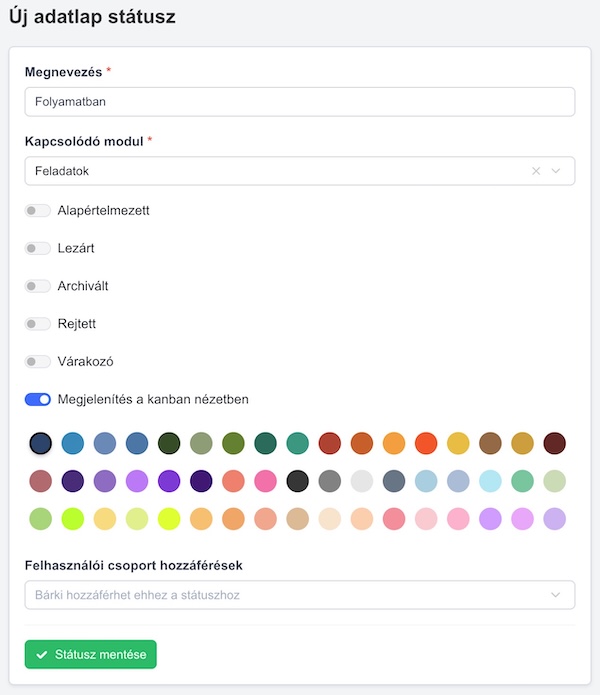
- Add meg:
- a státusz nevét,
- a színét,
- és a szükséges beállításokat.
- Kattints a „Státusz mentése” gombra.
Státusz módosítása vagy törlése
Státusz módosítása
- Nyisd meg a kívánt modult és válaszd a „Státuszok” menüpontot.
- Kattints a módosítani kívánt státuszra.
- Végezd el a kívánt módosítást, majd mentsd el.
Státusz törlése
- Ugyanitt válaszd ki a törlendő státuszt.
- A státusz adatlapján kattints a „Státusz törlése” gombra.
⚠️ Fontos: Nem törölhető az a státusz, amely épp alapértelmezettként van beállítva!
Alapértelmezett státusz törlése
- Ha a törölni kívánt státuszt használja egy vagy több adatlap, először az adatlapokat másik státuszra kell állítani.
- Állíts át egy másik státuszt alapértelmezettnek.
- Így már törölhető az eredetileg alapértelmezettnek beállított státusz.
Részletes beállítási lehetőségek
- Státusz neve: Ez jelenik meg az adatlapokon. Legyen egyértelmű és rövid.
- Kapcsolódó modul: Megadható, hogy mely modul(ok) adatlapjain legyen használható.
- Alapértelmezett státusz: Új adatlap esetén ez kerül automatikusan beállításra.
- Lezárt státusz: Jelzi, hogy az adott adatlap munkája befejeződött.
- Archivált státusz: Az adatlap nem jelenik meg a listákban, de visszakereshető marad.
- Rejtett státusz: Nem jelenik meg a státuszválasztóban.
- Várakozó státusz: Ideiglenes állapot beállítható, hogy automatikusan váltsanak másik státuszra megadott idő elteltével.
- Várakozást követő „ébredési” státusz: A rendszer automatikusan ebbe a státuszba állítja át az adatlapot, ha a várakozó állapot megszűnik.
- VCC Termináció ID: Csak akkor szükséges, ha aktív a VCC:Live integráció.
- Felhasználói csoport hozzáférések: Meghatározhatod, melyik felhasználói csoport használhatja az adott státuszt.
⚠️ Fontos:
Egy státusz csak egy modulhoz rendelhető. Nem lehet ugyanazt a státuszt több különböző modulban használni.
A státuszok sorrendje tetszőlegesen módosítható drag&drop módszerrel.
Gyakran ismételt kérdések (GYIK)
Miért nem látom a „Státuszok” almenüt?
Valószínűleg nincs jogosultságod a kezelésükhöz, vagy a modul beállításainál nincs engedélyezve a státuszkezelés.
Törölhető az alapértelmezett státusz?
Közvetlenül nem. Előbb egy másik státuszt kell beállítani alapértelmezettként, csak ezután törölhető a korábbi.