

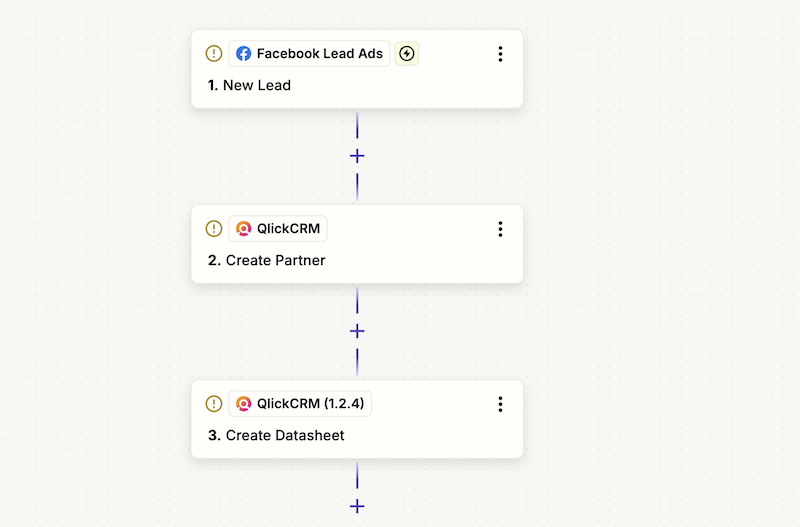
A Facebook Lead Ads (a Facebook és Instagram hirdetésekhez tartozó azonnali űrlapok) segítségével a hirdetéseidre kattintó érdeklődők egy előre kitöltött űrlapon hagyhatják meg az adataikat. A Zapier segítségével ezek a leadek automatikusan bekerülhetnek a QlickCRM-be: nem kell kézzel átgépelned őket, és egyetlen érdeklődő sem veszik el. Ebben az útmutatóban lépésről lépésre bemutatjuk, hogyan hozz létre a beérkező Facebook leadekből automatikusan új adatlapot (és a hozzá tartozó partnert) a CRM-ben.
💡 Tipp: Ha még nem használtad a QlickCRM Zapier kapcsolatát, előbb érdemes átfutnod az általános Zapier integráció cikket. Ott találod az összes elérhető műveletet és mezőt részletesen. Ez az útmutató kifejezetten a Facebook Lead Ads esetére fókuszál.
Mire lesz szükséged?
- Egy aktív Zapier fiók. A Facebook Lead Ads trigger és a több lépéses Zapek használatához előfordulhat, hogy fizetős Zapier csomag szükséges.
- Egy Facebook oldal, amelyhez tartozik legalább egy Lead Ads (azonnali űrlapos) hirdetés, és amelyen megfelelő kezelői jogosultsággal rendelkezel.
- Egy QlickCRM API kulcs (a következő lépésben létrehozzuk).
- A CRM-ed webcíme (például sajatceged.qlickcrm.hu).
- Egy modul a QlickCRM-ben, amelybe a leadek adatlapként bekerülnek (például egy „Érdeklődők" vagy „Leadek" modul).
1. lépés: API kulcs létrehozása a QlickCRM-ben
A Zapier az API kulccsal azonosítja magát a CRM felé, ezért először ezt kell létrehoznod:
- Lépj be a QlickCRM-be, és nyisd meg a Rendszer beállítások menüt.
- Válaszd az API kulcsok menüpontot.
- Generálj egy új API kulcsot, majd másold ki, és tedd félre (a Zapier beállításánál lesz rá szükség).
A csatlakozáshoz szükséges adatokat (a CRM címét és az API kulcs menüpontot) az Integrációk → Zapier oldalon is megtalálod. A részletes lépésekért lásd az API kulcs létrehozása cikket.
⚠️ Fontos: az API kulcs bizalmas adat, gyakorlatilag hozzáférést ad a CRM adataihoz. Csak megbízható helyen (itt a Zapierben) használd, és ne oszd meg nyilvánosan.
2. lépés: Zap létrehozása a Facebook Lead Ads triggerrel
- A Zapierben hozz létre egy új Zapet a Create Zap gombbal.
- A triggernél (indító esemény) keresd meg és válaszd a Facebook Lead Ads alkalmazást.
- Eseménynek válaszd a New Lead lehetőséget (új lead érkezése).
- Csatlakoztasd a Facebook fiókodat, és engedélyezd a hozzáférést.
- Válaszd ki a megfelelő Facebook oldalt, majd az adott lead űrlapot (Lead form).
- Futtasd le a tesztet, hogy a Zapier be tudjon húzni egy minta leadet.
ℹ️ Ha még nincs valódi leaded a teszthez, a Facebook „Lead Ads Testing Tool" (Azonnali űrlapok tesztelője) segítségével generálhatsz egy teszt leadet, amit a Zapier be tud húzni.
3. lépés: A QlickCRM művelet hozzáadása
- A trigger után adj hozzá egy műveleti lépést (Action).
- Az alkalmazások közül keresd ki és válaszd a QlickCRM alkalmazást, műveletnek pedig az Adatlap hozzáadása lehetőséget.
- Csatlakoztasd a QlickCRM fiókodat: add meg a korábban generált API kulcsot és a CRM webcímét.
4. lépés: A mezők összerendelése
Rendeld hozzá a Facebook leadből érkező adatokat a QlickCRM mezőihez. A legfontosabb mezők:
| QlickCRM mező | Kötelező? | Mit rendelj hozzá |
|---|---|---|
| Modul | Igen | Az a modul, amelybe a lead adatlapja kerül (például „Érdeklődők"). |
| Megnevezés | Igen | Az adatlap neve, például a lead teljes neve, vagy egy fix szöveg és a lead neve. |
| Vezetéknév | Nem | A leadből a vezetéknév mező. |
| Keresztnév | Nem | A leadből a keresztnév mező. |
| Cégnév | Nem | Ha céges leadről van szó, a cég neve. Ekkor a partner cégként jön létre. |
| E-mail cím | Nem | A leadből az e-mail cím. |
| Telefonszám | Nem | A leadből a telefonszám. |
| Névjegy leírás | Nem | Bármilyen extra információ, például melyik hirdetésből vagy űrlapból érkezett a lead. |
| Hírlevél feliratkozás | Nem | Ha az űrlapon a lead feliratkozott a hírlevélre, ide 1 kerülhet. |
A választható mezők teljes listáját (számlázási és szállítási adatok, kategóriák, státusz, sablon és így tovább) a Zapier integráció cikkben találod.
5. lépés: Teszt és élesítés
- Futtasd le a művelet tesztjét, majd ellenőrizd a QlickCRM-ben, hogy létrejött-e az új adatlap és a hozzá tartozó partner.
- Ha minden rendben, kapcsold be a Zapet a Publish (élesítés) gombbal.
Ettől kezdve minden új Facebook lead automatikusan megjelenik a CRM-edben, néhány másodperces késéssel.
Mi történik a QlickCRM-ben?
- Egyetlen lépésben létrejön az adatlap és a hozzá tartozó partner is, egymáshoz kapcsolva (ha megadtál nevet vagy cégnevet).
- Ha a lead e-mail címe vagy telefonszáma már szerepel egy meglévő partnernél, a rendszer nem hoz létre új partnert, hanem a meglévőhöz kapcsolja az új adatlapot. Így elkerülöd a duplikátumokat.
- Az adatlap a modul alapértelmezett státuszát és kategóriáját kapja, ha a Zapierben nem adsz meg mást.
Csak partnert szeretnél létrehozni? (alternatíva)
Ha nincs szükséged külön adatlapra, és elég, ha a lead egyszerűen partnerként kerül be a CRM-be, akkor a QlickCRM műveletnél az Adatlap hozzáadása helyett a Partner hozzáadása lehetőséget válaszd. Ekkor csak a partner (kontakt) jön létre, adatlap nélkül.
Jó tudni
- A Modul és a Megnevezés mező kitöltése kötelező, a többi mező opcionális.
- Ha a választott modulban be van kapcsolva a státuszkezelés, legyen a modulnak alapértelmezett státusza, különben az adatlap nem jön létre.
- Az API percenként legfeljebb 60 hívást engedélyez. Nagy hirdetési kampányoknál ezt érdemes szem előtt tartani.
- Ugyanígy köthetsz a QlickCRM-hez más lead forrásokat is (például Google Űrlapokat vagy más hirdetési platformokat), ha a Zapier támogatja őket triggerként.