

A Mailchimp integrációval összekötöd a QlickCRM-et a Mailchimp-fiókoddal, így a partnereid feliratkozásait egy helyen kezeled: a rendszer automatikusan átküldi őket a hírlevél-listádra, és nem kell többé kézzel exportálnod, majd importálnod a címlistát.
ℹ️ Mi kell hozzá? Saját Mailchimp fiók, benne legalább egy audience (lista), valamint a Mailchimp API kulcs, amelyet a Mailchimp fiókodban hozol létre.
Mire jó az integráció?
- Partnerek átküldése a Mailchimp-listára: kiválasztod, melyik audience-be kerüljenek a partnereid, és a rendszer szinkronban tartja őket.
- Leiratkozás átvétele: ha valaki a Mailchimpben leiratkozik, a CRM is leiratkoztatja.
- Saját mezők átküldése: megadhatod, mely egyedi mezők menjenek át. Ezeket a rendszer automatikusan létrehozza a Mailchimp oldalán.
- Címkék átküldése: a partner címkéi a Mailchimpben is megjelennek, így ott is tudsz rájuk szegmentálni.
- Beépíthető az automatizmusaidba: a Mailchimp feliratkozó frissítése művelettel egy folyamat automatikusan fel- vagy leiratkoztathatja a partnert.
Hol találod?
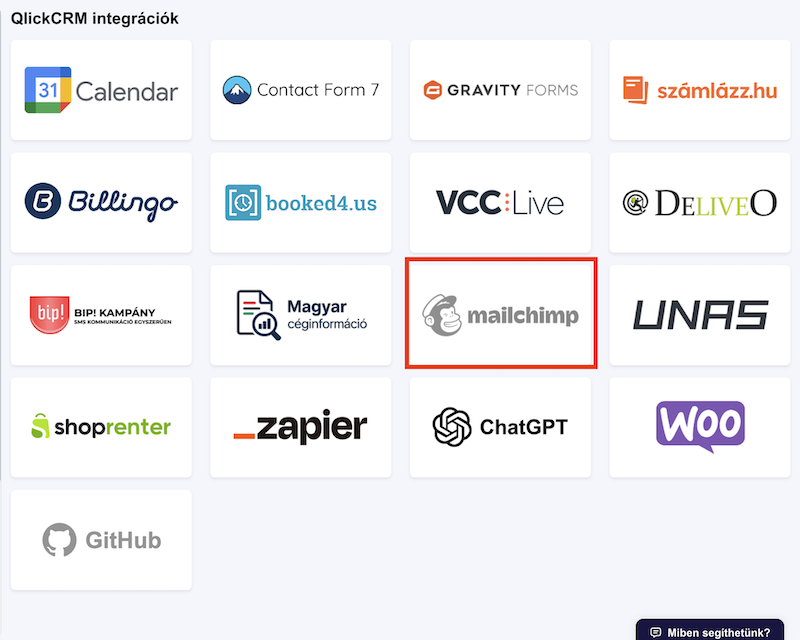
A bal oldali menüben nyisd meg a Rendszerbeállítások menüt, kattints az Integrációk pontra, majd válaszd a Mailchimp csempét.
Mielőtt elkezdenéd
- Legyen Mailchimp fiókod, és legyen benne legalább egy audience (lista), amelybe a partnerek kerülnek.
- Legyen kéznél a Mailchimp API kulcs. Ezt a Mailchimp fiókodban hozod létre, és a végén a fiókodhoz tartozó adatközpont azonosítója áll (például us21).
- Ha egyedi mezőket is át szeretnél küldeni, azok már létezzenek a CRM-ben. Erről külön cikkben olvashatsz: Adatlap és partner egyedi mezők létrehozása.
Az integráció bekapcsolása lépésről lépésre
- Nyisd meg a Rendszerbeállítások → Integrációk → Mailchimp oldalt.
- Kapcsold be a Funkció bekapcsolása kapcsolót. Ekkor megjelenik a kapcsolat beállítása.
- Illeszd be a kulcsot a Mailchimp API kulcs mezőbe.
- Kattints a Kapcsolat tesztelése gombra. Sikeres kapcsolódásnál visszajelzést kapsz, és megjelennek a további beállítások.
- Mailchimp audience (lista): válaszd ki a legördülőből, melyik listába kerüljenek a partnerek. A rendszer a fiókodból tölti be a választható listákat.
- Szinkron szabályok: itt döntöd el, hogy az API felől érkező partnerek is szinkronizáljanak (lásd lentebb).
- Egyedi mezők szinkronja: mezőnként beállíthatod, hogy Nincs szinkron legyen, vagy Egyedi mező (merge field) néven kerüljön át a Mailchimpbe.
- Kattints a Beállítások mentése gombra.
ℹ️ A további beállítások (audience, szinkron szabályok, egyedi mezők) csak sikeres kapcsolat után jelennek meg. Ha nem látod őket, előbb add meg az érvényes API kulcsot, és teszteld a kapcsolatot.
Mikor szinkronizál a rendszer?
Bekapcsolt integrációnál a rendszer akkor küldi át a partnert a Mailchimpbe, ha:
- a partner feliratkozik a hírlevélre,
- a partner leiratkozik,
- a partner adatai módosulnak.
⚠️ Az API felől érkező partnerek alapból nem szinkronizálnak. Ha azt szeretnéd, hogy az API-n (v2, Zapier, Contact Form 7) létrehozott vagy módosított partnerek is átkerüljenek, kapcsold be a Szinkron szabályok alatt az erre vonatkozó kapcsolót.
Mely adatok kerülnek át?
| QlickCRM | Mailchimp |
| Keresztnév (ha nincs, a partner neve) | FNAME merge mező |
| Vezetéknév | LNAME merge mező |
| Telefonszám (az első megadott) | PHONE merge mező |
| A szinkronra kijelölt egyedi mezők | Merge mező, amelyet a rendszer automatikusan létrehoz |
| A partner címkéi | Mailchimp címkék |
Leiratkozás: mi jön vissza a Mailchimpből?
Mentéskor a rendszer automatikusan beállítja a szükséges webhookot a Mailchimpben, neked ezzel nincs dolgod.
Ha egy feliratkozó a Mailchimpben leiratkozik, vagy a címe cleaned állapotba kerül (a Mailchimp így jelöli az érvénytelen, visszapattanó címeket), akkor a CRM is leiratkoztatja a partnert, és ez bekerül a feliratkozási előzményébe.
⚠️ Fontos: ez az irány csak a leiratkozást hozza vissza. Ha valaki a Mailchimpben újra feliratkozik, azt a CRM nem veszi át automatikusan.
Automatizmus: Mailchimp feliratkozó frissítése
Az automatizmusaidba beépíthető a Mailchimp feliratkozó frissítése művelet, amellyel egy folyamat automatikusan kezelheti a feliratkozást. Két lehetőség közül választhatsz:
- Feliratkoztatás
- Leiratkoztatás
A művelet a partner feliratkozását a CRM-ben és a Mailchimpben is beállítja, így a két rendszer nem csúszik szét.
Az integráció kikapcsolása
Ha ki szeretnéd kapcsolni az integrációt, nyisd meg újra a Mailchimp beállítóoldalt, kapcsold ki a Funkció bekapcsolása kapcsolót, majd kattints a Beállítások mentése gombra. Ha a beállításokat teljesen törölnéd (az API kulccsal együtt), használd a Beállítások törlése lehetőséget.
Jó tudni
- A mentett API kulcs biztonsági okból nem jelenik meg újra a mezőben. A mezőt csak akkor töltsd ki, ha le szeretnéd cserélni a kulcsot.
- A szinkronra kijelölt egyedi mezőket a rendszer automatikusan létrehozza a Mailchimp oldalán, neked ott nem kell előre elkészítened őket.
- Ha a kapcsolat tesztelése sikertelen, elsőként az API kulcsot ellenőrizd: könnyű lemásolni a végéről az adatközpont azonosítóját.
- Az integrációt egy audience-re állítod be. Ha több listát használsz a Mailchimpben, válaszd ki azt, amelyikbe a CRM partnerei kerüljenek.