

A QlickCRM árajánlatkészítőjével látványos, online megtekinthető árajánlatokat állíthatsz össze, amelyeket egyetlen linken megoszthatsz a partnereddel. Az ügyfeled böngészőben nyitja meg és fogadja el az ajánlatot, te pedig a rendszerben követheted, hol tart éppen a folyamat. Ebben a cikkben végigvezetünk az árajánlat létrehozásán, szerkesztésén, közzétételén és kiküldésén.
Hol találod az árajánlatokat?
Az árajánlatokat a bal oldali menü Árajánlatok pontjában éred el. Itt látod az összes eddigi ajánlatodat táblázatos listában, kereséssel és státusz szerinti szűréssel.
Az árajánlat lista
A listában a következő oszlopok jelennek meg: Megnevezés, Státusz, Árajánlat URL, Érvényesség, Létrehozva és Módosítva. A lista felett kereshetsz az ajánlat nevére, szűrhetsz státuszra, és az Archivált árajánlatok megjelenítése kapcsolóval megjelenítheted a korábban archivált ajánlatokat is.
Új árajánlat létrehozása
Az árajánlat lista jobb felső sarkában kattints az Új árajánlat gombra. Ekkor a sablonválasztó felületre jutsz, ahol két úton indulhatsz:
- Létrehozás sablon nélkül: teljesen üres ajánlattal indulsz, és magad építed fel az elemekből.
- Sablonból: válaszd ki valamelyik előre elkészített sablont, és annak tartalmával indul az ajánlat.
A sablonok között a Saját sablon keresése mezővel név szerint kereshetsz, Kategória szerint szűrhetsz, illetve a Csak saját sablonok kapcsolóval megjelenítheted kizárólag a magad által mentett sablonokat.
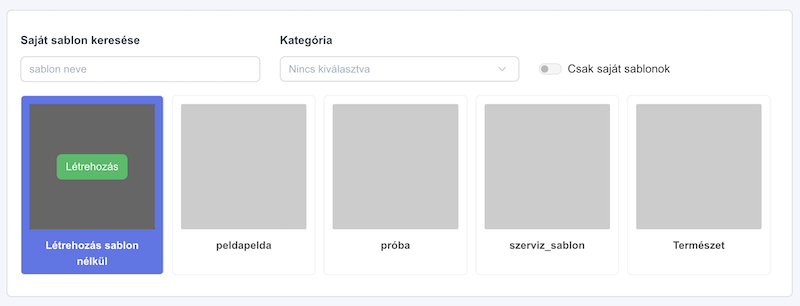
Miután a kiválasztott lehetőségen a Létrehozás gombra kattintasz, egy ablak nyílik meg, ahol megadod az ajánlat alapadatait:
- Melyik partnerhez kapcsolódik? Válaszd ki azt a partnert, akinek az ajánlatot készíted. Ez kötelező mező.
- Ajánlatban használt pénznem: az ajánlat tételeinek pénzneme.
- Árajánlat nyelve: magyar, angol vagy német. Ez is kötelező.
- Milyen elemhez kapcsolódik ez az ajánlat? Nem kötelező. Ha kiválasztasz egy modult, utána egy konkrét adatlapot is hozzárendelhetsz, így az ajánlat összekapcsolódik az adott adatlappal.
A Létrehozás gombra kattintva a rendszer létrehozza az ajánlatot, és egyből átvisz az árajánlat szerkesztőbe.
Az árajánlat szerkesztése
A szerkesztő (Árajánlat készítő) két fő részből áll: az ajánlat beállításaiból és a tartalmi elemekből.
Beállítások
Itt adhatod meg többek között az Árajánlat tárgyát, az Érvényesség dátumát (a gyorsgombokkal +7, +14, +30 vagy +60 nappal tolhatod), az ajánlat nyelvét, a kapcsolódó partnert, a pénznemet és a kapcsolódó adatlapot. Beállíthatsz Egyedi ajánlat url-t és Egyedi ajánlat azonosítót is, valamint a Jelszóval védett kapcsolóval jelszót kérhetsz az ajánlat megtekintéséhez.
Fontos: az árajánlat tartalmának szerkesztéséhez előbb mentsd el az ajánlat beállításait. Amíg ezt nem teszed meg, a tartalmi elemeket nem tudod szerkeszteni.
Egységes arculat: színek és betűtípusok
Mostantól az ajánlat egészére külön betűtípust állíthatsz be. A Globális beállítások résznél a Címsor betűtípusa és a Folyószöveg betűtípusa külön választható, így a címsorok és a folyószöveg is a márkád arculatához igazítható. A színeket pedig minden elem szín-választójában ugyanabból a közös készletből választhatod: a fix alapszínek mellett megjelennek Az ajánlaton használt színek és a Legutóbbi színek is, az Egyéni szín lehetőséggel pedig bármilyen egyedi színt megadhatsz. Így az egész ajánlat színvilága egységes marad, és a márkád arculatához igazítható.
Tartalmi elemek hozzáadása
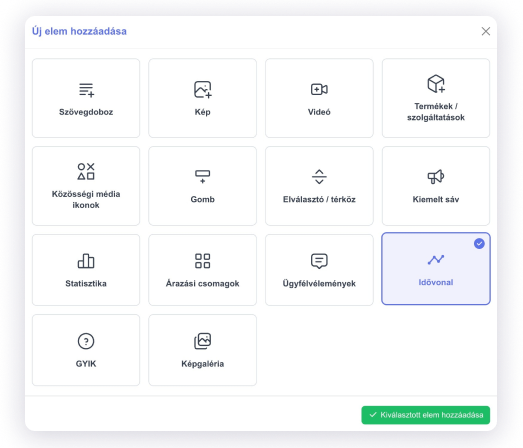
Az Új elem hozzáadása gombbal a következő elemtípusokból építheted fel az ajánlatot:
- Szövegdoboz: szabad szöveg, bevezető, feltételek.
- Kép: saját feltöltött kép vagy URL-ről beillesztett kép.
- Videó: beágyazott videó.
- Termékek / szolgáltatások: a QlickCRM-ben rögzített termékeket és szolgáltatásokat teheted az ajánlatba tételként.
- Közösségi média ikonok: hivatkozások a közösségi oldalaidra.
- Gomb: kattintható gomb az ajánlaton belül.
- Elválasztó / térköz: vizuálisan elválasztod egymástól a szakaszokat, vagy térközt adsz a tartalomhoz.
- Kiemelt sáv: figyelemfelhívó sáv (például határidő vagy akció) egy gombbal.
- Statisztika: kiemelt számadatok (például eltelt évek, ügyfélszám).
- Árazási csomagok: több csomagot (például Alap, Prémium) jeleníthetsz meg egymás mellett, hogy az ügyfél könnyen összehasonlíthassa őket.
- Ügyfélvélemények: korábbi ügyfelek visszajelzéseit mutathatod be az ajánlatban.
- Idővonal: a folyamat vagy az ütemezés lépéseit időrendben.
- GYIK: gyakori kérdések és válaszok felsorolása.
- Képgaléria: több kép rendezett formában.
Az elemek megjelenését részletesen testre szabhatod (háttérszín, háttérkép, igazítás, betűtípus, betűméret, térköz és így tovább). Egy jól sikerült elemet a későbbi felhasználáshoz az Elem mentése sablonként funkcióval elmenthetsz.
Az Új elem hozzáadása ablakban a kiválasztott elemtípushoz egy korábban elmentett elem sablont is választhatsz, így a gyakran használt szakaszokat nem kell minden alkalommal újra összeállítanod.
Előnézet
Bármikor megnézheted, hogyan fog kinézni az ajánlat a partnered szemével: kattints az Előnézet gombra.
Manuális végösszeg
Ha nem termék/szolgáltatás tételsorokból dolgozol, a végösszeget kézzel is megadhatod. A beállításoknál a Végösszeg szakaszban kapcsold be a Manuális végösszeg megadása kapcsolót, majd add meg a Nettó végösszeget, az Adókulcsot és a Bruttó végösszeget. A rendszer a nettó és a bruttó értéket az adókulcs alapján oda-vissza számolja. A Mennyiség és a Mennyiségi egység (például db, óra, hó) mezőkkel az egységárat is kiszámolja a rendszer.
Beállíthatod azt is, hogy elfogadáskor milyen számlázási tételként jelenjen meg az ajánlat: a Számlázási tétel típusa (Termék vagy Szolgáltatás) és a Számlázási tétel megnevezése mezőkkel. Ha az ajánlathoz mégis tartozik termék vagy szolgáltatás elem, az ilyenkor csak megjelenítésre szolgál, a végösszeget a kézzel megadott érték adja.
ℹ️ A manuális végösszeg elfogadáskor nem állít ki azonnal számlát. A kapcsolódó adatlapra egy számlázható tétel kerül (a fent megadott típussal, megnevezéssel és mennyiséggel), amelyből később állíthatsz ki számlát.
Az árajánlat közzététele és megosztása
Amíg az ajánlat Vázlat állapotban van, csak nálad látszik: nem tudod megosztani, és e-mailben sem tudod kiküldeni. Ahhoz, hogy elküldhesd a partnerednek, előbb közzé kell tenned, vagyis át kell állítanod Elfogadásra vár státuszra.
A közzétételhez kattints a szerkesztő tetején lévő státuszjelzőre (alapból Vázlat), majd a legördülő listából válaszd az Elfogadásra vár lehetőséget. Ekkor megjelenik az Árajánlat közzététele ablak, ahol beállítod az Érvényesség dátumát (a +7, +14, +30, +60 napos gyorsgombokkal is), végül az Igen, szeretném közzétenni gombbal erősíted meg.
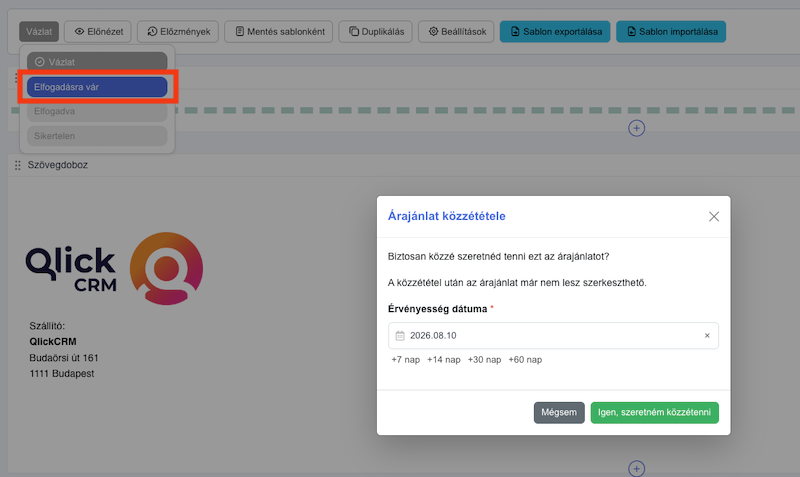
⚠️ Fontos: a közzététel után az árajánlat már nem szerkeszthető, ezért csak akkor tedd közzé, ha a tartalommal már készen vagy.
A közzététel (vagyis az Elfogadásra vár státusz) után válik másolhatóvá az ajánlathoz tartozó egyedi link (Közzétett árajánlat hivatkozása). Ezt a linket oszd meg a partnereddel, mert ezen fogja tudni megtekinteni az árajánlatot. A linket a listában is megtalálod az Árajánlat URL oszlopban.
ℹ️ Ha az általános beállításokban bekapcsoltad, hogy az árajánlat közzététele jóváhagyáshoz kötött legyen, akkor a Vázlat státuszból előbb a Jóváhagyásra vár, majd a jóváhagyás után a Jóváhagyva státuszba kerül az ajánlat, és csak innen teheted közzé (Elfogadásra vár).
Kiküldés e-mailben
Az E-mail küldése gomb csak akkor jelenik meg, ha az ajánlat már Elfogadásra vár státuszban van, tehát közzétetted. Amíg az ajánlat Vázlat (vagy jóváhagyásra váró) állapotban van, nem tudod e-mailben kiküldeni: előbb tedd közzé a fentiek szerint.
A közzététel után az ajánlatot közvetlenül a rendszerből is elküldheted az E-mail küldése gombbal. Itt megadhatod a címzettet, a titkos másolatot és az e-mail tárgyát.
Kiemelt dobozba: Ha nem kapcsolódik adatlap az ajánlathoz, az e-mail az árajánlatok általános beállításainál megadott Alapértelmezett feladóval megy ki. Ezért ha e-mailt szeretnél küldeni, előbb állíts be egy alapértelmezett feladót.
Jóváhagyás, elfogadás és státuszok
Egy árajánlat az alábbi státuszokon mehet keresztül:
- Vázlat: az ajánlat még szerkesztés alatt áll, nincs közzétéve.
- Jóváhagyásra vár: belső jóváhagyásra várakozik (ha ez a beállítás be van kapcsolva).
- Jóváhagyva: a belső jóváhagyás megtörtént.
- Elfogadásra vár: közzétett ajánlat, amelyre a partner válaszát várod.
- Elfogadva: a partner (vagy te a rendszerben) elfogadta az ajánlatot.
- Sikertelen: az ajánlatot elutasították.
Ha az általános beállításokban bekapcsolod, hogy az árajánlat közzététele jóváhagyáshoz kötött legyen, akkor a közzététel előtt egy kijelölt munkatársnak jóvá kell hagynia az ajánlatot (Ajánlat jóváhagyása).
A partner az ajánlatot a megosztott linken tudja elfogadni. Emellett a listában is kezelheted az ajánlatot: a sor végi menüből Ajánlat elfogadása vagy Ajánlat elutasítása (amikor elfogadásra vár), Másolat készítése, valamint Archiválás és Archiválás visszavonása.
Árajánlat készítése adatlapról
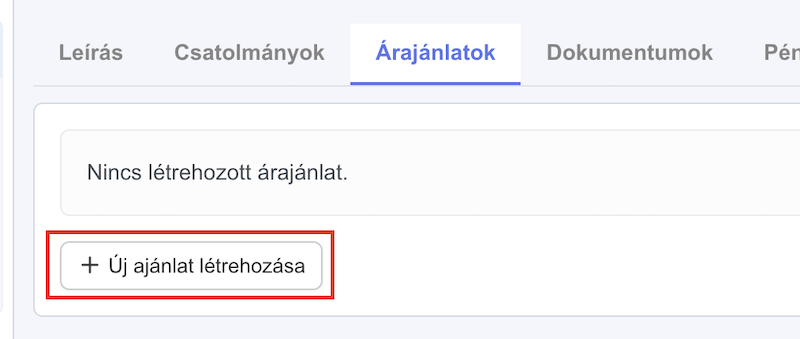
Ajánlatot közvetlenül egy adatlapról is indíthatsz. Nyisd meg a kívánt adatlapot, válaszd az Árajánlatok fület, majd kattints az Árajánlat készítése gombra. Kiválaszthatod a sablont, a nyelvet és a pénznemet, vagy sablon nélkül, üres ajánlattal is indulhatsz. Az adatlap fülön az ajánlatok nettó és bruttó összegét, státuszát is látod, innen is elfogadhatod, szerkesztheted, PDF-be exportálhatod vagy lemásolhatod őket.
Másolat, archiválás és PDF
- Másolat készítése: egy meglévő ajánlatból gyorsan készíthetsz újat, más partnerhez vagy más pénznemmel. Ha pénznemet váltasz, a korábbi termék- és szolgáltatástételek nem másolódnak át automatikusan az új ajánlatba.
- Archiválás: a már nem aktuális ajánlatokat archiválhatod, így kikerülnek az alap listanézetből, de bármikor visszaállíthatók.
- PDF exportálása: az ajánlatot letöltheted PDF formátumban is.
Általános beállítások (adminisztrátoroknak)
Az árajánlat lista Beállítások gombjával (megfelelő jogosultság esetén) az egész ajánlatkészítőre érvényes beállításokat adhatsz meg:
- Ajánlat azonosító előtagja: egyedi előtag, amelyben behelyettesítők is használhatók, például {%YEAR%} és {%MONTH%}.
- Alapértelmezett feladó: ezzel a feladóval megy ki az ajánlat e-mail, ha nem kapcsolódik hozzá adatlap.
- Jóváhagyáshoz kötött közzététel: bekapcsolásakor kijelölheted azokat a munkatársakat, akik jóváhagyhatják az ajánlatokat.
- Fejléc és lábléc automatikus létrehozása: új ajánlatnál automatikusan bekerül a szállító (a saját céged) adata, ehhez megadhatod a logót, cégnevet, címet, adószámot és elérhetőségeket.
- Alapértelmezett érvényesség: 7 naptól akár 1 évig.
- Automatikus archiválás: a közzétett ajánlatok az érvényességi időn túl hány nap elteltével archiválódjanak.
Tippek
- Ha rendszeresen hasonló ajánlatokat készítesz, építs fel egy sablont, és onnan indítsd az új ajánlatokat, így sok időt spórolsz.
- Az árakhoz használt termékeket és szolgáltatásokat előre rögzítsd a rendszerben, hogy a "Termékek / szolgáltatások" elemnél gyorsan hozzáadhasd őket.
- Kösd az ajánlatot a partnerhez és az adatlaphoz, így később egy helyen látod, melyik ügyfélhez milyen ajánlat tartozik és hol tart a folyamat.
Videós anyagaink a témában
Készítettünk egy kétrészes videósorozatot az árajánlatokról: