

Ha rendszeresen hasonló árajánlatokat készítesz, sablonokkal rengeteg időt spórolhatsz: egyszer felépíted a felépítést, a stílust és az állandó tartalmat, aztán minden új ajánlatot néhány kattintással ebből indítasz. Ebben a cikkben megmutatjuk, hogyan készíthetsz árajánlat sablont, hogyan szerkesztheted, rendezheted kategóriákba, és hogyan oszthatod meg exportálással és importálással.
Mi az árajánlat sablon?
A sablon egy elmentett árajánlat-felépítés, amelyet később bármikor kiindulási alapként használhatsz új ajánlatokhoz. Egy sablon tartalmazza az ajánlat elemeit és azok megjelenési beállításait, így az új ajánlat rögtön a megszokott kinézettel és tartalommal indul. A sablonokat az új árajánlat létrehozásakor választhatod ki.
Sablon készítése kész árajánlatból
A legegyszerűbb módja, ha egy már összeállított árajánlatot mentesz el sablonként:
- Nyisd meg vagy állítsd össze az árajánlatot a szerkesztőben úgy, ahogyan sablonként szeretnéd használni.
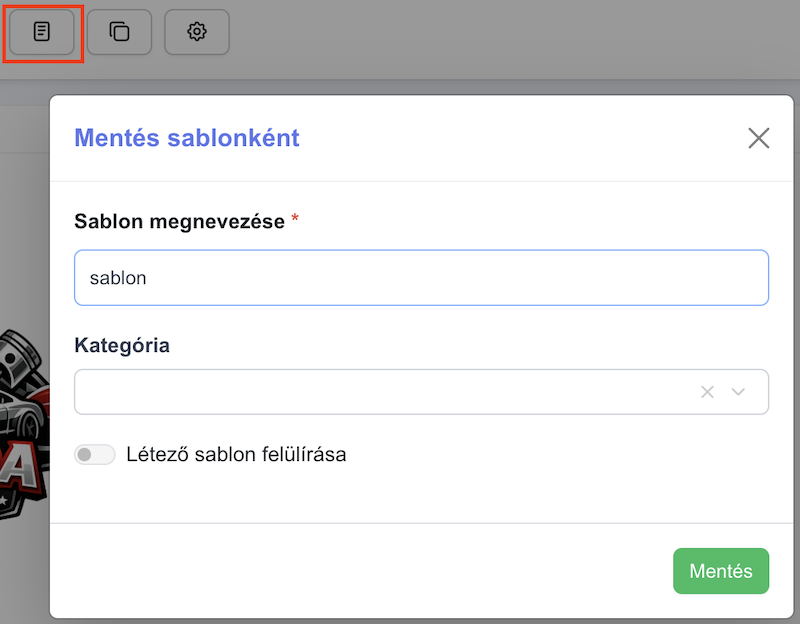
- Kattints a Mentés sablonként gombra.
- Add meg a Sablon megnevezését (kötelező).
- Válassz vagy hozz létre egy Kategóriát, hogy később könnyebben megtaláld a sablont.
- Kattints a Mentés gombra.
A sablon ezután megjelenik az új árajánlat létrehozásakor a sablonok között.
Meglévő sablon szerkesztése (felülírása)
A sablonokat nem külön felületen szerkeszted, hanem úgy, hogy egy ajánlatban elvégzed a kívánt módosításokat, majd rámented a meglévő sablonra:
- Készíts egy árajánlatot a szerkeszteni kívánt sablonból, vagy nyiss meg egy megfelelő ajánlatot, és végezd el a módosításokat.
- Kattints a Mentés sablonként gombra.
- Kapcsold be a Létező sablon felülírása kapcsolót.
- A megjelenő Sablon mezőben válaszd ki azt a sablont, amelyet felül szeretnél írni.
- Kattints a Mentés gombra.
Ezzel a kiválasztott sablon tartalma lecserélődik az aktuális ajánlat tartalmára.
Kategóriák a sablonokhoz
A sablonokat kategóriákba rendezheted, így nagy mennyiségű sablon között is gyorsan megtalálod a megfelelőt. Új kategóriát közvetlenül a Mentés sablonként ablakban is létrehozhatsz: elég beírnod a Kategória mezőbe az új kategória nevét. Az új árajánlat létrehozásakor a sablonok között kategória szerint is szűrhetsz.
Egyetlen elem mentése sablonként
Nem csak teljes ajánlatot, hanem egy-egy elemet is elmenthetsz későbbi újrafelhasználásra. Az adott elem beállításainál válaszd az Elem mentése sablonként lehetőséget, majd add meg a Sablon megnevezését.
Fontos: a termékek és szolgáltatások elem sablonként való mentésénél csak az elem megjelenéssel kapcsolatos beállításai kerülnek rögzítésre, maguk a tételek nem.
Elem sablon használata új ajánlatban
Az így elmentett elem sablonokat új elem hozzáadásakor használhatod fel. Az Új elem hozzáadása ablakban válaszd ki az elem típusát, majd a Sablon kiválasztása legördülőben megjelennek az adott típushoz korábban mentett sablonjaid. Ha kiválasztasz egyet, a gomb felirata Elem létrehozása a kiválasztott sablonból lesz, és az új elem rögtön a mentett tartalommal és beállításokkal jön létre.
Sablon használata és törlése
Új árajánlat létrehozásakor a sablonválasztó felületen böngészheted a sablonokat: kereshetsz a nevükre, szűrhetsz kategóriára, és a Csak saját sablonok kapcsolóval megjelenítheted kizárólag az általad készített sablonokat. A saját sablonokat innen törölni is tudod a Sablon törlése gombbal.
Tippek
- Készíts külön sablont a leggyakoribb ajánlattípusaidhoz (például szolgáltatáscsomagonként), és kategóriákkal tartsd rendben őket.
- A sablonba az állandó részeket tedd bele (bevezető szöveg, feltételek, arculati elemek), a tételeket pedig ajánlatonként állítsd össze.
- Egy jól bevált ajánlatot azonnal ments el sablonként, hogy legközelebb ne kelljen újra felépítened.