

A Deliveo integrációval összekötheted a Deliveo futárszolgálatot a QlickCRM-mel: amikor egy adatlapot a megadott státuszba állítasz, a rendszer automatikusan létrehozza a csomagot a Deliveo-ban, a kézbesítés eredményéről pedig a Deliveo visszajelez. Ebben a cikkben végigvezetünk a beállításon.
ℹ️ Mi kell hozzá? Saját Deliveo fiók, valamint a Deliveo API kulcs és licenc, amelyeket a Deliveo fiókodban érsz el.
Mire jó az integráció?
- Egy adatlap általád meghatározott státuszba állításakor (Pl. Csomag átadása) automatikusan létrejön a csomag a Deliveo-ban, a partner cím-, telefon- és e-mail adataival, valamint a csomag méreteivel.
- A Deliveo a kézbesítés eredményéről visszajelez (sikeres vagy sikertelen), és az adatlap automatikusan a hozzá beállított státuszba kerül.
Hol találod?
A bal oldali menüben nyisd meg a Rendszerbeállítások menüt, kattints az Integrációk pontra, majd válaszd a Deliveo csempét.
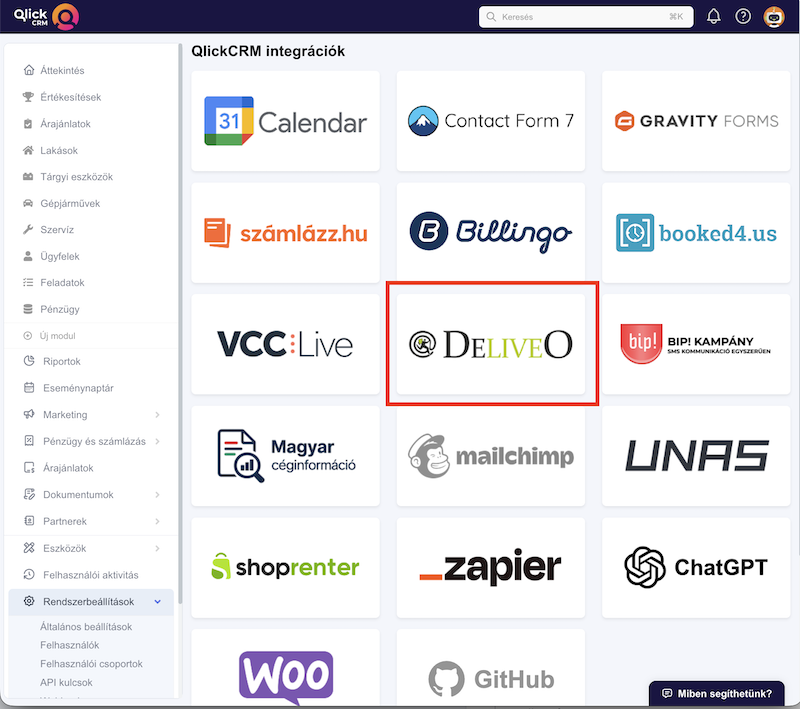
Mielőtt elkezdenéd
- Legyen Deliveo fiókod, és legyen kéznél a Deliveo API kulcs és licenc.
- A csomag méret- és utánvét adatait a rendszer az adatlap egyedi mezőiből olvassa ki. Ha ezeket mezőből szeretnéd tölteni, előbb hozd létre a megfelelő egyedi mezőket (például súly, méretek). Erről külön cikkben olvashatsz: Adatlap és partner egyedi mezők létrehozása. Ha nem mezőből töltöd, minden értékhez megadhatsz fix alapértelmezett értéket is.
Az integráció bekapcsolása lépésről lépésre
- Nyisd meg a Rendszerbeállítások → Integrációk → Deliveo oldalt.
- Kapcsold be a Deliveo engedélyezése kapcsolót. Ekkor megjelennek a beállítómezők.
- Modul: válaszd ki, melyik modulra vonatkozzon az integráció (kötelező).
- Deliveo API kulcs és Deliveo licenc: másold be a Deliveo fiókodból (mindkettő kötelező). Megadhatod a Deliveo ügyfél ID-t is.
- Csomag átadás státusz: válaszd ki azt a státuszt, amelybe állítva az adatlapot a csomag létrejön a Deliveo-ban.
- Feladó adatai: add meg a saját (céges) adataidat: név, ország, irányítószám stb.
- Csomag méretei: minden mérethez (Súly, Magasság, Szélesség, Mélység) kiválaszthatod, melyik egyedi mező tárolja az értéket, és megadhatsz alapértelmezett értéket is arra az esetre, ha a mező üres.
- Kiszállítási opció és Utánvét: ezekhez is kiválaszthatsz egyedi mezőt és alapértelmezett értéket.
- Sikeres státusz és Sikertelen státusz: ezekbe kerül az adatlap, amikor a Deliveo visszajelez a kézbesítés eredményéről.
- Kattints a Beállítások mentése gombra.
A webhook URL-ek megadása a Deliveo-ban
A beállítóoldalon megjelenik két webhook URL: egy a Sikeres kézbesítéshez, egy pedig a Sikertelen kézbesítéshez. Ezeket a Deliveo admin felületén, a Beállítások, azon belül a Webhook menüpont alatt kell megadnod. Erre azért van szükség, hogy a Deliveo vissza tudjon jelezni a QlickCRM-nek a kézbesítés eredményéről, és az adatlap a megfelelő státuszba kerüljön.
Hogyan jön létre egy csomag?
Amikor egy adatlapot a beállított Csomag átadás státuszba állítasz, a rendszer automatikusan létrehozza a csomagot a Deliveo-ban a partner adataival és a beállított méretekkel. Ezután:
- ha a Deliveo sikeres kézbesítést jelez, az adatlap a Sikeres státuszba kerül,
- ha sikertelen kézbesítést jelez, az adatlap a Sikertelen státuszba kerül.
Az adatlap státuszokról általánosan itt olvashatsz: Mi az a státusz?
⚠️ Fontos: a csomag csak akkor jön létre, ha a partnernek van telefonszáma és e-mail címe, a csomagnak pedig van súlya, szélessége, magassága és hosszúsága (mélysége). Ha ezek közül valamelyik hiányzik, a szinkronizálás hibaüzenettel leáll, és a csomag nem jön létre.
Az integráció kikapcsolása
Ha ki szeretnéd kapcsolni az integrációt, nyisd meg újra a Deliveo beállítóoldalt, kapcsold ki a Deliveo engedélyezése kapcsolót, majd kattints a Beállítások mentése gombra.
Jó tudni
- A méret-, kiszállítási és utánvét értékeket a rendszer a kiválasztott egyedi mezőkből veszi. Ha egy mező üres, a hozzá megadott alapértelmezett értéket használja.
- Az integráció egy modulra állítható be, amelyet a Modul mezőben választasz ki.
- A csomag létrehozását mindig az adatlap Csomag átadás státuszba állítása indítja el, ezért érdemes ezt a státuszt jól elkülöníthetően elnevezni a folyamatodban.