

A QlickCRM-ben az egyes adatlapokhoz (például egy projekthez vagy értékesítéshez) költségeket, kiadásokat rögzíthetsz, és költségkategóriákba rendezheted őket. Ebben a cikkben megmutatjuk, hogyan vezetsz fel költséget egy adatlapon, és hogyan kezeled a költségkategóriákat.
ℹ️ A konkrét költségeket mindig egy adatlapon belül rögzíted (nincs külön költséglista menüpont). A költségkategóriák viszont külön menüpontban kezelhetők.
ℹ️ A költségek létrehozása előtt még el kell végezni néhány beállítást. Ezeket ebben a cikkben találod.
Költség rögzítése az adatlapon
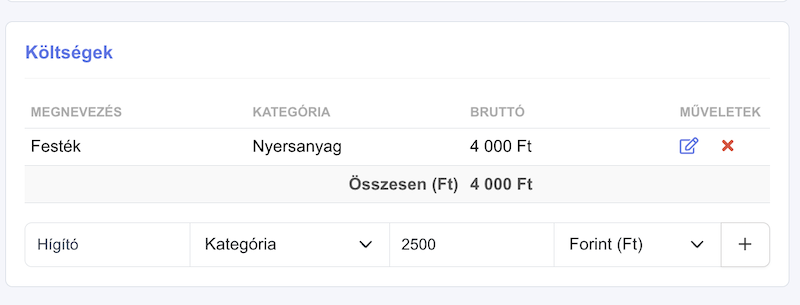
Nyiss meg egy adatlapot, és keresd meg a Költségek kártyát. Egy soros beviteli sávban add meg a költség adatait, majd add hozzá a listához:
- Megnevezés: a költségtétel neve. Kötelező.
- Kategória: a korábban létrehozott költségkategóriák egyike (nem kötelező).
- Összeg: a költség bruttó összege. Kötelező.
- Pénznem: a költség pénzneme; alapból az alapértelmezett pénznem van kitöltve.
A rögzített költségek táblázatban jelennek meg (Megnevezés, Kategória, Bruttó), a táblázat alján pedig pénznemenkénti Összesen sort látsz. Egy tételt a ceruza ikonnal szerkeszthetsz, a piros ikonnal (megerősítés után) törölhetsz.
ℹ️ A költségek kezelése jogosultsághoz kötött (a hozzáadás, a szerkesztés és a törlés külön engedélyezhető). Ha nem látod a Költségek kártyát vagy a gombokat, kérd meg a rendszergazdát, hogy engedélyezze.
Költségkategóriák kezelése
A költségkategóriákkal csoportosíthatod a kiadásaidat. Ezeket külön menüpontban kezeled:
- Nyisd meg a bal oldali menü Pénzügy és számlázás pontját, majd a Költség kategóriák menüpontot.
- Kattints az Új kategória gombra.
- Add meg a kategória Megnevezését (kötelező, legfeljebb 75 karakter, egyedi).
- Kattints a Kategória mentése gombra.
A listában egy kategóriát szerkeszthetsz, illetve a kuka ikonnal (megerősítés után) törölhetsz. A kategóriák ezután választhatók lesznek a költség rögzítésekor.
Tippek
- Előbb hozd létre a leggyakoribb költségkategóriákat (például anyagköltség, alvállalkozó, utazás), így rögzítéskor rögtön besorolhatod a kiadásokat.
- Ha több devizában is felmerülnek költségek, a rögzítésnél állítsd be a megfelelő pénznemet, mert az összesítés pénznemenként külön történik.