

Ha nem csak forintban dolgozol, a QlickCRM-ben saját pénznemeket vehetsz fel, és beállíthatod közülük az alapértelmezettet. Ezeket a pénznemeket használhatod például a termékek árainál és az árajánlatokban. Ebben a cikkben megmutatjuk, hol tudod kezelni a pénznemeket, milyen adatokat tudsz megadni, és hogyan tudod kijelölni az alapértelmezettet.
ℹ️ Ez a felület a pénznemek adatait (megnevezés, kód, tizedesek, megjelenítés) kezeli, nem az átváltási árfolyamot. Az árfolyam forrását (automatikus MNB árfolyam vagy kézi érték) a Pénzügyi beállításokban állítod, erről az Alapértelmezett deviza árfolyam beállítás cikkben olvashatsz.
Hol találod a pénznemeket?
Nyisd meg a bal oldali menü Pénzügy és számlázás pontját, majd válaszd a Pénznemek menüpontot. Itt látod a felvett pénznemek listáját, és név szerint kereshetsz is közöttük. A menüpont megjelenéséhez megfelelő jogosultság szükséges.
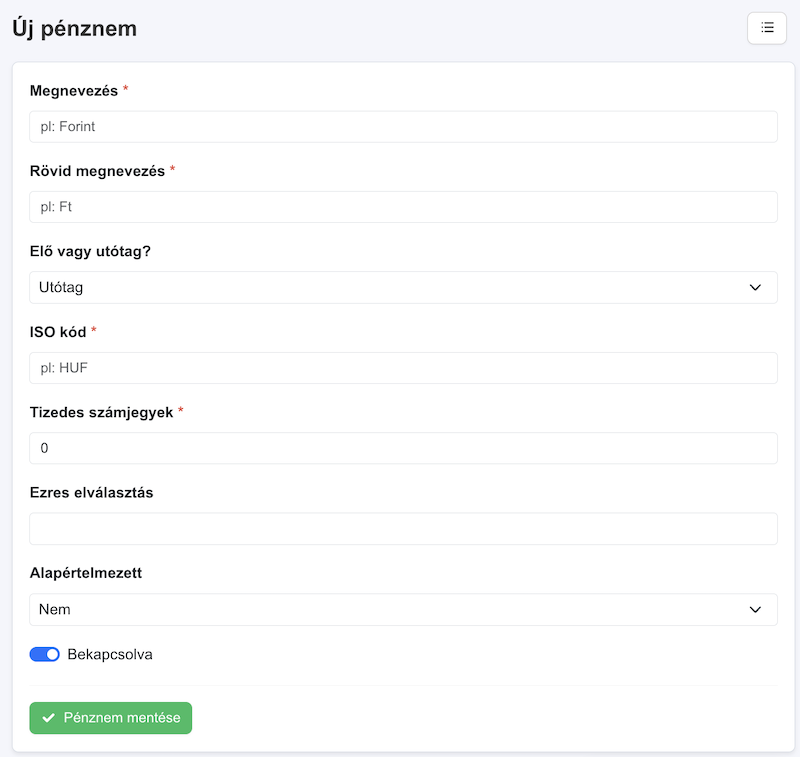
Új pénznem létrehozása
- A pénznem lista fölött kattints az Új pénznem gombra.
- Töltsd ki az adatokat (lásd lentebb).
- Kattints a Pénznem mentése gombra.
Mezők
- Megnevezés: a pénznem neve (például Forint). Kötelező.
- Rövid megnevezés: a rövid jelölés (például Ft). Kötelező.
- Elő vagy utótag? a rövid megnevezés az összeg elé (Előtag) vagy mögé (Utótag) kerüljön.
- ISO kód: a pénznem háromjegyű nemzetközi kódja (például HUF, EUR, USD). Kötelező, a rendszer nagybetűssé alakítja.
- Tizedes számjegyek: hány tizedesjegyet jelenítsen meg az összegeknél. Kötelező.
- Ezres elválasztás: az ezres csoportok elválasztó karaktere.
- Alapértelmezett: Igen értékkel ez lesz az alapértelmezett pénznem.
- Bekapcsolva: Ne felejtsd el bekapcsolni a pénznemet használat előtt.
Alapértelmezett pénznem
Egyszerre egy pénznem lehet alapértelmezett. Ha egy pénznemnél az Alapértelmezett mezőt Igenre állítod és mented, a rendszer a többiről automatikusan leveszi ezt a jelölést. Ha még nincs alapértelmezett, az első felvett pénznem lesz az.
⚠️ Az alapértelmezett pénznem nem törölhető. Ha törölnéd, előbb jelölj ki másikat alapértelmezettként.
Pénznem szerkesztése és törlése
A listában egy pénznemre kattintva szerkesztheted az adatait, majd a Pénznem mentése gombbal mented. A szerkesztő fejlécében a Pénznem törlése gombbal (megerősítés után) törölheted a pénznemet, az alapértelmezett kivételével.
Tippek
- Vedd fel előre azokat a pénznemeket, amelyekben árajánlatot vagy számlát készítesz, hogy a tételeknél rögtön kiválaszthasd őket.
- A nem használt pénznemeket a Bekapcsolva kapcsoló kikapcsolásával elrejtheted anélkül, hogy törölnéd őket.