

Áttekintés
A QlickCRM-ben létrehozott űrlapokat egyszerűen be tudod illeszteni a saját weboldaladba. Ezeket az űrlapokat érdeklődők tölthetik ki, például ajánlatkérés, kapcsolatfelvétel vagy esemény regisztráció céljából.
Minden űrlaphoz tartozik egy egyedi HTML kód, amit be tudsz másolni a weboldalad megfelelő részébe. Amikor valaki kitölti az űrlapot, az adatai automatikusan bekerülnek a QlickCRM-be. Így nem kell manuálisan rögzítened a bejövő érdeklődéseket, és azonnal el tudsz kezdeni velük dolgozni.
A beküldött űrlapokból új ügyfél és vagy adatlap is létrejöhet, attól függően, hogyan állítottad be az űrlapot.
Űrlap létrehozása
- Kattints a bal oldali menüben az Eszközök menüpontra
- Azon belül kattints az Űrlapokra
- A képernyő jobb felső sarkában kattints az Új űrlap gombra
- Űrlap megnevezése: A megnevezés nem fog megjelenni a beágyazott űrlapnál. A megnevezés az űrlap azonosítását szolgálja itt a CRM rendszeren belül.
- Állítsd be, hogy a kitöltött űrlap milyen műveletet hajtson végre: hozzon létre partnert, adatlapot, vagy mindkettőt egyszerre
- Válaszd ki, milyen típusú adatlapot hozzon létre az adatlap például értékesítés, vagy szervíz
- Ha használsz kategóriákat, akkor válaszd ki, melyik kategóriába kerüljön a kitöltött űrlap automatikusan
- Melyik címkékhez kerüljön a partner? Kitöltése nem kötelező, ha használsz címkéket a rendszerben, akkor ajánlott itt is megadni
- Visszajelző üzenet sikeres kitöltés esetén: Ezt az üzenetet fogja megkapni a kitöltő, pl.: „Köszönjük a jelentkezést, munkatársunk hamarosan felveszi önnel a kapcsolatot!”
- Visszajelző üzenet sikertelen kitöltés esetén: Ezt az üzenetet fogja megkapni a kitöltő, ha valamiért nem sikerült a beküldés/kitöltés, pl.: „Hiba csúszott a kitöltésbe, kérjük próbálja meg később!”
- Engedélyezett domain nevek: A mező kitöltése kötelező, add meg, hogy milyen domain nevek (sajatweboldal.hu) alatt szeretnéd elérhetővé tenni a beágyazott űrlapot! Vesszővel elválasztva több domain nevet is megadhatsz. (pl: domain1,hu, domain2.hu, stb.)
- Átirányítás URL: Kitöltése nem kötelező, abban az esetben töltsd ki, ha szeretnéd átirányítani a kitöltőt egy másik oldalra
- Hírlevél feliratkozás engedélyezése: kapcsold be, ha a kitöltéssel együtt fel is iratkoztatod a kitöltőt
- Adatrögzítés mellőzése, amennyiben a partner már létezik a QlickCRM-ben: kapcsold be, ha szeretnéd elkerülni a duplikciókat, újbóli regisztrációkat
- Automatizmus futtatása az űrlap url paraméterekhez kapcsolódó elemekre (adatlap vagy partner): kapcsold be, ha szeretnél automatizmust beállítani az űrlaphoz
- Állítsd aktívra az űrlapot ha szeretnél használni, és mentsd el!
- Kitöltési limit: Megadhatod, hogy hány alkalommal tölthető ki az adott űrlap (pl. korlátozott létszámú jelentkezés esetén)
Ha valaki eléri a kitöltési limitet, egy általatok megadott üzenet fog neki megjelenni.
Mezők hozzáadása
Mező hozzáadásával tudod összeállítani az űrlapod
- Kattints az Új mező hozzáadása gombra
- Nevezd el a mezőt (ez az űrlap kitöltő számára is meg fog jelenni), valamint válaszd ki a mező típusát.
- Opcionálisan hozzá rendelheted a mezőt valamelyik QlickCRM-ben létező mezőhöz. Például: Vezetéknévhez a mező hozzárendelésénél szintén a Vezetéknév mezőt kell kiválasztani.
⚠️ Fontos: Fontos, hogy a mező típusa minden esetben megegyezzen a CRM rendszerben használt típussal!
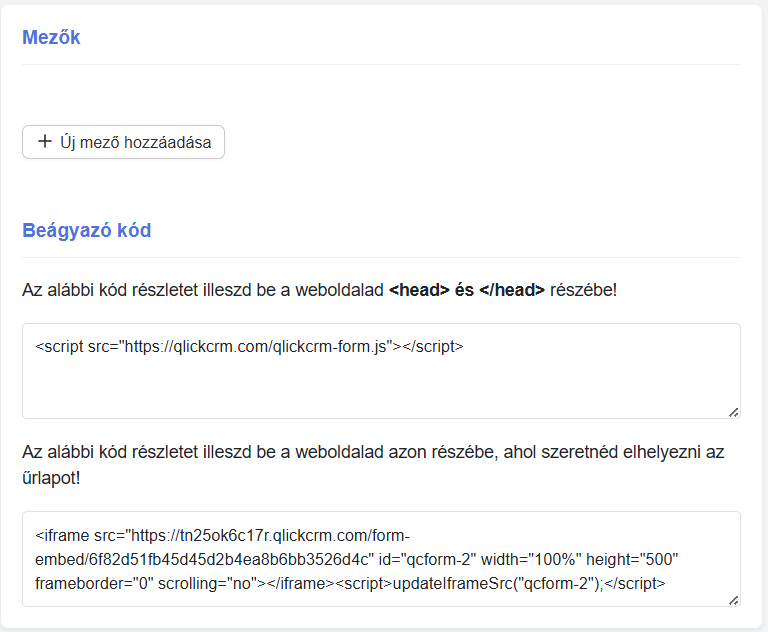
ℹ️ Beágyazó kód: Ez egy kis HTML kódrészlet, amit a CRM automatikusan legenerál neked az űrlaphoz. Ezt illeszd be a weboldalad megfelelő részébe!
Haladó: az űrlap URL paraméterezése
A beágyazott űrlap egyedi URL-je paraméterekkel is bővíthető, így például meglévő adatlapot vagy partnert módosíthatsz vele, vagy dinamikus változókkal automatizálhatod a kiküldést. Részletek: Beágyazható űrlap URL paraméterezése