

A QlickCRM-ben lehetőséged van egyszerűen hírlevél-feliratkozási űrlapokat létrehozni. Ezek az űrlapok arra szolgálnak, hogy az érdeklődők saját maguk tudjanak feliratkozni egy általad kiválasztott címlistákra.
Az elkészült űrlapot elhelyezheted a weboldaladon iframe-kóddal, vagy akár közvetlen linkként is megoszthatod. Minden feliratkozó automatikusan bekerül a megfelelő listába a CRM-ben, így nem kell kézzel rögzítened az adatokat.
Az űrlaphoz beállíthatsz egyedi mezőket, háttérszínt, címet és leírást, valamint megadhatod, milyen üzenet jelenjen meg sikeres feliratkozás után. Mindez segít abban, hogy az űrlap illeszkedjen a márkád arculatához és könnyen használható legyen az érdeklődők számára.
Hol találod a rendszeren belül az űrlapok funkciót?
- Űrlapot létrehozásához kattints az “Eszközök” → “Űrlapok” menüpontra.
- Az űrlapok lostában kattints jobb felül az “Új űrlap” hozzáadása gombra kattintva.
Nem jelenik meg az űrlapok menüpont?
Ha a menüben nem látod az “Eszközök” vagy azon belül az “Űrlapok” menüpontot annak alapvetően két oka lehet:
- Nincs jogosultságod az Űrlapok kezeléséhez. Hozzáférést a rendszer adminisztrátor jogosultsággal rendelkező munkatársadtól tudsz kéni.
- Az előfizetési csomagod nem tartalmazza a “Beágyazható űrlapok” funkcióhoz való hozzáférést.
Feliratkozó űrlap létrehozása és beállítása
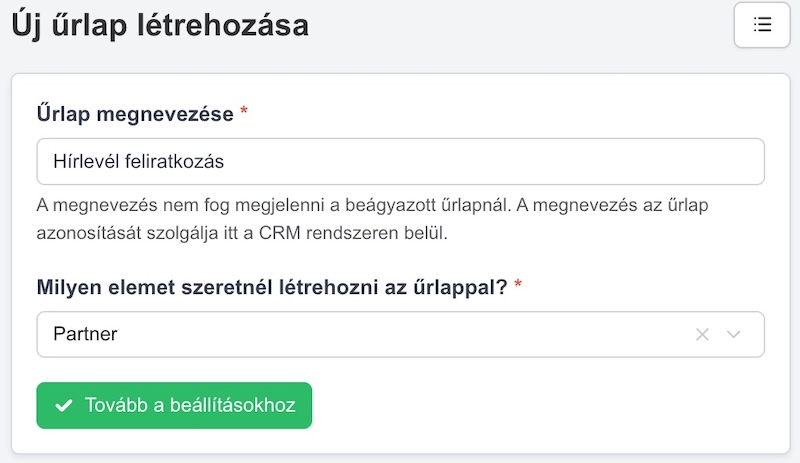
Az Új űrlap hozzáadása felületen az alábbi beállításokat eszközöld:
- Űrlap megnevezése
A megnevezés nem fog megjelenni a beágyazott űrlapnál. A megnevezés az űrlap azonosítását szolgálja itt a CRM rendszeren belül. - Milyen elemet szeretnél létrehozni az űrlappal?
Állítsd be, hogy a kitöltött űrlap milyen műveletet hajtson végre: ebben az esetben partner létrehozást válaszd - Kattints a “Tovább a beállításokhoz” gombra.
Folytasd az alábbi módon az űrlap létrehozását
Űrlap beállítások fül
- Engedélyezett domain nevek
A mező kitöltése kötelező, add meg, hogy milyen domain nevek (sajatweboldal.hu) alatt szeretnéd elérhetővé tenni a beágyazható feliratkozó űrlapot! Vesszővel elválasztva több domain nevet is megadhatsz. (pl: domain1,hu, domain2.hu, …) - Hozd létre az űrlap mezőit!
Minimum szükség lesz egy “cégnév” (és/vagy) “vezetéknév keresztnév,” valamint “e-mail cím” mezőkre.
Fontos, hogy ezeket a beviteli mezőket kösd össze a CRM-ben található mezőkkel, hogy a megfelelő helyre kerüljenek be a feliratkozók adatai a partner törzsben.
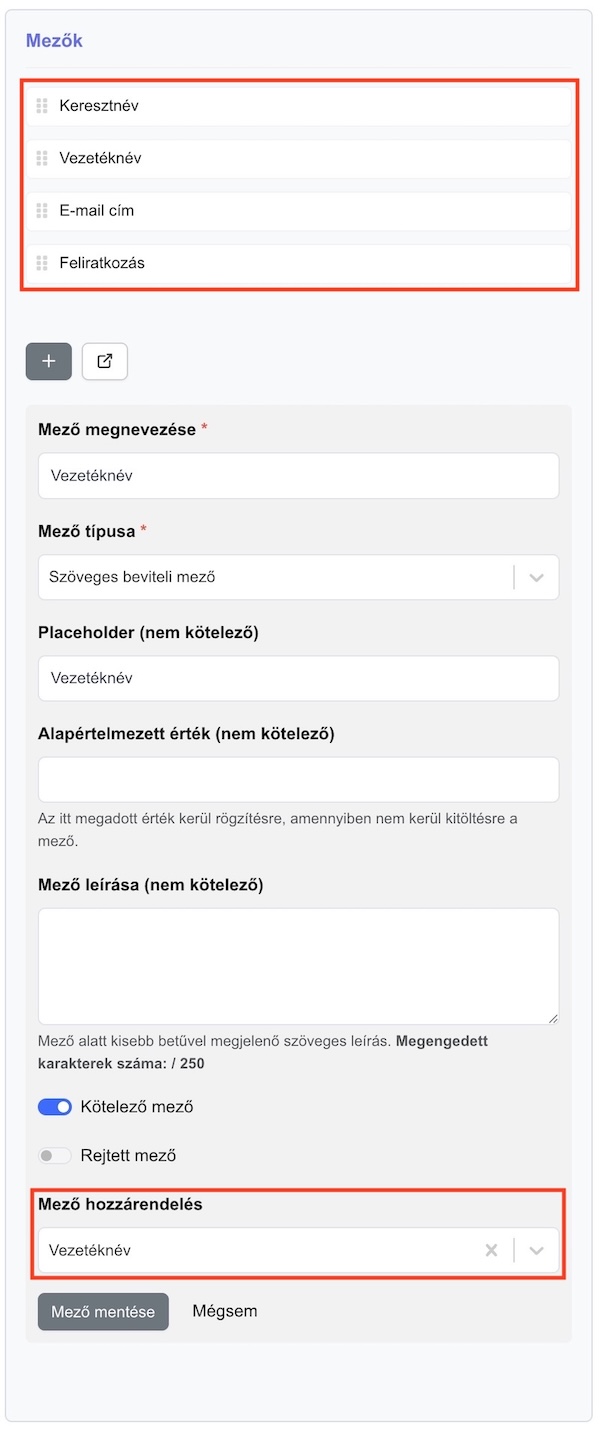
- Fontos, hogy hozz létre az űrlapba egy “jelölőnégyzet” beviteli mezőt is, amit kapcsolj össze a “Hírlevél feliratkozás (checkbox)” CRM mezővel. A mező megnevezése lehet például az, hogy “Hozzájárulok az adatkezelési tájékoztatóban foglaltakhoz, szeretnék feliratkozni a hírlevélre!”
- Visszajelző üzenet sikeres kitöltés esetén
Ezt az üzenetet fogja megkapni a kitöltő pl.: „Köszönjük! Hamarosan küldünk egy megerősítő linket tartalmazó üzenetet a feliratkozás megerősítéséhez.” - Visszajelző üzenet sikertelen kitöltés esetén
Ezt az üzenetet fogja megkapni a kitöltő, ha valamiért nem sikerült a beküldés/kitöltés, pl.: „Hiba csúszott a kitöltésbe, kérjük próbálja meg később.”
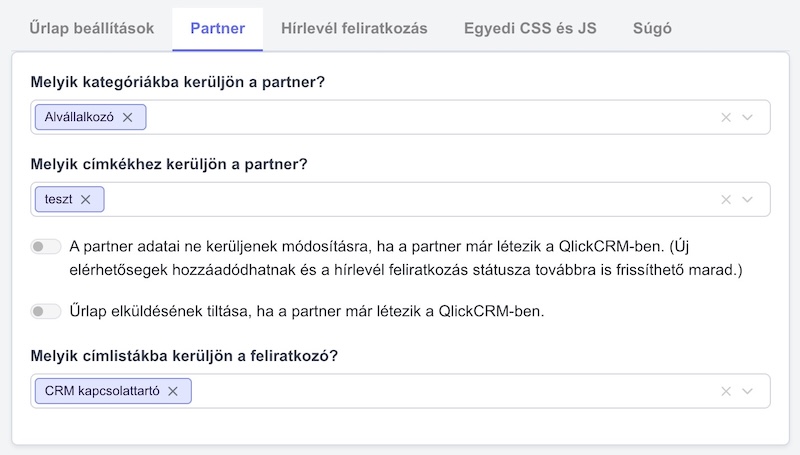
Partnerek fül
- Melyik kategóriákba kerüljön a partner?
Megadhatod, hogy a feliratkozó névjegyhez mely partner kategóriák legyenek automatikusan hozzárendelve. - Melyik címkékhez kerüljön a partner?
Be tudod azt is állítani, hogy a feliratkozó névjegyhez automatikusan a kiválasztott címkék rendelődjenek hozzá. - Melyik címlistákba kerüljön a feliratkozó?
Mindenképpen válaszd ki, hogy a feliratkozók mely címlistákba kerüljenek. Itt akár több címlistát is kiváalszthatsz egyszerre. Ha nincs még címlistád, létrehozhatod a “Partnerek” → “Címlisták” menüpont alatt.
Hírlevél feliratkozás fül
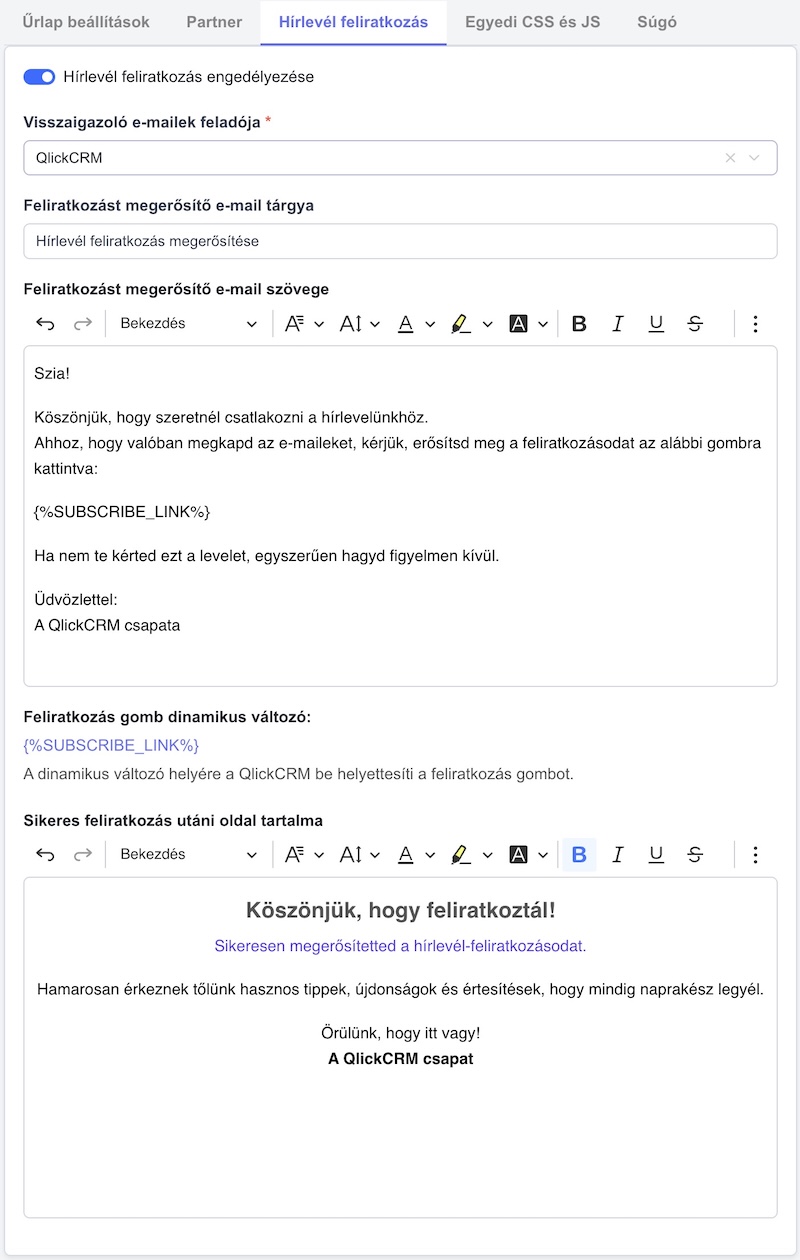
- Engedélyezd / kapcsold be a hírlevél feliratkozást.
- Válaszd ki a visszaigazoló e-mailek feladóját. Új feladót létrehozni a “Rendszerbeállítások” → “Általános beállítások” menüpont alatt, az “E-mail beállítások” dobozban található “E-mail feladók” linkre kattintva tudsz.
- Add meg a hírlevél feliratkozást visszaigazoló, megerősítő e-mail szöveges tartalmát! A megerősítő linket az e-mailbe a {%SUBSCRIBE_LINK%} dinamikus változó segítségével tudsz beilleszteni. A rendszer a linket a visszaigazoló e-mail küldésekor automatikusan be fogja helyettesíteni.
- Add meg, hogy a feliratkozás megerősítését követően megjelenített “Köszönő oldal” tartalma mi legyen? (például: Köszönjük, hogy feliratkoztál a hírlevelünkre!
Végül ne felejtsd el bekapcsolni az űrlapot, illetve elmenteni a beállításokat. 😉