

A lista nézetben lévő adatlapokat egyetlen lépésben Excel (XLSX) fájlba exportálhatod. Te választod ki, mely oszlopok kerüljenek bele, az export pedig a lista aktuális szűrését és sorrendjét követi, így pontosan azt az adathalmazt kapod, amit a képernyőn is látsz.
Ez a funkció a teljes lista Excel-exportja. Ha egyetlen adatlapot szeretnél PDF-be menteni vagy nyomtatni, arról az Adatlap exportálás (pdf) cikkben olvashatsz.
Az export indítása
- Nyisd meg a kívánt modult lista nézetben.
- Állítsd be a kívánt szűrőket és sorrendet (csak azok az adatlapok kerülnek az exportba, amelyek a szűrésnek megfelelnek).
- A fejlécben kattints a Beállítások gombra, majd válaszd az Exportálás (xls) menüpontot.
Megnyílik az export ablak az oszlopválasztóval.
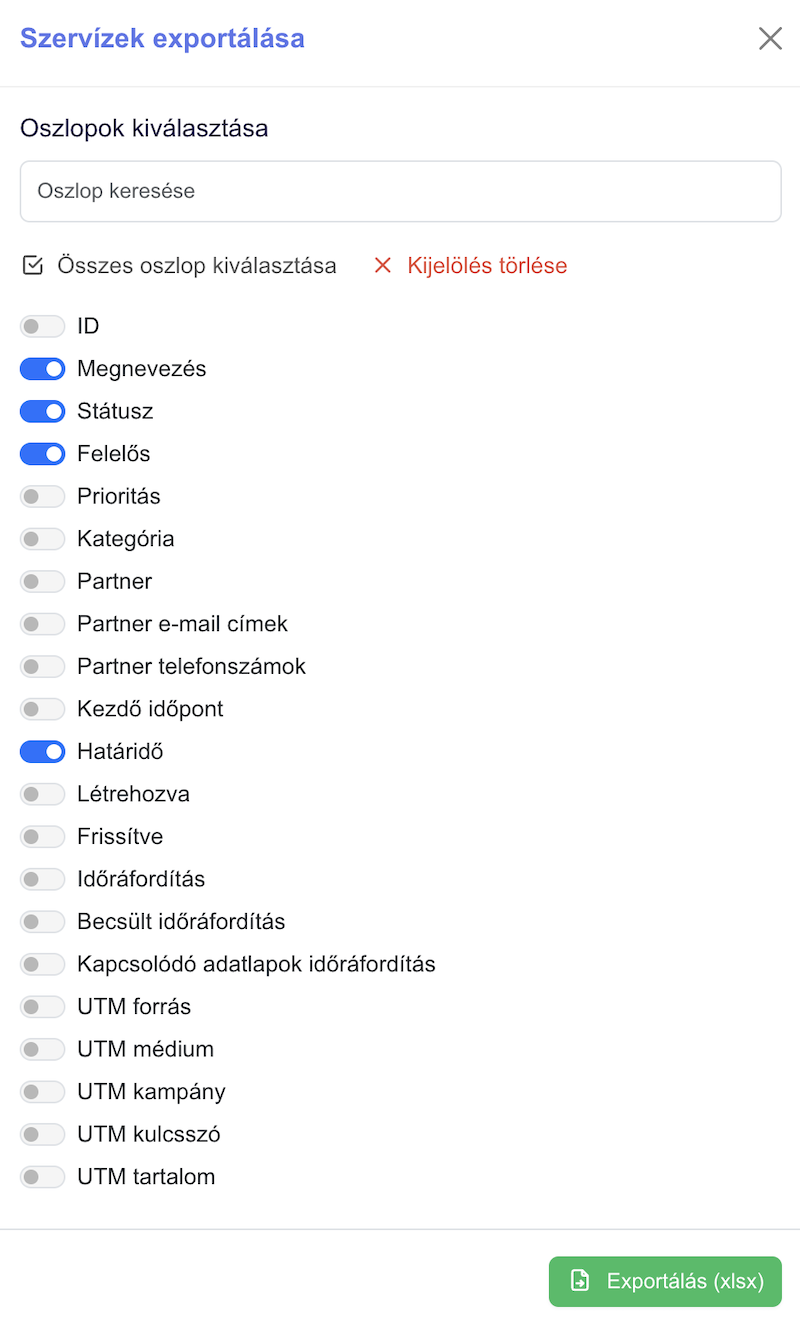
Oszlopok kiválasztása
Az ablakban az Oszlopok kiválasztása alatt kapcsolókkal jelölöd be, mely oszlopok kerüljenek az Excel fájlba:
- Kapcsold be azokat az oszlopokat, amelyekre szükséged van.
- Az Oszlop keresése mezővel gyorsan rákereshetsz egy oszlop nevére (hasznos, ha sok az elérhető oszlop).
- Az Összes oszlop kiválasztása linkkel egyszerre bekapcsolhatod mindet.
- A Kijelölés törlése linkkel egy mozdulattal kiveheted az összes kijelölést.
Az elérhető oszlopok köre a modul beállításaitól függ (például az egyedi mezők és a pénzügyi összegek is exportálhatók, ha a modulnál értelmezettek). Az exportálás gomb addig nem aktív, amíg legalább egy oszlopot ki nem választasz.
A fájl letöltése
Ha kész a kijelölés, kattints az Exportálás (xlsx) gombra. A rendszer elkészíti és letölti az Excel fájlt (objects.xlsx néven), amelyet bármilyen táblázatkezelővel megnyithatsz.
Jó tudni
- Az export az aktuális szűrést és keresést veszi figyelembe, így ha előtte szűrsz a listában, csak a szűrt adatlapok kerülnek a fájlba.
- A sorok sorrendje a listában beállított rendezést követi.
- Az exportáláshoz megfelelő jogosultság szükséges; ha nincs, az Exportálás (xls) menüpont nem jelenik meg.