

Mi az AI-asszisztens csatlakoztatás?
Összekötheted a QlickCRM-et egy AI-alkalmazással (például Claude vagy ChatGPT), és utána a saját szavaiddal kérdezhetsz az ügyeidről, a partnereidről és a teendőidről. Az asszisztens közvetlenül a CRM adataidból válaszol, és bizonyos műveleteket el is tud végezni helyetted.
A háttérben ez az MCP (Model Context Protocol) szabványon működik: a QlickCRM egy saját „MCP-címet" ad, amelyet az AI-alkalmazásodhoz adsz hozzá csatlakozóként (connector).
Ki kapcsolhatja be, és hol találod?
A csatlakoztatást admin jogosultságú felhasználó tudja elindítani. A belépési pont az AI-asszisztens csatlakoztatása menüpont:
- a felső sávban a profilmenüben (a szikra ikon mellett), illetve
- a bal oldali menü alján.
Erre kattintva megnyílik a csatlakoztató oldal, amely megmutatja a te tenantod egyedi MCP-címét, és végigvezet a lépéseken.
ℹ️ A kapcsolat személyes: az asszisztens pontosan annyit lát, amennyit az a felhasználó, aki a csatlakoztatáskor belépett. Ugyanaz a jogosultsági szűrés érvényes rá, mint rád a felületen.
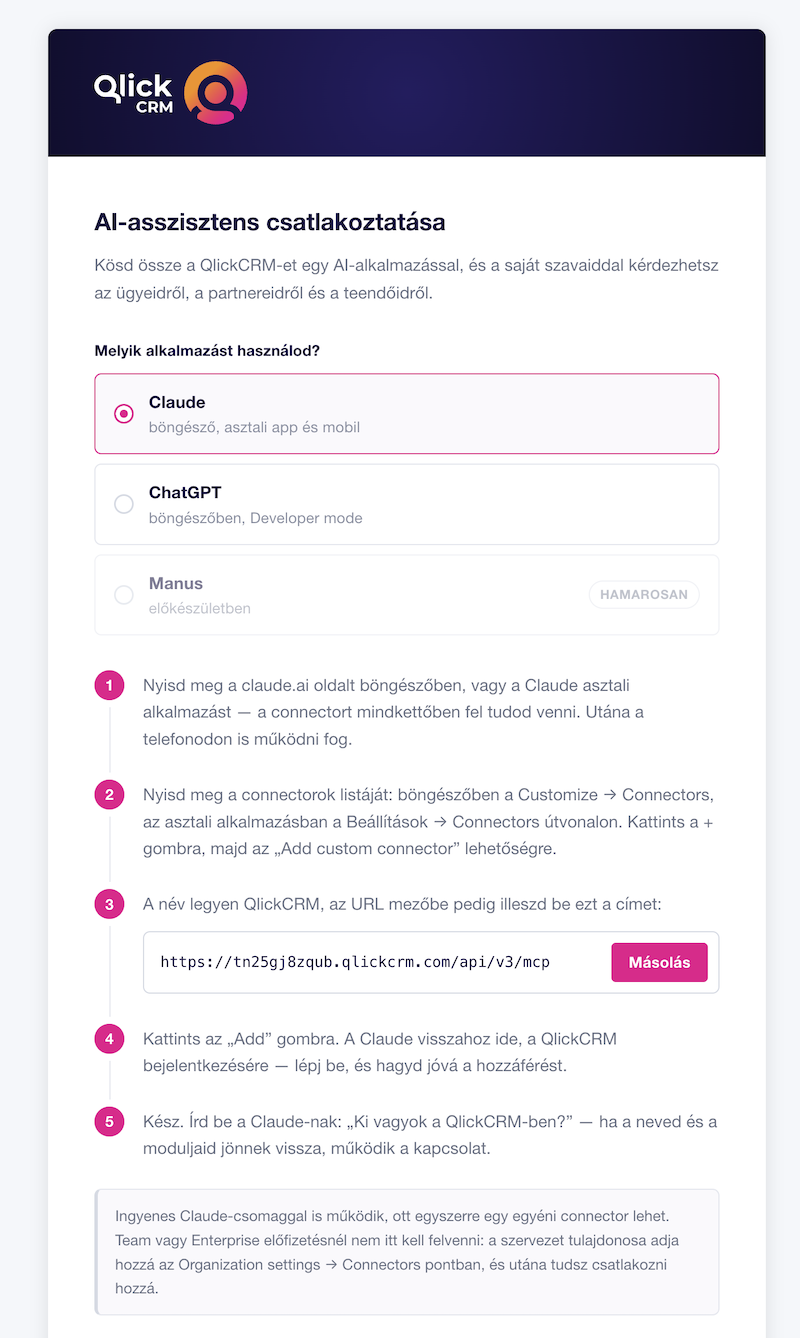
Csatlakoztatás Claude-dal
A Claude böngészőben, asztali alkalmazásban és mobilon is használható. A csatlakozót (connector) böngészőben vagy az asztali appban veszed fel, utána a telefonodon is működik.
- Nyisd meg a claude.ai oldalt, vagy a Claude asztali alkalmazást.
- Nyisd meg a connectorok listáját: böngészőben a Customize → Connectors, asztali alkalmazásban a Beállítások → Connectors útvonalon. Kattints a + gombra, majd az Add custom connector lehetőségre.
- A név legyen QlickCRM, az URL mezőbe pedig illeszd be a csatlakoztató oldalon látható MCP-címet.
- Kattints az Add gombra. A Claude visszahoz a QlickCRM bejelentkezésére: lépj be, és hagyd jóvá a hozzáférést.
- Teszt: írd be a Claude-nak, hogy „Ki vagyok a QlickCRM-ben?" Ha a neved és a moduljaid jönnek vissza, működik a kapcsolat.
ℹ️ Ingyenes Claude-csomaggal is működik (ott egyszerre egy egyéni connector lehet). Team vagy Enterprise előfizetésnél nem itt kell felvenni: a szervezet tulajdonosa adja hozzá az Organization settings → Connectors pontban, és utána tudsz csatlakozni hozzá.
Csatlakoztatás ChatGPT-vel
A ChatGPT-nél a Developer mode szükséges, amely csak a böngészős felületen érhető el (az asztali és a mobilalkalmazásban nem).
- Nyisd meg a chatgpt.com oldalt böngészőben.
- Menj a Beállítások → Security and login menüpontra, és kapcsold be a Developer mode kapcsolót.
- Nyisd meg a chatgpt.com/plugins oldalt, kattints a + gombra, a névnek add meg: QlickCRM, a szerver címének pedig a MCP-címet.
- Hitelesítésnek válaszd az OAuth-ot. A ChatGPT átdob a QlickCRM bejelentkezésére: lépj be, és hagyd jóvá a hozzáférést.
- Beszélgetés közben a + menüből válaszd a Developer mode-ot, és kapcsold be a QlickCRM-et. Kérdezd meg: „Ki vagyok a QlickCRM-ben?"
ℹ️ A Developer mode Plus, Pro, Business, Enterprise vagy Education előfizetéssel érhető el (ingyenes és Go csomaggal nem). Business és Enterprise esetén a munkaterület adminisztrátora ki is kapcsolhatja.
További alkalmazások (például Manus) támogatása előkészületben van. A csatlakoztató oldalon mindig az éppen elérhető alkalmazások és a hozzájuk tartozó lépések látszanak.
Mit tud az AI-asszisztens?
Az asszisztens nem csak kérdezni tud: dolgozni is. Az alábbi csoportokban foglaltuk össze, mi mindent intézhetsz vele.
Kérdezés, keresés, riport
- Megkeresi az ügyeidet (adatlapjaidat) státusz, kategória, felelős, partnernév vagy határidő szerint, és megkeresi a partnereidet is.
- Elolvassa egy ügy teljes adatlapját a hozzá tartozó beszélgetéssel együtt.
- Összesítő riportokat ad: melyik státuszban hány ügy áll, hogyan alakultak a számok havonta, kinél hány nyitott ügy van, mely ügyek akadtak el (nem történt rajtuk érdemi bejegyzés), és mennyi mért munkaidő gyűlt össze.
- Megkeresi a számláidat és összegzi a kintlévőséget, listázza az ajánlataidat, termékeidet, szolgáltatásaidat, költségeidet és az ismétlődő számláidat.
- Felsorolja az e-mail kampányaid küldési statisztikáit, és használni tudja a mentett kereséseidet.
Ügymenet és pénzügy
- Ügyet hoz létre, módosít (név, státusz, felelős, határidő, kategória, prioritás, címke) vagy töröl.
- Termék- és szolgáltatássorokat rögzít egy ügyön, módosítja vagy törli őket.
- Árajánlatot készít piszkozatként, kiküldés nélkül: a véglegesítés a felületen történik.
- Számlát, e-számlát vagy díjbekérőt állít ki egy lezárt, még nem számlázott ügy tételeiből.
- Költséget rögzít egy ügyre (például alvállalkozó, anyagköltség, kiszállás).
- Dokumentumot készít sablonból egy ügyre (például szerződés).
- E-mailt küld az ügy partnerének. Erről olvasd el alább a figyelmeztetést.
Napi munka
- Belső bejegyzést (hozzászólást) ír egy ügy beszélgetésébe a nevedben, és megjelölhet benne munkatársat.
- Fájlt és képet csatol ügyhöz vagy partnerhez, hozzászóláshoz pedig beágyazott képet is.
- Teendőt hoz létre, módosít, lezár vagy töröl, és ráhúz egy meglévő teendő vagy checklista sablont az ügyre.
- Checklista tételeit pipálja ki, veszi vissza, adja hozzá vagy törli.
- Naptáreseményt hoz létre, módosít, töröl, és listázza egy időszak eseményeit.
- Munkaidőt rögzít egy ügyre, módosítja vagy törli a bejegyzéseket.
- Listázza a saját értesítéseidet, és olvasottra állítja őket.
Partnerek
- Új partnert (személyt vagy szervezetet) hoz létre, akár többet egyszerre, és módosítja a meglévőket.
- Kitölti a partnerek egyedi mezőit.
- Megmondja egy listáról, mely tételek léteznek már partnerként, és segít a partner importban.
- Összevon és töröl partnereket a duplikátumok kezelésére.
Rendszerezés és beállítás
- Kezeli a partnerkategóriákat, címkéket, címlistákat, valamint a termék- és szolgáltatáskategóriákat.
- Létrehoz és módosít modulokat, ügy-státuszokat és ügy-kategóriákat.
- Kezeli az egyedi mezőket: létrehozás, módosítás, kötelezővé tétel, áthelyezés másik modulba.
- Létrehoz és szerkeszt sablonokat: e-mail, dokumentum, ügy, teendő és checklista sablont.
- Publikus űrlapokat hoz létre, mezőket ad hozzá és rendezi a sorrendjüket.
- Automatizmust hoz létre, mindig kikapcsolt állapotban, és külön lépésben élesíti.
💡 Tipp: ha számokra vagy kimutatásra vagy kíváncsi, kérj riportot, ne listázást. A riport a teljes adathalmazból számol, a listázás viszont lapozva ad vissza eredményt.
Mit nem tud?
- Nem lát többet, mint te. Ugyanaz a jogosultsági szűrés érvényes rá, mint rád a felületen.
- Nem küld SMS-t.
- Nem indít e-mail kampányt. A kampányokat csak listázni tudja a küldési statisztikájukkal együtt, elindítani nem.
- Nem véglegesít magától: az árajánlat piszkozatként készül, az automatizmus pedig kikapcsolva jön létre.
Biztonság: mi védi az adataidat?
1. Az asszisztens csak annyit érhet el, amennyit jóváhagysz
A kapcsolat személyes: az asszisztens pontosan annyit lát, amennyit te a felületen. Ezen felül a csatlakoztatáskor megjelenő jóváhagyó képernyőn látod, milyen hozzáférést kér az alkalmazás. Három szint van:
- Megtekintés: az ügyeid, partnereid és teendőid megtekintése. Ezen a szinten az asszisztens csak olvas és riportot ad, semmit nem módosít.
- Írás: a nevedben ír a rendszerbe. Ez nem csak bejegyzést jelent: ide tartozik az ügyek, partnerek, teendők, naptáresemények és munkaidők kezelése, az árajánlat és a számla készítése, valamint az e-mail küldése is.
- Beállítások módosítása: státuszok, kategóriák, sablonok, űrlapok és automatizmusok. Ez a szint mindenkire hatással van a rendszerben, ezért csak akkor hagyd jóvá, ha tényleg erre van szükség.
💡 Tipp: ha csak kérdezgetni szeretnél, elég a megtekintés szint. Így az asszisztens semmit nem tud elrontani.
2. Alapértelmezésben csendben dolgozik
Minden módosításnak van üzemmódja, és az alapértelmezés a csendes:
- Csendes (alapértelmezés): az adat módosul, de nem indul automatizmus, nem megy ki webhook, és a felelősök nem kapnak értesítést.
- Teljes: pontosan úgy viselkedik, mint a felületi módosítás: az automatizmusok lefutnak, a webhookok elmennek, az értesítések kimennek.
ℹ️ Ez azért fontos, mert így egy nagyobb átrendezés vagy adatfeltöltés nem indít be véletlenül tucatnyi automatizmust, és nem áraszt el mindenkit értesítéssel. Ha viszont azt szeretnéd, hogy a módosítás a megszokott folyamatokat is elindítsa, kérd az asszisztenstől a teljes módot.
3. Visszavonás
Az asszisztens a műveleteit kötegekbe gyűjti, és egy korábbi köteget vissza tud vonni. A visszavonás nem bánt olyan tételt, amely időközben számlára vagy bizonylatra került, így nem veszik el fontos adat.
⚠️ Nem vonható vissza: a kiküldött e-mail, a feltöltött fájl (az a felületen törölhető) és a végleges törlések. A felülírt adat (például egy átírt leírás) sem áll vissza magától.
4. Megerősítés a kockázatos műveleteknél
A végleges vagy kifelé ható műveletek előtt az asszisztens felsorolja, mit fog tenni és mit érint, majd megvárja a jóváhagyásodat. Ilyen a partner összevonása és törlése, az ügyek törlése, az e-mail kiküldése és az automatizmus élesítése.
⚠️ Az e-mail valódi levél: ha megkéred, hogy írjon az ügyfélnek, a levél ténylegesen kimegy, a felülettel azonos feladóval, a te nevedben, és bekerül az ügy szálába. Ez nem vonható vissza, ezért mindig olvasd el a szöveget, mielőtt jóváhagyod. E-mail küldéséhez a felületen beállított e-mail feladó szükséges.
5. Partnerek összevonása és törlése
A partner összevonás és törlés végleges, nem vonható vissza, ezért külön szabályok védik:
- Megerősítés: az asszisztens összevonás vagy törlés előtt felsorolja, melyik partnert érinti (név, e-mail), és megvárja, amíg jóváhagyod.
- Jogosultság: összevonáshoz a partnereknél szerkesztési és törlési jog is kell. Az asszisztens csak azokat a partnereket látja és kezeli, amelyekhez neked is jogosultságod van.
- Összevonás: a megtartott partnerre átkerül a másik partner minden kapcsolódó adata (ügyek, számlák, ajánlatok, dokumentumok, események, fájlok, hozzászólások, munkaidők, kategóriák, címkék, listák, cégnél a hozzá tartozó személyek). Csak azonos típusú partnerek vonhatók össze (személy a személlyel, cég a céggel), a duplikált partner pedig megszűnik.
- Törlés: nem töröl olyan partnert, amelyhez ügy, számla, ajánlat, dokumentum, esemény, fájl vagy (cégnél) hozzá tartozó személy kapcsolódik, mert azok a partner nélkül árván maradnának. Ilyenkor az összevonás a helyes megoldás.
- Naplózás: ezek a műveletek naplózásra kerülnek.
A partnerek összevonásáról a felületen a Partnerek összevonása cikkben olvashatsz.
Jó tudni
- A csatlakoztató oldal mindig a te tenantod saját MCP-címét mutatja. Mindig onnan másold ki a címet, ne máshonnan.
- Ez a funkció különbözik a hozzászólásoknál elérhető beépített AI-tól (fordítás, összefoglalás, válaszjavaslat). Arról a ChatGPT (AI-asszisztens) integráció cikkben olvashatsz.