⚠️ Fontos: Automatizációkat csak adminok tudnak létrehozni!
Ahhoz, hogy automatikus e-maileket tudj kiküldeni, szükséged lesz előre megírt e-mail sablonokra. Az e-mail sablonokról szóló cikkünket itt találod.
Automatizáció beállítása
- Az Eszközökön belül kattints az Automatizációkra
- A képernyő jobb felső sarkában kattints az Új automatizáció gombra
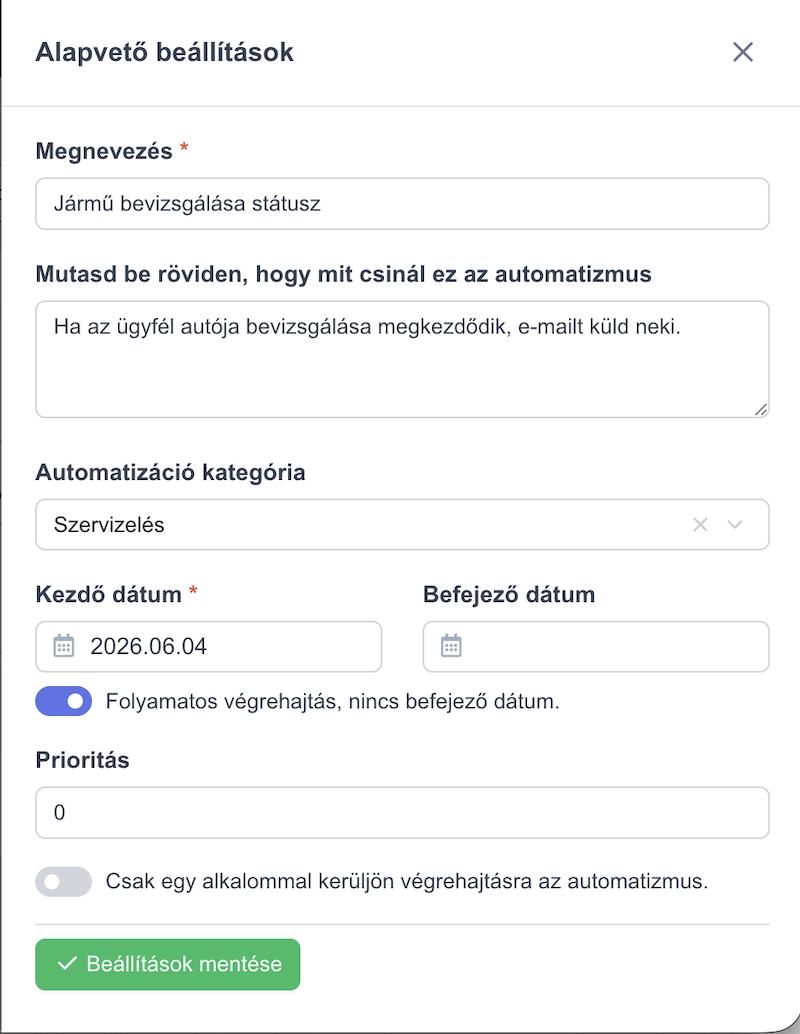
- Megnevezés: Nevezd el az automatizációdat
- Ha szeretnél, adj rövid leírást, miről szól az automatizációd
- Kategória: Megadhatod az automatizációd kategóriáját
- Kezdő és befejező dátum: Itt beálíthatod, hogy mettől meddig legyen érvényes az automatizáció
- A csúszka bekapcsolásával beállíthatod, hogy az automatizációdnak ne legyen befejező dátuma (ebben az esetben ajánlott bekapcsolni)
- Prioritás: Ha több automatizációd fut párhuzamosan, akkor érdemes fontossági sorrendbe állítani őket (minél kisebb a szám, annál előbb megy végbe)
- Beállíthatod, hogy az automatizáció csak egy alkalommal menjen végbe
- Ments el a Beállításaidat
Automatizáció létrehozása
Trigger kiválasztása
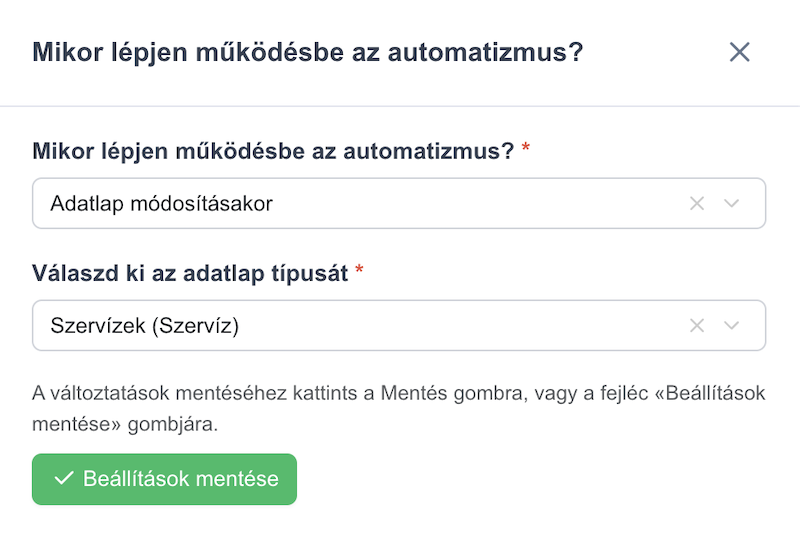
- Állítsd be, hogy az Adatlap módosításakor induljon el az automatizáció
- Válaszd ki, hogy melyik adatlaphoz kapcsolódjon
- Mentsd el a beállítást
Feltételek beállítása
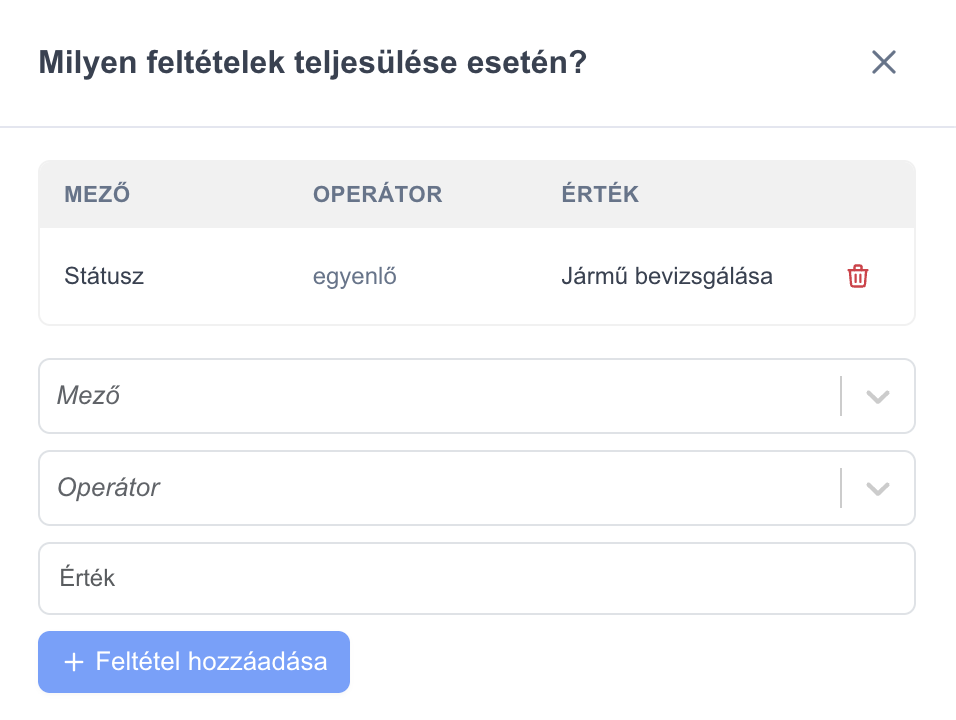
- A mezőnél állítsd be a Státuszt
- Az Operátornál állítsd be a Nem egyenlőt
- Az Értéknél állítsd be, hogy melyik státuszba lépés esetén küldje el az e-mailt
- Mentsd el a beállításokat
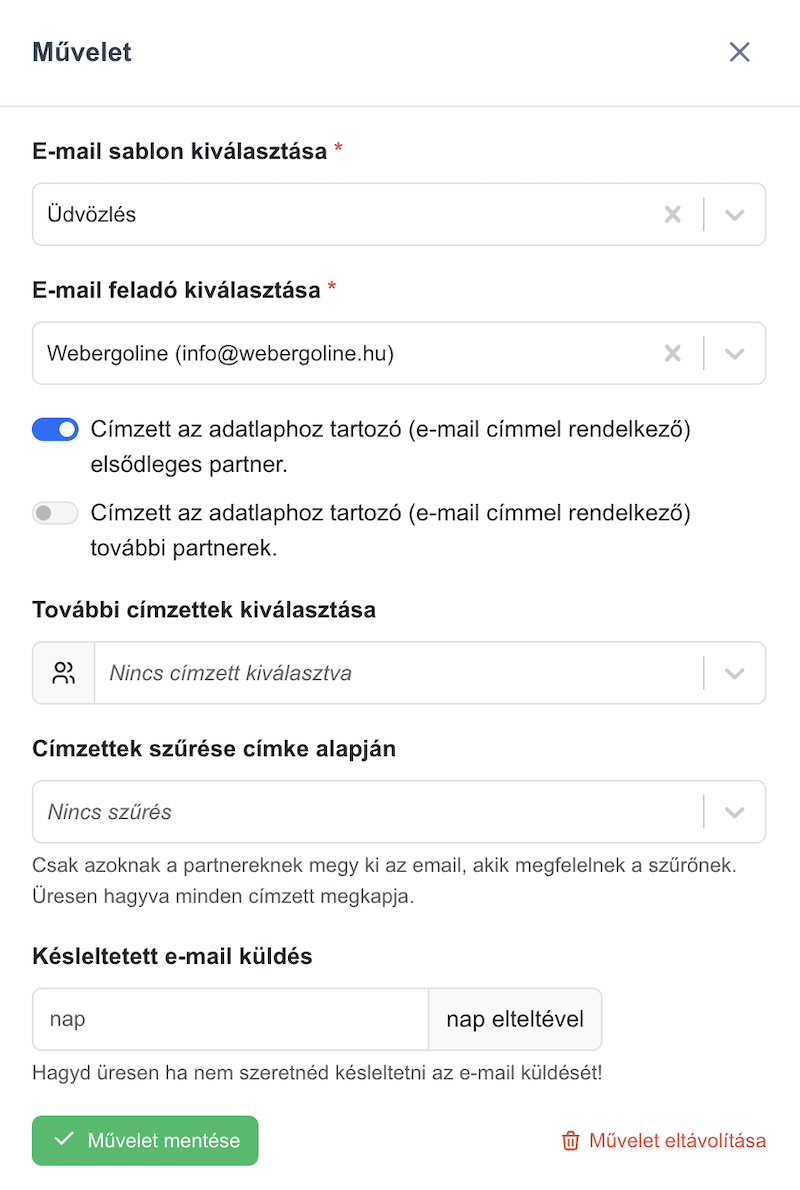
Művelet beállítása
⚠️ Fontos: Csak olyan partnerek tudnak e-mailt kapni, akiknél be van állítva a címük!
Itt válaszd ki az E-mail küldés műveletet
- Válaszd ki a kívánt E-mail sablont
- Választ ki az E-mail feladót
- Az első csúszkával beállíthatod, hogy az adatlap elsődleges partnere kapja meg a levelet
- A második csúszkával pedig azt, hogy az adatlapon lévő összes partner megkapja
- A További címzetteknél több címzettet is hozzáadhatsz
- A címzetteket szűrök segítségével is megszűrheted
- Ha szeretnéd, beállíthatod, hogy a változás után hány nappal kapja meg a címzett az e-mailt
- Mentsd el a beállításokat
Automatizáció bekapcsolása
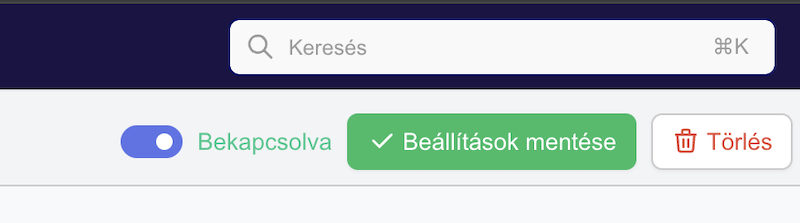
⚠️ A képernyő felső részében ne felejtsd el bekapcsolni az automatizmust!