

Hozzászólás vagy e-mail? Mi a különbség?
Az adatlapon rögzített üzenet kétféle lehet:
- Belső hozzászólás: ha nem adsz meg címzettet, az üzenet csak a CRM-en belül, az adatlapon jelenik meg (belső jegyzet). Ilyenkor a mentés gomb felirata „Hozzászólás rögzítése", és senkinek nem megy ki e-mail.
- Kimenő e-mail: ha megadsz legalább egy címzettet, az üzenet e-mail formájában is kimegy neki. Ilyenkor a gomb felirata „E-mail küldése".
A rendszer mindig csak azoknak küld e-mailt, akiket címzettként megadsz. Ha az adott modulban be van kapcsolva a címzett-javaslat, az adatlaphoz tartozó partnerek e-mail címei kattintható buborékként megjelennek a címzett mező felett. Ezek azonban csak javaslatok: maguktól nem kapnak e-mailt, kattintással kell hozzáadnod őket a címzettekhez.
Ha címzett nélkül kattintasz a mentésre (és van e-mail küldési jogosultságod), a rendszer rákérdez: „Nincs kiválasztva címzett. Biztosan folytatod?". Így nem küldesz véletlenül belső jegyzetként olyat, amit igazából e-mailben szerettél volna kiküldeni.
E-mail küldése adatlapról
⚠️ Fontos: A hozzászólások és e-mailek használatát a „Modulbeállításokban" külön engedélyezni kell, ahogy a csatolmányok küldését is!
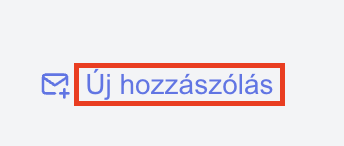
- Az adatlapon kattints az „Új hozzászólás gombra".
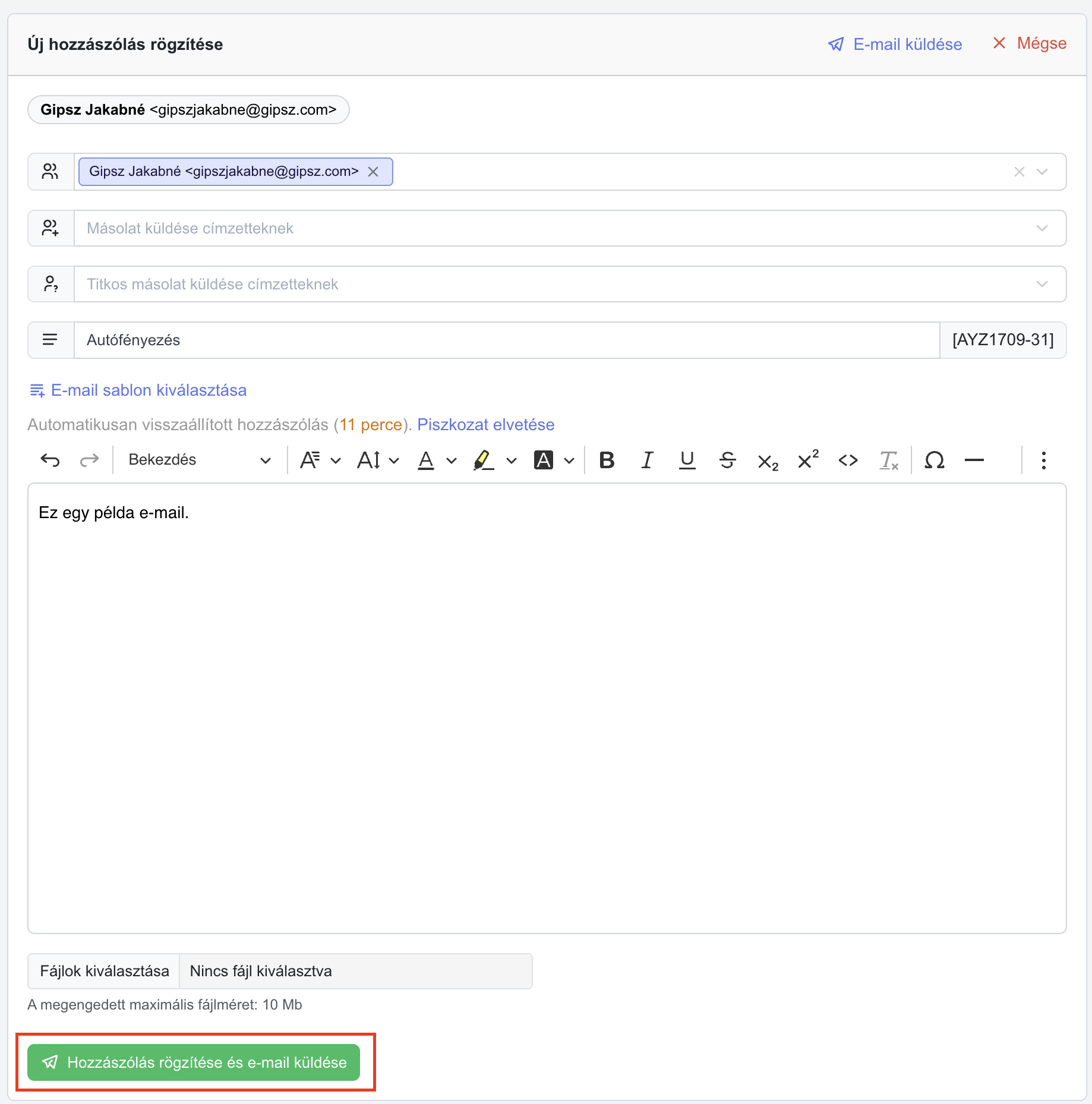
- Írd be a címzettet.
- Ha szeretnél, küldhetsz másoknak másolatot.
- Add meg az e-mail tárgyát (alapértelmezetten az Adatlap neve lesz a tárgy).
- Fogalmazd meg a leveledet, és ha szeretnél, csatolj hozzá fájl(oka)t.
- Kattints a „Hozzászólás rögzítése és e-mail küldése" gombra
A hozzászólásod kerete kék színű, amit azt jelzi, hogy hegy külső címzett számára került kiküldésre az e-mail formájában.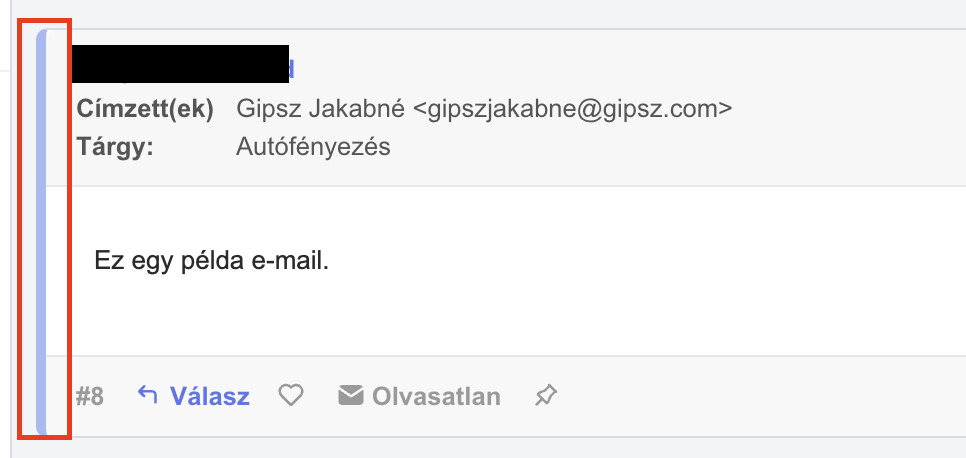
Automatikus piszkozat
A rendszer 30 másodpercenként automatikusan elmenti az üzenetedet, így ha később folytatnád, a rendszer automatikusan betölti. A piszkozat az üzenet elküldése után törlődik.
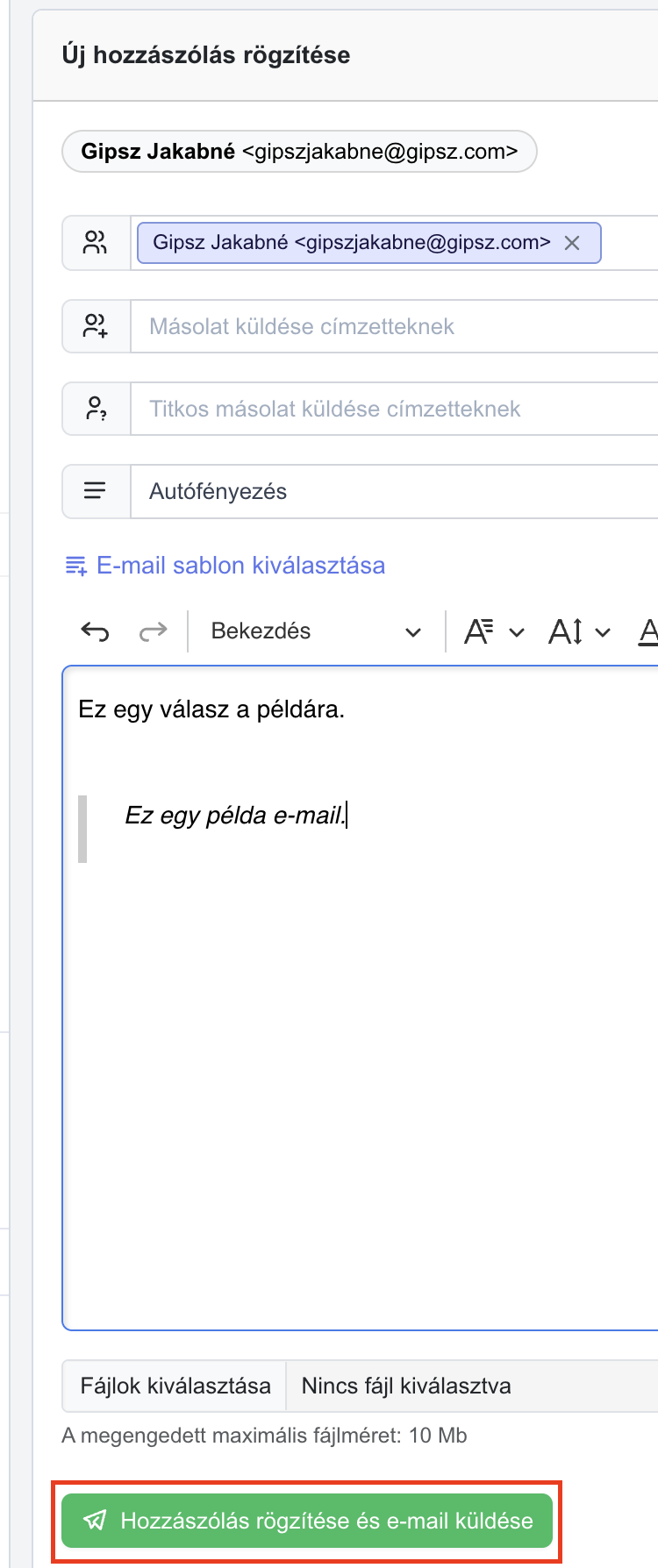
Válasz küldése adatlapról
A válaszban meg fog jelenni a levelezés előzménye.
- Kattints a „Válasz" gombra.
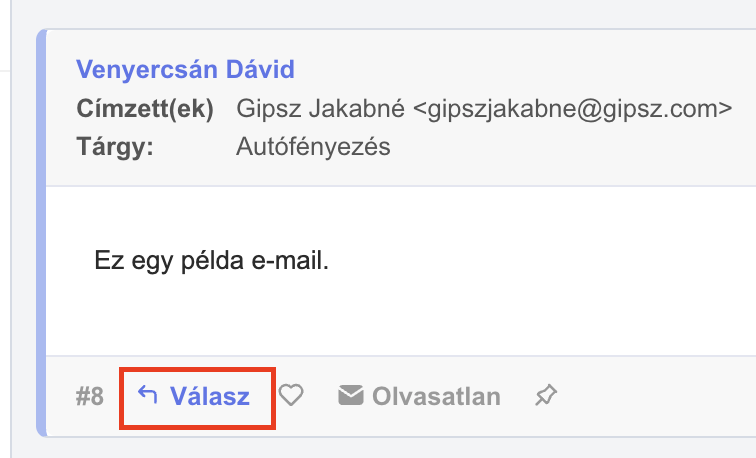
- Töltsd ki az e-mailedet a fent leírtakhoz hasonlóan
- Kattints a „Hozzászólás rögzítése és e-mail küldése" gombra
💡 Tipp: Lehetőség van előre megírt e-mail sablonokat használni. Ezeket az „Eszközök" menüponton belül az „E-mail sablonok" almenüben tudod létrehozni.