

E-mail sablonok előnyei
Az e-mail sablonok használatának számos előnye lehet:
- Időmegtakarítás
Nem kell minden alkalommal újra megfogalmazni ugyanazokat az információkat. - Egységes kommunikáció
Minden partnered ugyanazt a minőségű és tartalmú választ kapja. - Kevesebb hiba
Egy jó sablon csökkenti a hibalehetőségeket, például a nyelvtani hibákat vagy a hiányos információkat.
Ki kezelheti az e-mail sablonokat?
Az e-mail sablon funkció csak azok számára elérhető, akik admin jogosultsággal rendelkeznek, vagy felhasználóként a felhasználói csoportjuk számára engedélyezve van.
E-mail sablon létrehozása
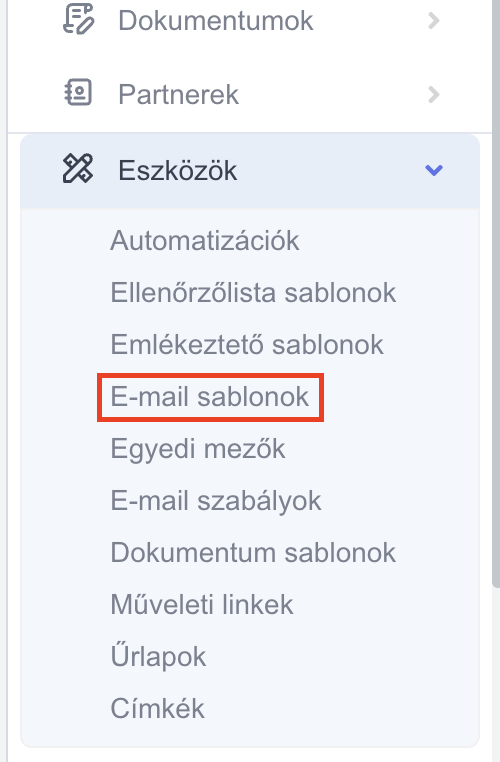
- A bal oldali menüből válaszd ki az „Eszközöket" majd kattints az „E-mail sablonok" menüpontra
- A jobb felső sarokban kattints az „Új sablon" gombra.
- Megnevezés: nevezd el a sablonodat.
- E-mail tárgy: Add meg a sablon e-mailed tárgyát
- Fogalmazd meg a sablonod szövegét
- Modulok: kötelező megadni, hogy melyik modulokon belül legyen elérhető, illetve használható a sablonod
- Ha szeretnéd, hogy a sablonodban automatikusan legyen becsatolt fájl, a „Fájlok kiválasztása" gombra kattintva itt feltöltheted
- Kapcsold be a sablonodat, hogy használni tudd.
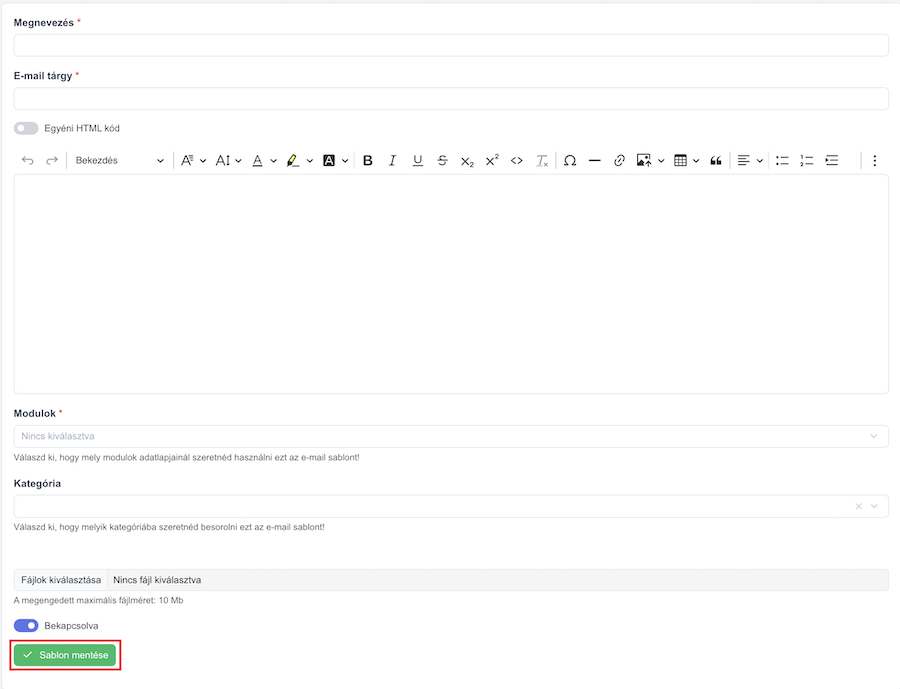
- Végül kattints a „Sablon mentése" gombra
Dinamikus változók beillesztése
A dinamikus változók segítségével többek között a címzett adatait tudod beilleszteni a sablonoddal. A dinamikus változók például az aktuális dátumot, címzett nevét, titulusát, illetve az adatlapokhoz kapcsolódó információkat tudod beilleszteni.
- A jobb oldali listából válaszd ki a használni kívánt dinamikus változót
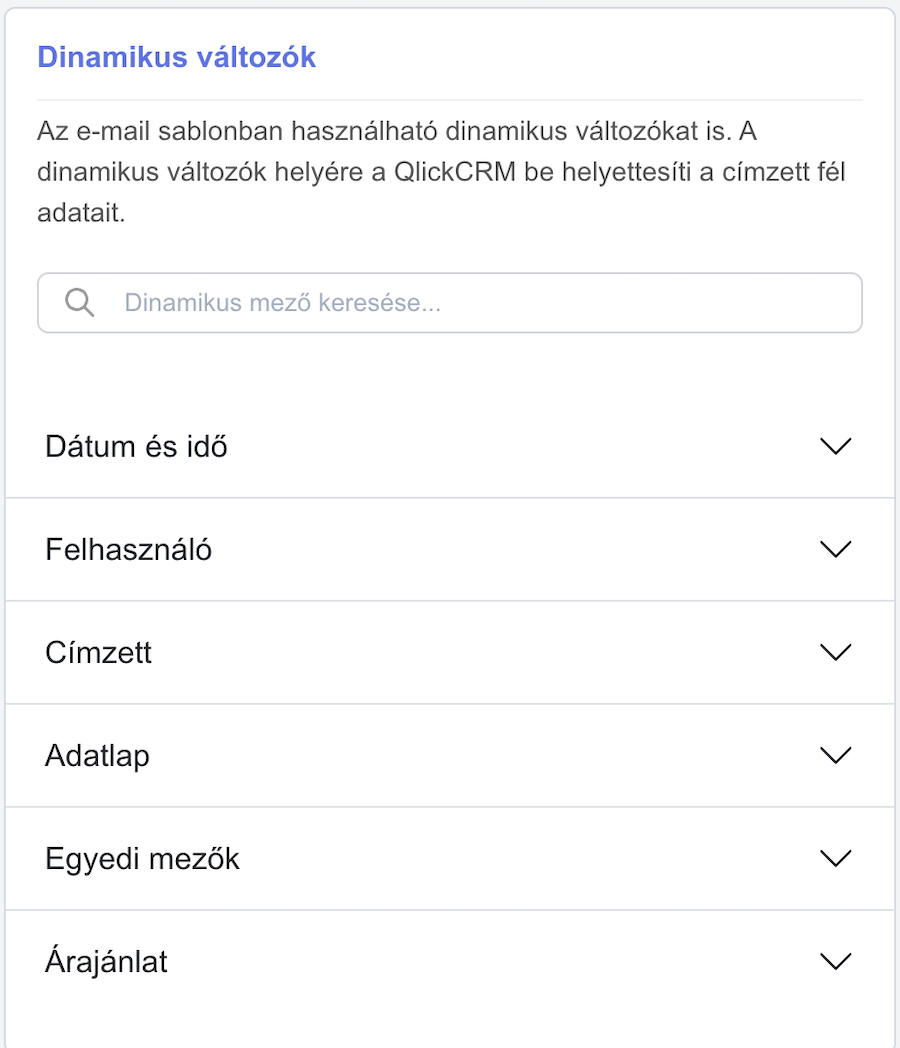
- Ha rákattintasz a nevére, a változó automatikusan rákerül a vágólapodra
- Illeszd be sablonodba a beillesztés funkcióval
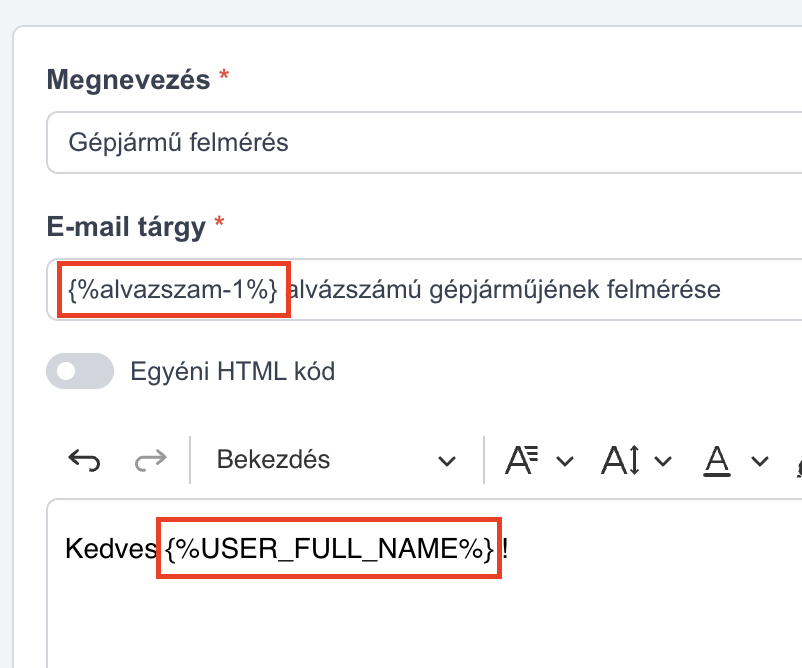
A dinamikus változókat a tárgyba, és az e-mailen szövegébe is beillesztheted.
A jobb oldali listából többek között a címzett partner adatait, az elsődleges kapcsolattartó adatait (neve, e-mail címe, telefonszáma), a dátumokat és az ügy adatait is beillesztheted. Ajánlatküldő e-mailben elérhető az ajánlat érvényessége ({%QUOTE_VALIDITY_DATE%}) is. A választható változók teljes listáját a Dinamikus változók referencia cikkben találod.
💡 Tipp: Ha létrehozol egy egyedi mezőt, az utána automatikusan megjelenik a dinamikus változók között és használhatod a sablonodban.
Sablon használata levélküldés során
Adatlapon a hozzászólás írásánál kattints a szövegdoboz fölött bal oldalon a „E-mail sablon kiválasztása" linkre, majd a felugró ablakban válaszd ki a beilleszteni kívánt sablont. A rendszer automatikusan beilleszti a szerkesztőbe a sablon szövegét, és hozzáadja a sablonhoz feltöltött csatolmányokat is.
Hasznos tipp
Folyamatautomatizálásnál (Eszközök → Automatizációk) is beállíthatsz automatikus e-mail küldést. Például ha egy adatlapon megváltozik egy státusz, a rendszer automatikusan küldhet egy e-mailt az ügyfelednek. Ehhez is egy előre megfogalmazott e-mail sablonra lesz szükséged.