

Ebben a cikkben végigvesszük, hogyan tudsz belépni a QlickCRM fiókodba, és mi a teendő, ha elfelejtetted a jelszavad. A bejelentkezés néhány lépésből áll: megadod az e-mail címed és a jelszavad, majd egy biztonsági kóddal megerősíted, hogy tényleg te vagy a fiók tulajdonosa.
Bejelentkezés lépésről lépésre
A belépéshez nyisd meg a QlickCRM bejelentkező oldalát, majd:
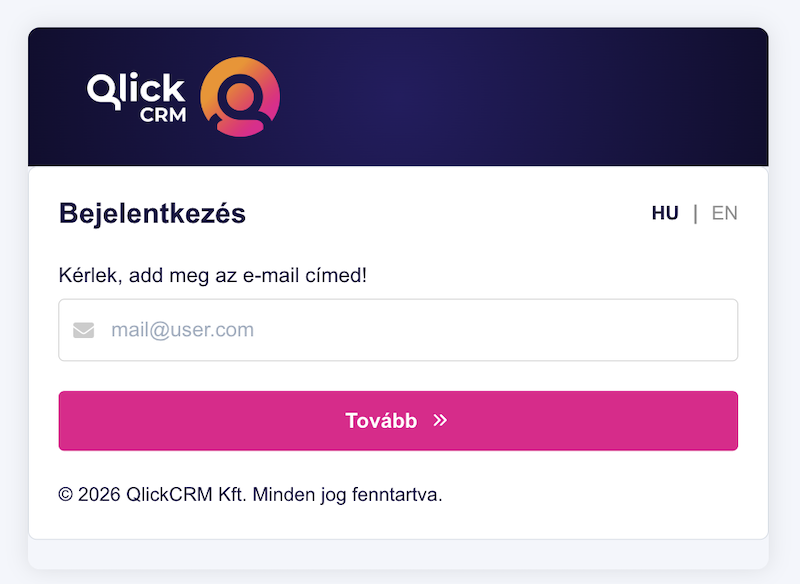
- Írd be az e-mail címed, és kattints a Tovább gombra.
- Add meg a jelszavad, majd kattints ismét a Tovább gombra.
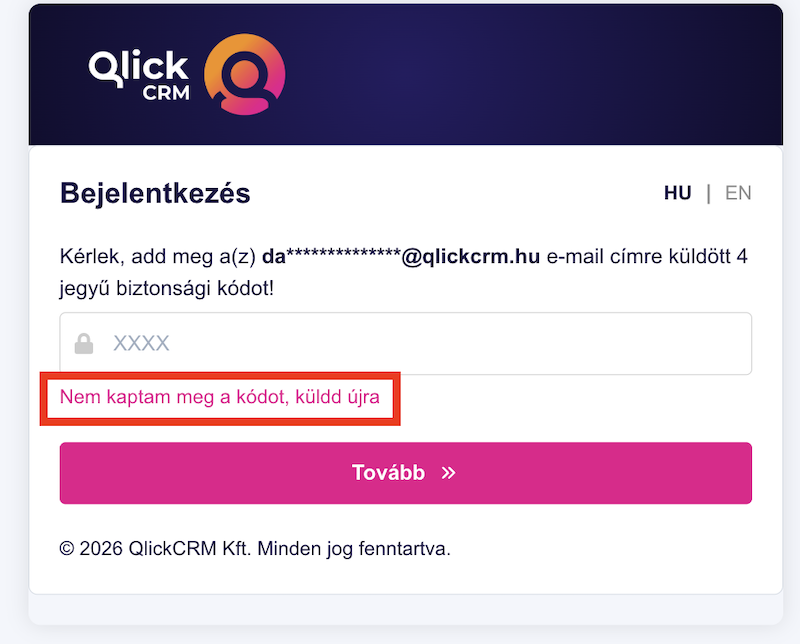
- Végül add meg a biztonsági kódot (kétlépcsős azonosítás). Alapértelmezetten a rendszer egy 4 jegyű kódot küld e-mailben a címedre. Ha beállítottál authenticator alkalmazást, akkor az abban megjelenő 6 jegyű kódot add meg.
A kód megadása után a rendszer beléptet, és megjelenik a kezdőképernyő.
🔒 A kétlépcsős azonosítás minden fióknál kötelező, a fiókod védelme érdekében: a jelszó megadása után mindig egy rövid, egyszer használatos kódot is meg kell adnod. Ezt a biztonsági lépést nem lehet kikapcsolni (a felületen is ez jelenik meg: „A kétlépcsős azonosítás kikapcsolása biztonsági okokból nem engedélyezett."). Azt viszont te döntheted el, hogy a kódot e-mailben kapod, vagy authenticator alkalmazásból olvasod ki. Ennek beállítását külön cikkben írtuk le: Kétlépcsős azonosítás beállítása authenticator alkalmazással.
Ha nem kapod meg az e-mailes kódot, a kódbekérő képernyőn a Nem kaptam meg a kódot, küldd újra linkre kattintva újraküldheted. Ha authenticator alkalmazást használsz, de épp nem éred el, választhatod a kód kérése e-mailben lehetőséget, vagy beírhatsz egy helyreállító kódot is.
Mi történik, ha több céghez tartozik az e-mail címed?
Ha ugyanazzal az e-mail címmel több QlickCRM fiókhoz is tartozol (például több céghez), az e-mail cím megadása után megjelenik egy cégválasztó. Válaszd ki, melyik cégbe szeretnél belépni, majd add meg az ahhoz tartozó jelszavad.
Elfelejtetted a jelszavad?
Ha nem emlékszel a jelszavadra, pár lépésben beállíthatsz újat:
- A bejelentkezésnél, a jelszó megadásának lépésénél kattints az Elfelejtett jelszó? linkre.
- A rendszer e-mailben küld egy jelszó helyreállító linket a megadott címedre.
- Nyisd meg az e-mailt, és kattints a benne lévő linkre. Ekkor megnyílik az új jelszó megadása oldal.
- Add meg az új jelszavad kétszer (a második mező a megerősítés), majd kattints a Jelszó módosítása gombra.
- Siker esetén a Tovább a bejelentkezéshez gombbal visszajutsz a belépéshez, és már az új jelszavaddal léphetsz be.
⚠️ A helyreállító link csak egyszer használható fel. Ha már beállítottad vele az új jelszót, és később újra megnyitod, a rendszer jelzi, hogy a link már felhasználásra került. Ilyenkor kérj új linket az Elfelejtett jelszó? gombbal. Ha az e-mail 5 percen belül nem érkezik meg, nézd meg a levélszemét (spam) mappát is, vagy vedd fel velünk a kapcsolatot.
Milyen legyen az új jelszó?
Az új jelszónak legalább közepes erősségűnek kell lennie, a gyenge jelszót a rendszer nem fogadja el. Gépelés közben egy csík és egy lista valós időben jelzi a jelszó erősségét, és azt, hogy mely feltételek teljesülnek. A feltételek a következők:
- kisbetű
- nagybetű
- szám
- speciális karakter (például írásjel)
- legalább 8 karakter hosszú, a legalább 12 karakter hosszú jelszó még erősebbnek számít
Minél több feltétel teljesül, annál erősebb a jelszó. A közepes erősséghez legalább négy feltételt kell teljesítened a fentiek közül. Érdemes olyan jelszót választanod, amit máshol nem használsz.
Jó tudni
- Túl sok sikertelen próbálkozás: ha egymás után többször hibás jelszót vagy kódot adsz meg, a rendszer biztonsági okból ideiglenesen, 10 percre letiltja a bejelentkezést. Ilyenkor várj 10 percet, majd próbáld újra.
- Karbantartás: ha a belépéskor karbantartási üzenetet látsz, az alkalmazás épp frissül. Próbáld újra néhány perc múlva.
- Jelszócsere bejelentkezve: ha emlékszel a jelszavadra, de újat szeretnél, nem kell a helyreállítást használnod. Bejelentkezés után a profilodnál is módosíthatod: Saját profil és fiókbeállítások.