

A kétlépcsős azonosítás (angolul 2FA) extra védelmet ad a fiókodnak: a jelszavad megadása után egy második lépésben egy rövid, egyszer használatos kódot is meg kell adnod. Így akkor sem tud belépni más, ha a jelszavad valahogy kiszivárogna. Ebben a cikkben bemutatjuk, hogyan kapcsolsz be authenticator alkalmazást, és hogyan kezeld a helyreállító kódjaidat.
A két módszer: e-mail és authenticator
A QlickCRM kétféle módon tudja kiküldeni, illetve előállítani a belépési kódot:
- E-mail: a kódot a rendszer e-mailben küldi el a címedre. Ez az alapértelmezett módszer.
- Authenticator alkalmazás: egy telefonra telepített alkalmazás (például Google Authenticator vagy Microsoft Authenticator) 30 másodpercenként új, 6 jegyű kódot állít elő. Ez akkor is működik, ha az e-mail nem érkezik meg, vagy nincs internetkapcsolatod a leveleződ eléréséhez.
Hol találod a beállítást?
Kattints a jobb felső sarokban a profilképedre, majd válaszd a Biztonság menüpontot. Itt látod a kétlépcsős azonosítás beállításait.
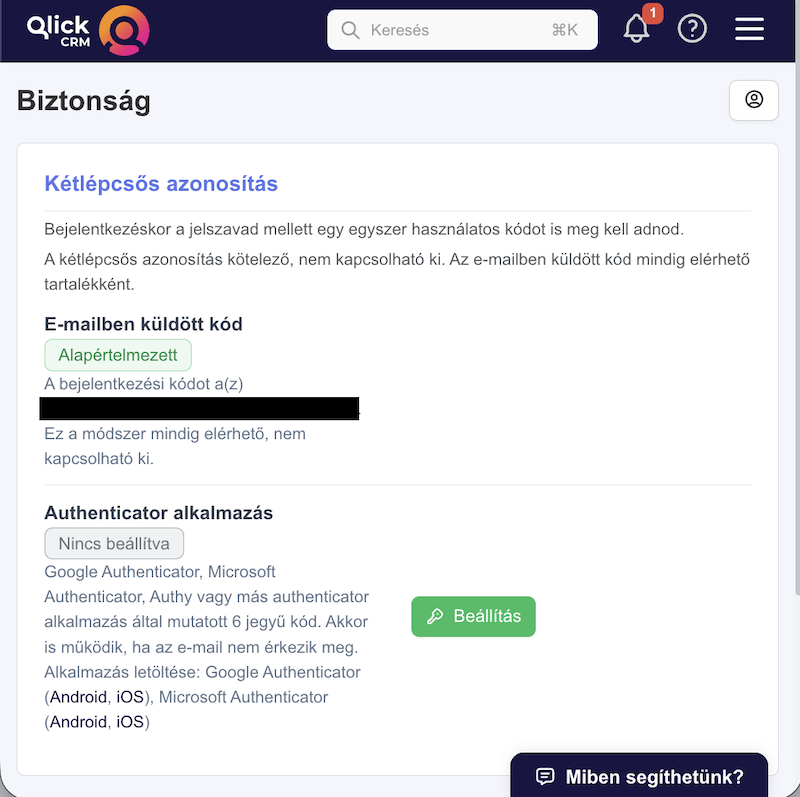
ℹ️ Ha a cégednél az adminisztrátor kikapcsolta a kötelező kétlépcsős azonosítást, erről egy figyelmeztetés jelenik meg az oldalon. Ilyenkor a belépéshez csak a jelszó szükséges.
Authenticator alkalmazás bekapcsolása
- Telepíts egy authenticator alkalmazást a telefonodra. A Biztonság oldalon található linkekről letöltheted a Google Authenticator vagy a Microsoft Authenticator alkalmazást (Androidra és iOS-re egyaránt).
- Az Authenticator alkalmazás sornál kattints a Beállítás gombra.
- Add meg a jelszavadat a megerősítéshez, majd kattints a Tovább gombra.
- Az alkalmazásban add hozzá az új fiókot, és olvasd be a megjelenő QR-kódot. Ha nem tudod beolvasni, a QR-kód alatt megjelenő titkos kulcsot kézzel is beírhatod az alkalmazásba.
- Az alkalmazás ekkor mutatni kezd egy 6 jegyű kódot. Írd be ezt a kódot a mezőbe, majd kattints a Megerősítés gombra.
- Siker esetén megjelennek a helyreállító kódok. Mindenképpen mentsd el őket (lásd a következő szakaszt).
Helyreállító kódok
A beállításkor a rendszer 8 darab egyszer használatos helyreállító kódot ad (ilyen formában: abcde-12345). Ezekkel akkor is be tudsz lépni, ha épp nincs nálad a telefonod, vagy nem éred el az authenticator alkalmazást.
- A kódokat a Másolás gombbal vágólapra másolhatod, vagy a Letöltés gombbal lementheted egy szövegfájlba.
- Később a Helyreállító kódok gombra kattintva (a jelszavad megadásával) bármikor megnézheted őket.
- Szükség esetén újragenerálhatod a kódokat. Ilyenkor a korábbi kódok érvényüket vesztik.
⚠️ A helyreállító kódokat tárold biztonságos helyen (például egy jelszókezelőben). Minden kód csak egyszer használható fel, és újrageneráláskor a korábbiak már nem lesznek érvényesek.
Az alapértelmezett módszer kiválasztása
Ha az authenticator alkalmazás be van kapcsolva, kiválaszthatod, hogy belépéskor melyik módszer legyen az alapértelmezett: az Authenticator alkalmazás vagy az E-mail. A másik módszer tartalékként elérhető marad. Ha az authenticatorról visszaváltasz e-mailre, a rendszer biztonsági okból elkéri a jelszavadat.
Belépés kétlépcsős azonosítással
Belépéskor a szokásos jelszó megadása után a rendszer bekér egy 6 jegyű kódot authenticator alkalmazás esetén vagy egy 4 jegyű kódot az e-mailes hitelesítéshez. Ezt az alapértelmezett módszered szerint vagy az authenticator alkalmazásból olvasod ki, vagy az e-mailben kapod meg. Ha egyik sem elérhető, használj egy helyreállító kódot.
Az authenticator kikapcsolása
Az Authenticator alkalmazás sornál kattints a Kikapcsolás gombra, majd add meg a jelszavadat és egy aktuális 6 jegyű kódot (vagy egy helyreállító kódot) a megerősítéshez. Ezután a belépés ismét e-mailben kapott kóddal történik.
Mi van, ha elvesztetted a telefonod?
- Lépj be egy helyreállító kóddal a 6 jegyű kód helyén.
- A Biztonság oldalon kapcsold ki a régi authenticatort, és állíts be egy újat az új telefonodon.
Ha a helyreállító kódjaid sincsenek meg, fordulj a céged adminisztrátorához. Ő vissza tudja állítani a kétlépcsős azonosításodat e-mailes belépésre. Biztonsági okból ilyenkor a rendszer minden eszközről kiléptet, ezért utána újra be kell jelentkezned.
Összefoglalás
A kétlépcsős azonosítás néhány perc alatt beállítható, és jelentősen megnöveli a fiókod biztonságát. Az authenticator alkalmazás az e-mailes kódnál megbízhatóbb, mert internet és beérkező levél nélkül is működik. A legfontosabb, hogy a helyreállító kódokat biztonságos helyre mentsd, így soha nem zárod ki magad a fiókodból.