Ki hozhat létre naptár eseményeket?
Az eseménynaptár funkció csak azok számára elérhető, akik admin jogosultsággal rendelkeznek, vagy felhasználóként a felhasználói csoportjuk számára engedélyezve van. Továbbá felhasználóként hozzáférést kaptak az adott eseménynaptárhoz.
Új naptár esemény létrehozásának menete
Fontos: mielőtt létrehoznád az első naptár eseményed, fontos, hogy legyen legalább egy meglévő eseménynaptár.
- Kattints a menüben az “Eseménynaptár” menüpontra.
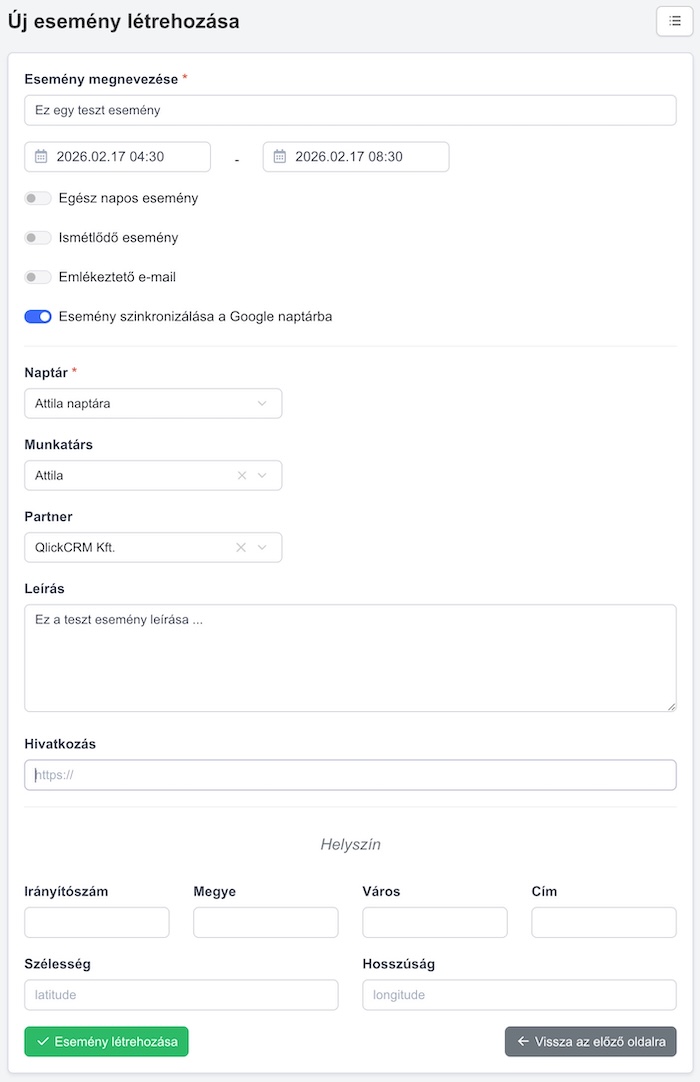
- A naptár nézetben az egér mutató segítségével kattints arra a napra, órára vagy jelöld ki azt az időszakot, amihez szeretnél kapcsolódó naptár eseményt létrehozni. A kattintást, kijelölést követően a rendszer az új esemény létrehozása űrlapra fog navigálni téged.
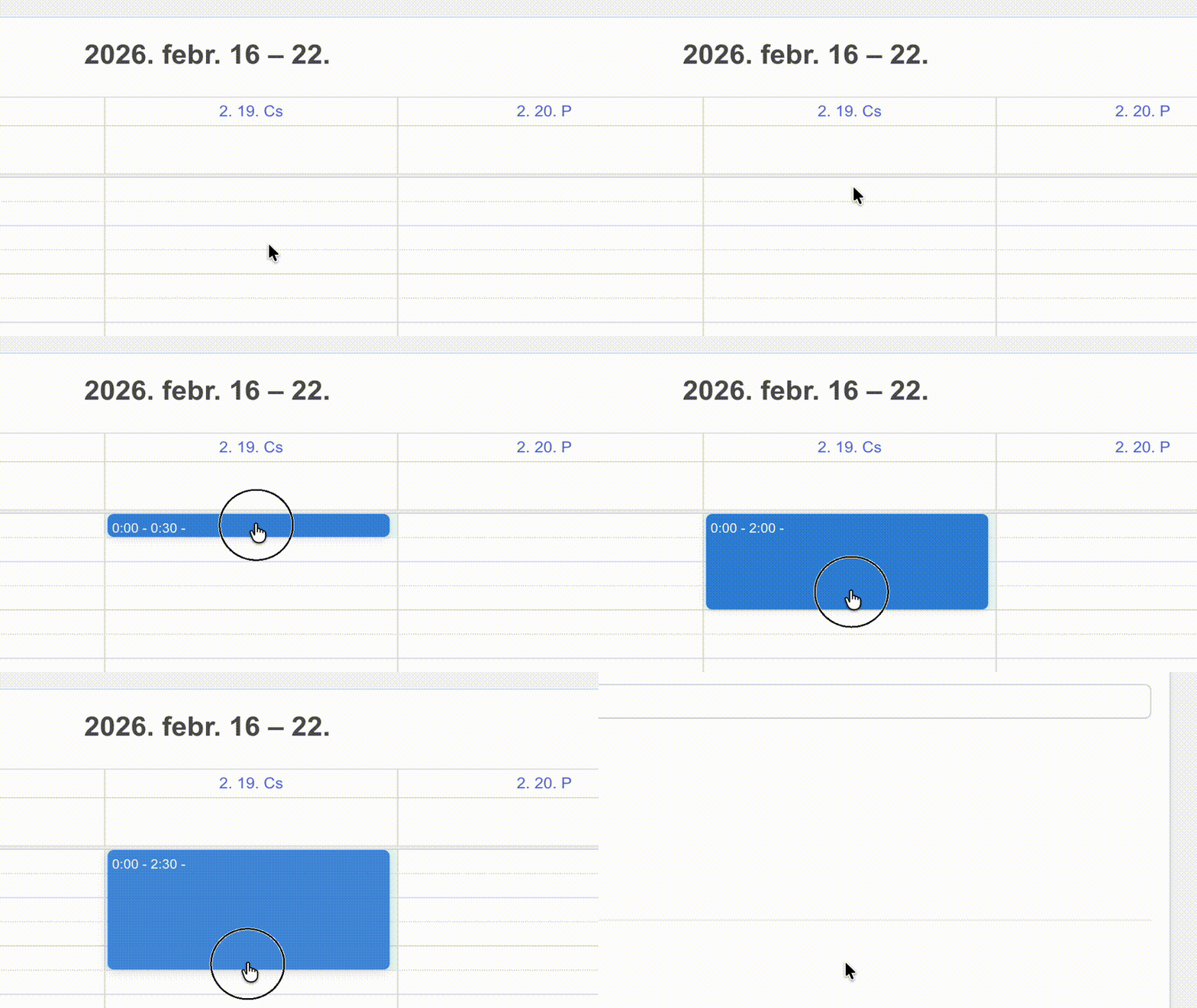
- A megjelenő űrlapon:
- Add meg az esemény megnevezését.
- Módosítsd az esemény kezdő és záró időpontját, ha szükséges.
- Megadhatod, ha a kiválasztott esemény “egész napos esemény”.
- Megadhatod, ha a kiválasztott esemény “Ismétlődő esemény”. Az ismétlődő esemény esetén meg kell adnod az ismétlődés gyakoriságát, illetve opcionálisan az ismétlődés záró időpontját is.
- Ha szeretnél emlékeztető e-mailt kapni az eseményről, amikor esedékessé válik, jelöld be az “Emlékeztető e-mail” opciót. Ekkor megadhatod, hogy mennyi idővel az esemény előtt szeretnél e-mailt kapni a CRM rendszertől. Ehhez fontos, hogy alább (h. pont) ki legyél választva, mint kapcsolódó felhasználó.
- Válaszd ki, hogy melyik QlickCRM naptárba szeretnéd tenni az eseményt.
- Ha a kiválasztott naptár össze van kötve egy Google Naptárral (Naptár beállítások), abban az esetben a rendszer (nem ismétlődő eseménynél) felkínálja, hogy az eseményt leszinkronizálhatod a kapcsolódó Google Naptárba. Ehhez kapcsold be a “Esemény szinkronizálása a Google naptárba” jelölő mezőt.
- Opcionálisan megadhatod azt, hogy melyik munkatárshoz kapcsolódik az adott naptár esemény.
- Szintén opcionálisan akár kiválaszthatod, hogy mely partnerhez kapcsolódik az esemény.
- Add meg az esemény leírását.
- Megadhatsz továbbá még webcím hivatkozást is, illetve helyszíni cím információt is.
- Végül az esemény mentéséhez kattints az “Esemény létrehozása” gombra az űrlap alján.