

A Partnerek vásárlás szerint riport megmutatja, ki vásárolt tőled a legtöbbet: a partnereket a kiválasztott időszakban lezárt értékesítéseik összege szerint rangsorolja. A rangsor mellett azt is látod, hogy az egyes partnerek a forgalmad hány százalékát adják, így kiderül, mennyire támaszkodsz néhány nagy vevőre.
Hol találod a riportot?
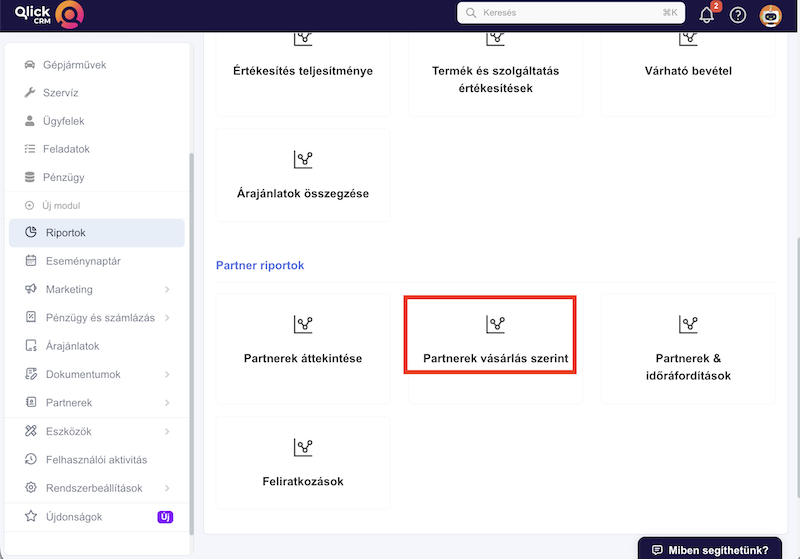
- A bal oldali menüben nyisd meg a Riportok menüpontot.
- A Partner riportok csoportban kattints a Partnerek vásárlás szerint kártyára.
A riport alapértelmezetten az elmúlt 12 hónap adataival nyílik meg.
Mi számít vásárlásnak?
A riport csak a lezárt értékesítési tételeket veszi figyelembe. Érdemes tudni, mi kerül bele és mi nem:
- Beleszámít a lezárt tétel, amely még nincs bizonylaton, és az is, amely számlára, e-számlára vagy tömeges számlára került.
- Nem számít bele a díjbekérő, a szállítólevél és a sztornó.
- Ha a tételhez tartozó számlát utólag törölték, a tétel sem számít vásárlásnak.
- Az időszakot a tétel rögzítésének napja dönti el, nem a számla kelte.
⚠️ Fontos: a riport mindig egy kiválasztott devizában összesít. Ha valamelyik vásárlás hiányzik a listából, először a Deviza szűrőt ellenőrizd.
Szűrés
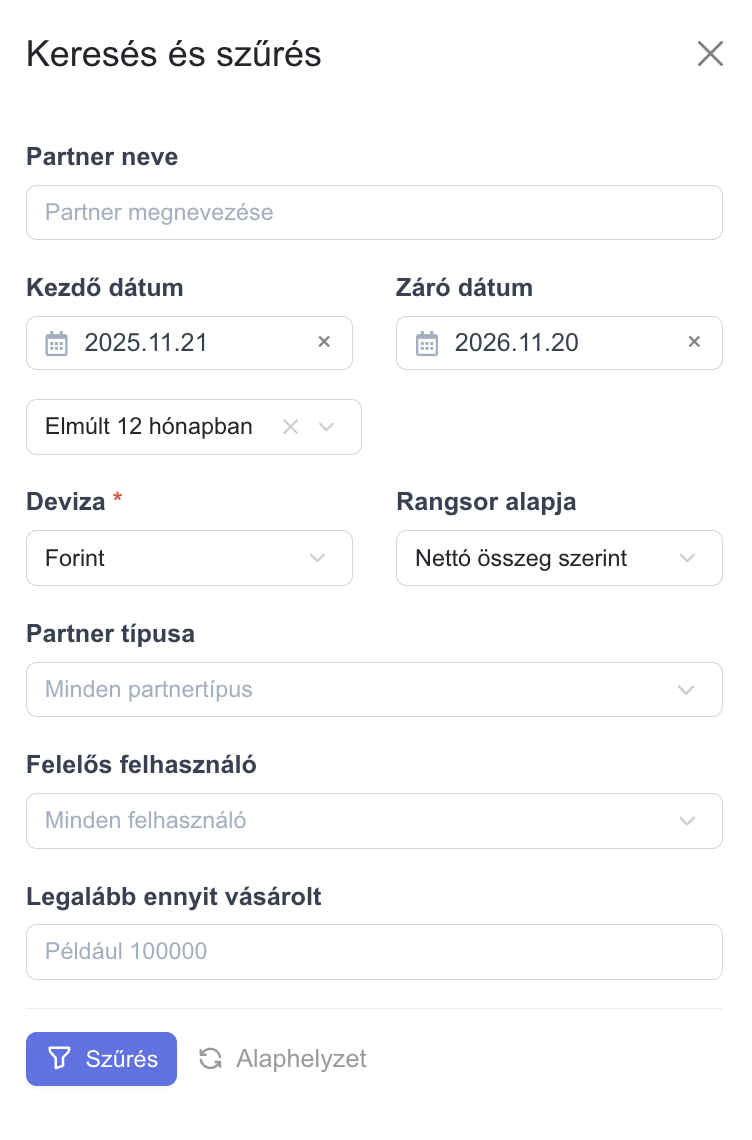
A Keresés és szűrés panelen az alábbiakat állíthatod be:
- Partner neve: szabad szavas keresés a partner megnevezésére.
- Kezdő dátum és Záró dátum, valamint egy gyorsválasztó az időszakhoz: Ma, Elmúlt 7 nap, Elmúlt 14 nap, Ebben a hónapban, Múlt hónapban, Elmúlt 3 hónapban, Elmúlt 6 hónapban, Elmúlt 12 hónapban, Ebben az évben, Előző évben.
- Partner típusa: Cégek, Személyek, vagy minden partnertípus.
- Felelős felhasználó: csak azok a vásárlások, amelyek adatlapján az adott felhasználó felelős.
- Deviza: melyik pénznemben nézed az összegeket.
- Rangsor alapja: Nettó összeg szerint vagy Bruttó összeg szerint álljon fel a sorrend.
- Legalább ennyit vásárolt: alsó értékhatár, amellyel kiszűröd a kis tételeket (például 100000).
A szűrőket a Szűrés gomb érvényesíti, az Alaphelyzet gomb pedig visszaállítja az alapértelmezett beállításokat. A lista hosszát a Találat / oldal választóval állíthatod (25, 50, 100 vagy 250).
Összesítő kártyák
A szűrők alatt a kártyák mutatják az időszak fő számait:
- Összes forgalom: a vásárlások együttes összege, az előző időszakhoz viszonyított változással.
- Vásárló partnerek: hány partner vásárolt az időszakban, és közülük hány az új.
- Átlagos vásárlás partnerenként.
- Koncentráció: megmutatja, hogy a forgalom mekkora részét adja a lista elején álló néhány partner.
A rangsor táblázata
A táblázat oszlopai:
- Helyezés: a partner sorszáma a rangsorban.
- Partner megnevezése és Partner típusa (cég vagy személy).
- Nettó vásárlás és Bruttó vásárlás.
- Deviza.
- Utolsó vásárlás: a legutóbbi lezárt tétel dátuma. Ebből látod, melyik nagy vevőd csendesedett el.
- Részesedés és Halmozott részesedés (lásd lentebb).
Ha a szűrőkkel nincs találat, a riport ezt írja ki: A kiválasztott időszakban és szűrőkkel nincs lezárt vásárlás.
Részesedés és halmozott részesedés
Ez a két oszlop adja a riport lényegét, érdemes pontosan érteni őket:
- Részesedés: az adott partner vásárlása a rangsor alapjául választott összegben (nettó vagy bruttó), az összes vásárló partner együttes vásárlásához viszonyítva.
- Halmozott részesedés: ennek a partnernek és az előtte álló, nála többet vásárló partnereknek a részesedése együtt. Ebből olvasod ki, hogy a lista elejéről hány partner adja a forgalom ekkora részét.
💡 Jó tudni: a részesedést a rendszer mindig az összes vásárló partnerhez viszonyítja. A Partner neve keresés és a Legalább ennyit vásárolt szűrő tehát nem torzítja el a százalékokat: ezekkel szűkítheted a listát anélkül, hogy a részesedés félrevezetővé válna.
Exportálás Excelbe
A riport tetején az Exportálás gombbal egy kattintással Excelbe mentheted a rangsort, a részesedés és halmozott részesedés oszlopokkal együtt. Ha a szűrőkkel nincs találat, a rendszer jelzi, hogy nincs exportálható adat.
Jogosultságok
- A riport megtekintéséhez riport megtekintési jogosultság szükséges, amelyet a felhasználói csoportoknál lehet beállítani.
- A riport csak azokat a partnereket mutatja, akiket te is látsz a partnerlistában. Ugyanaz a partnerkategória szerinti láthatóság érvényes rá, mint a felületen.
Mire használd?
- Kulcsvevők azonosítása: kiket érdemes személyesen gondozni.
- Kockázat felmérése: ha néhány partner adja a forgalom nagy részét, az a halmozott részesedésből azonnal látszik.
- Elcsendesedett vevők: az Utolsó vásárlás oszlop megmutatja, melyik jó vevőd nem rendelt régóta.
- Értékesítőnkénti kép: a Felelős felhasználó szűrővel kolléganként is megnézheted a rangsort.