

Az Adatlap frissítése művelettel egy automatizáció automatikusan módosíthat egy adatlapot: átállíthatja a státuszát, kategóriáját, prioritását, beállíthatja a határidőt, hozzáadhat vagy lecserélhet felelősöket, címkéket rendelhet hozzá, és módosíthatja a leírását. Így például amikor egy adatlap egy adott státuszba kerül, a rendszer magától átsorolhatja egy kategóriába, felelőst rendelhet hozzá, vagy határidőt tűzhet ki, neked pedig nem kell kézzel hozzányúlnod.
ℹ️ Ez a művelet az adatlapon dolgozik, ezért olyan automatizációnál használható, amelynek a triggere egy adatlaphoz kötődik (például Adatlap létrehozásakor, Adatlap áthelyezésekor, Adatlap módosításakor vagy időzített, adatlapokra futó automatizáció).
💡 Példa: amikor egy adatlap Megrendelve státuszba kerül (trigger: Adatlap áthelyezésekor), az Adatlap frissítése művelet a Gyártás kategóriába sorolja az adatlapot, felelősként hozzáadja a gyártásvezetőt, és a határidőt 14 nappal későbbre állítja. Egyetlen státuszváltás, és minden a helyére kerül, kézi munka nélkül.
Hol találod?
- A bal oldali menüben nyisd meg az Eszközök → Automatizációk menüpontot, és nyiss meg egy automatizációt (vagy hozz létre újat).
- Állítsd be a triggert, vagyis azt az eseményt, amelyre az automatizáció elinduljon. Például válaszd az Adatlap áthelyezésekor triggert, ha azt szeretnéd, hogy az automatizáció akkor fusson, amikor egy adatlapot a kanban táblán másik státuszba húzol.
- Ezután kattints az Új művelet hozzáadása gombra.
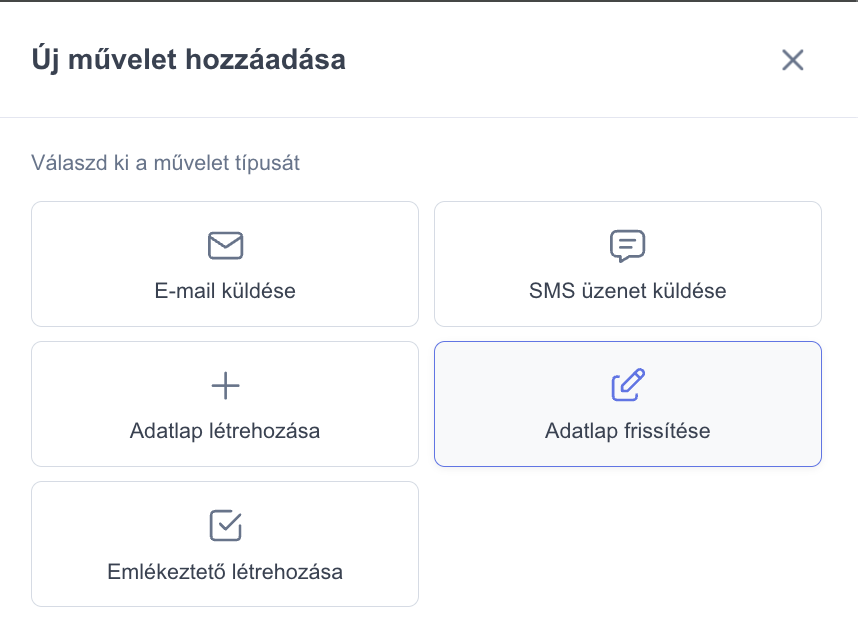
- A művelettípusok közül válaszd az Adatlap frissítése lehetőséget.
Milyen mezőket állíthatsz be?
A megnyíló panelen csak azokat a mezőket töltsd ki, amelyeket valóban módosítani szeretnél. Az üresen hagyott mezők nem változtatják meg az adatlapot, csak a kitöltött beállítások lépnek életbe.
- Határidő: a mai naphoz képest ennyi nappal későbbre állítja az adatlap határidejét (például 7 érték esetén mától számított 7. napra). Ha üresen hagyod, a határidő nem változik. Megadható érték: 0 és 365 nap között.
- Az adatlap határidejének törlése: ha bekapcsolod, a művelet eltávolítja (kiüríti) az adatlap határidejét. Ez felülírja a fenti Határidő (nap) beállítást: ha ez a kapcsoló aktív, a rendszer törli a határidőt, a napokban megadott értéket pedig figyelmen kívül hagyja.
- Elsődleges partner: beállítja az adatlap elsődleges partnerét a kiválasztott partnerre.
- További partnerek: a kiválasztott partnereket hozzáadja az adatlaphoz (a meglévő kapcsolódó partnereket nem távolítja el).
Felelős felhasználók
- Felhasználók kiválasztása: a kiválasztott felhasználókat felelősként hozzáadja az adatlaphoz (a meglévő felelősök megmaradnak).
- Adatlap(ok) felelőse a partnernél beállított ügyfélfelelős: ha az adatlaphoz tartozik partner, és annál be van állítva ügyfélfelelős, akkor azt a felhasználót is felelősként adja hozzá.
- Az adatlaphoz tartozó felelősök eltávolítása: ha bekapcsolod, a művelet nem hozzáad, hanem lecseréli a felelősök teljes körét a fent kiválasztottakra. Ha így nem választasz ki egyetlen felhasználót sem, akkor minden felelős lekerül az adatlapról.
Besorolás és jelölés
- Adatlap kategória: átsorolja az adatlapot a kiválasztott kategóriába.
- Adatlap státusz: átállítja az adatlap státuszát. A státuszváltás bekerül az adatlap előzményébe, és értesítést küld az adatlap felelőseinek.
- Prioritás: beállítja az adatlap prioritását (például Sürgős).
- Adatlap olvasott állapot: beállíthatod, hogy a művelet az adatlapot Olvasott vagy Olvasatlan állapotúra állítsa. Ha a mezőt Változatlan értéken hagyod, az olvasott állapot nem változik. Így például egy beérkező eseményre az adatlap automatikusan olvasatlanként kerülhet vissza a listába, hogy felhívja magára a figyelmet.
- Címkék hozzárendelése: a kiválasztott címkéket hozzáadja az adatlaphoz (a meglévők megmaradnak).
Archiválás
- Adatlap archiválása: archiválja (elrejti a listáról) az adatlapot.
- Adatlap archiválásának visszavonása: visszahozza az archívumból.
⚠️ Egyszerre csak az egyiket kapcsold be. Ha mindkettő be van kapcsolva, az archiválás lép érvénybe.
Leírás
- Adatlap leírás: az ide írt szöveg alaphelyzetben hozzáadódik az adatlap meglévő leírásához.
- Az adatlap leírás felülírása: ha bekapcsolod, a beírt szöveg nem hozzáadódik, hanem lecseréli a teljes korábbi leírást.
- Az adatlap leírás eltávolítása: ha bekapcsolod, kiüríti az adatlap leírását.
Módosítás a szülő adatlapon
ℹ️ Mi az a szülő adatlap? A szülő adatlap az az adatlap, amely alá a jelenlegi adatlap alfeladatként tartozik: vagyis amelyből létrejött, vagy amelyhez szülő adatlapként hozzá van rendelve. Ilyen kapcsolat például akkor keletkezik, amikor egy adatlaphoz alfeladatot (kapcsolódó adatlapot) veszel fel, vagy amikor egy automatizáció egy meglévő adatlaphoz kötve hoz létre új adatlapot. A jelenlegi adatlap ilyenkor az alfeladat, a fölötte álló pedig a szülő adatlap.
A Módosítások alkalmazása a kapcsolódó szülő adatlapon kapcsolóval elérheted, hogy a fenti beállítások ne a triggert kiváltó adatlapon, hanem annak szülő adatlapján fussanak le. Bekapcsolás után a Szülő modul kiválasztása mezőben add meg, melyik modulban keresse a szülő adatlapot (a kategória és a státusz választéka ekkor ehhez a modulhoz igazodik).
⚠️ Ez csak akkor működik, ha a triggert kiváltó adatlapnak van szülő adatlapja a megadott modulban. Ha nincs ilyen szülő adatlap, a művelet nem hajtódik végre.
Mentés
A beállítások után kattints a Művelet mentése gombra. Egy automatizációhoz több művelet is felvehető, és a műveletek a megadott sorrendben hajtódnak végre, ezért ha a sorrend számít, rendezd őket a megfelelő módon.
Jó tudni
- Csak a kitöltött mezők módosítanak, az üresen hagyottak nem, így nyugodtan használhatod egyetlen adat (például csak a státusz) átállítására is.
- A partnerek, a felelősök (ha nem kapcsolod be az eltávolítást) és a címkék hozzáadódnak, nem cserélik le a meglévőket.
- Státuszváltásnál a felelősök automatikusan értesítést kapnak, és a változás megjelenik az adatlap előzményében.
- Ha az Az adatlap határidejének törlése kapcsolót bekapcsolod, az elsőbbséget élvez a napokban megadott határidővel szemben.
- Az Adatlap olvasott állapot mező üresen (Változatlan) hagyva nem nyúl az olvasottsághoz, csak ha kifejezetten Olvasott vagy Olvasatlan értéket választasz.