

Ebben a cikkben lépésről lépésre végigmegyünk azon, hogyan állíthatsz össze egy automatizációt a vizuális szerkesztőben. Ha még nem ismered az automatizáció felépítését (trigger, feltételek, műveletek), előbb olvasd el az Automatizáció létrehozása: áttekintés cikket.
1. Új automatizáció létrehozása
- A bal oldali menüben nyisd meg az Eszközök → Automatizációk menüpontot.
- A jobb felső sarokban kattints az Új automatizáció gombra.
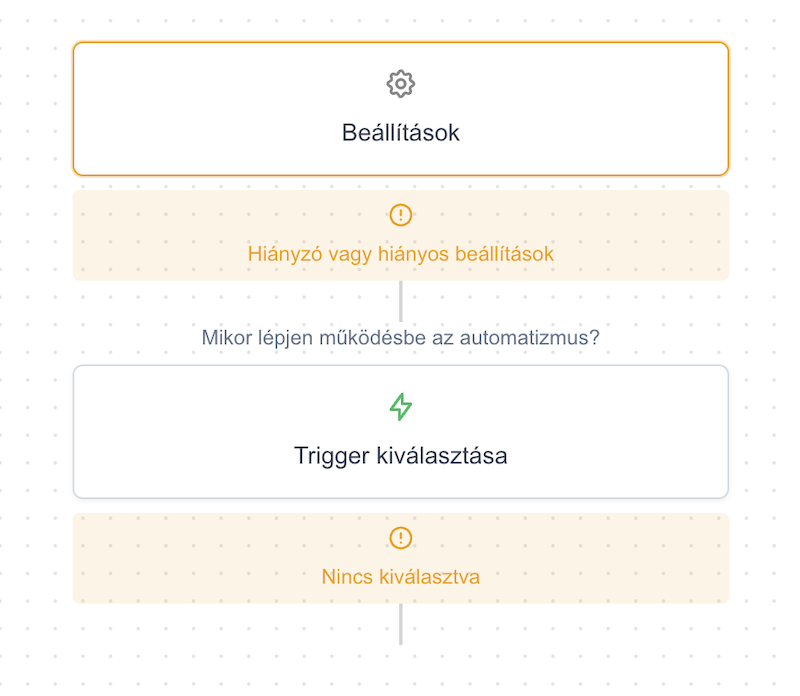
Megnyílik a vizuális szerkesztő, és rögtön feljön az Alapvető beállítások panel (ezt kötelező kitölteni, mielőtt tovább tudnál lépni).
2. Beállítások megadása
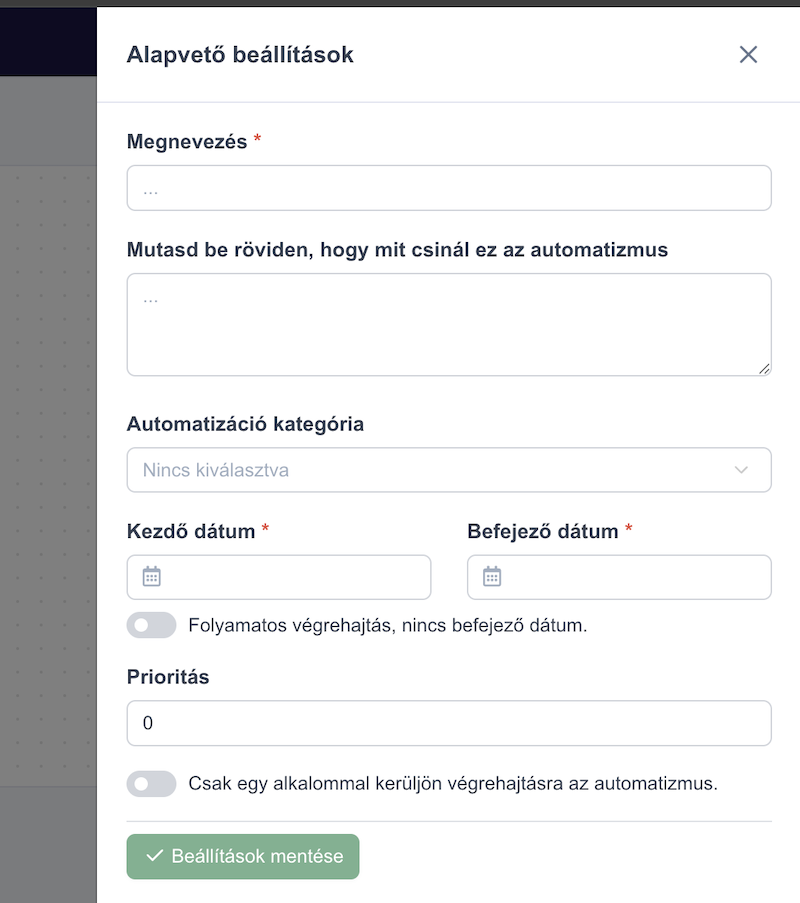
Az Alapvető beállítások panelen add meg az automatizáció alapadatait:
- Megnevezés (kötelező): az automatizáció neve.
- Leírás: rövid magyarázat; ez a szerkesztő tetején is megjelenik emlékeztetőként.
- Automatizáció kategória: opcionális besorolás az átláthatósághoz.
- Kezdő dátum (kötelező) és Befejező dátum: mettől meddig legyen érvényes az automatizáció.
- Végtelen: ha bekapcsolod, nincs befejező dátum (folyamatosan érvényes).
- Prioritás: 0 és 100 közötti érték a végrehajtási sorrendhez.
- Egyszeri végrehajtás: ha bekapcsolod, adatlaponként/partnerenként csak egyszer fut le.
Kattints a Beállítások mentése gombra. Ezután a szerkesztő fő felületén dolgozhatsz tovább. (A beállításokat később bármikor módosíthatod a folyamatábra Beállítások elemére kattintva.)
3. A szerkesztő felépítése
A szerkesztő egy fentről lefelé haladó folyamatábrát mutat, összekapcsolt elemekből (node-okból):
- Beállítások: az alapadatok (a 2. lépésben megadottak).
- Trigger: az indító esemény.
- Feltételek: opcionális szűrők (csak akkor jelenik meg, ha már van trigger).
- Műveletek: mit hajtson végre az automatizáció.
Bármelyik elemre kattintva a jobb oldalon megnyílik a hozzá tartozó szerkesztő panel. A hiányos vagy még kitöltetlen elemeknél figyelmeztető jelzés látszik.
4. Trigger (indító esemény) beállítása
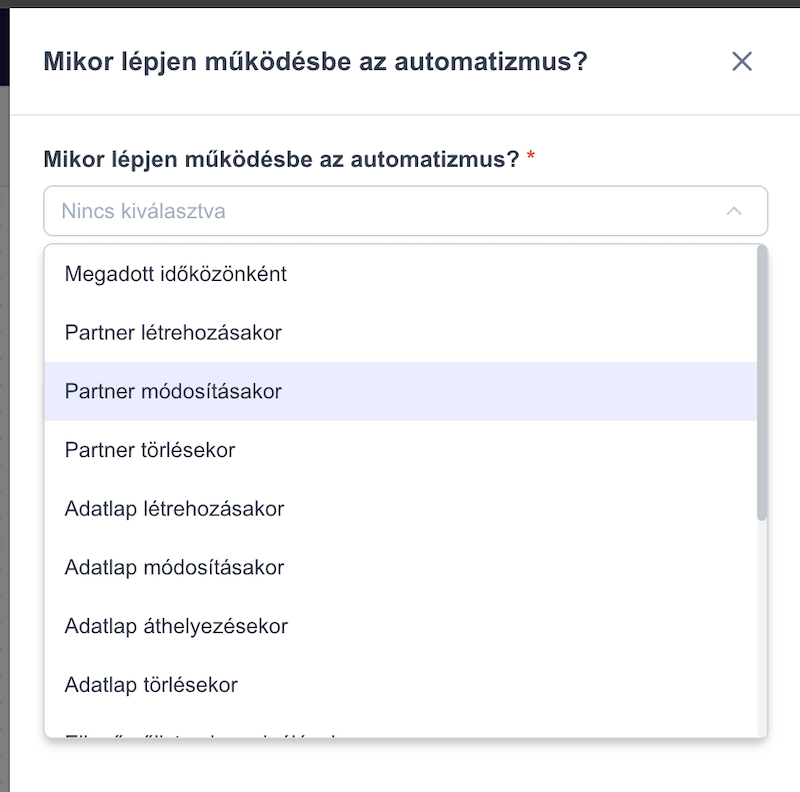
Kattints a Trigger elemre („Mikor lépjen működésbe az automatizmus?"). A jobb oldali panelen válaszd ki az indító eseményt (például Adatlap létrehozásakor, Adatlap áthelyezésekor, Megadott időközönként stb.).
Egyes triggerekhez további beállítás is kell (például melyik modul, kategória vagy objektumtípus vonatkozik rá). Ha valami hiányzik, a rendszer jelzi.
5. Feltételek megadása (opcionális)
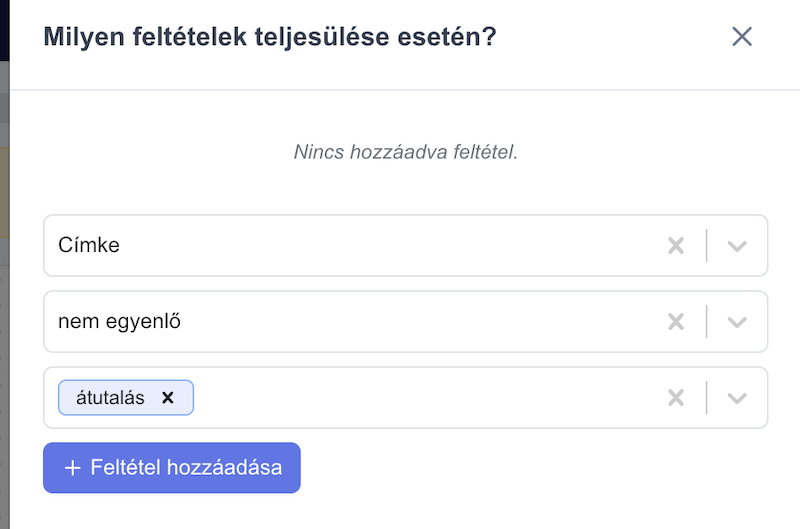
A trigger beállítása után megjelenik a Feltételek elem („Milyen feltételek teljesülése esetén?"). Erre kattintva szűrőket adhatsz meg: az automatizáció csak akkor fut le, ha az adatlap vagy partner megfelel a megadott feltételeknek (mező, operátor, érték szerint).
Feltétel megadása nem kötelező, de a pontosabb vezérléshez ajánlott. Ha nincs feltétel, az automatizáció minden, a triggernek megfelelő esetben lefut.
Egy feltétel három részből áll: Mező (mire vonatkozik), Operátor (milyen összehasonlítás) és Érték. Több feltételt is felvehetsz.
A választható operátorok a mező típusától függenek:
- Szöveges mezők: egyenlő, nem egyenlő, tartalmazza, nem tartalmazza, üres, nem üres.
- Választható mezők (státusz, kategória, felelős, prioritás, partner): egyenlő, nem egyenlő.
- Szám mezők: egyenlő, nem egyenlő, nagyobb mint, kisebb mint, üres, nem üres.
- Igen/nem (kapcsoló) mezők: egyenlő (az érték igen vagy nem), üres, nem üres.
- Dátum mezők: egyenlő, nem egyenlő, üres, nem üres. Az értéket a mai naphoz képest adhatod meg: adott napon, illetve X nappal korábban vagy X nappal később.
Példák:
- Csak a sürgős adatlapokra: Mező: Prioritás, Operátor: egyenlő, Érték: Sürgős.
- Egy kategória kizárása: Mező: Kategória, Operátor: nem egyenlő, Érték: a kizárni kívánt kategória.
- Nagy értékű ügyletek: Mező: egy szám típusú egyedi mező (például Szerződés értéke), Operátor: nagyobb mint, Érték: 1000000.
- Dátum alapú „lejár a szerződése": időzített (Megadott időközönként) triggerrel, Mező: egy dátum típusú egyedi mező (például Szerződés lejárata), Operátor: egyenlő, Érték: 7 nappal később. Így az automatizáció azokra az adatlapokra fut le, amelyeknél a szerződés pontosan 7 nap múlva jár le, és például emlékeztetőt vagy e-mailt küldhetsz.
6. Műveletek hozzáadása
A trigger beállítása (és a beállítások mentése) után az Új művelet hozzáadása gombbal veheted fel a végrehajtandó műveleteket. Kattints rá, válaszd ki a művelet típusát (például E-mail küldése, Emlékeztető létrehozása, Adatlap frissítése), majd a megnyíló panelen állítsd be a részleteit.
- Egy automatizációhoz több művelet is felvehető.
- A műveletek sorrendje számít: a bal szélükön lévő fogantyúval drag & drop módszerrel átrendezheted őket, és ebben a sorrendben hajtódnak végre.
7. Bekapcsolás és mentés
A módosításokat a fejlécben lévő Beállítások mentése gombbal mentheted. Mentéshez legalább a megnevezés, a kezdő dátum (és ha nem végtelen, a befejező dátum), valamint a trigger szükséges.
Az automatizáció a fejlécben lévő kapcsolóval állítható Bekapcsolva vagy Kikapcsolva állapotba. Bekapcsolni csak akkor lehet, ha be van állítva a trigger, szükség esetén legalább egy feltétel, és legalább egy művelet. Amíg egy mentett automatizáció ki van kapcsolva, a szerkesztő figyelmeztet, hogy jelenleg inaktív.
💡 Időzített (Megadott időközönként) automatizációnál, ha már van mentett művelet, a fejlécben megjelenik az Automatizáció futtatása gomb is, amellyel kézzel is lefuttathatod (néhány percenként egyszer).