

Automatikus emlékeztető létrehozása státuszváltáskor
1. Az automatizmus létrehozása
Navigálj az Eszközök menüpontra, majd válaszd az Automatizációk opciót.
Kattints az Új automatizáció gombra.
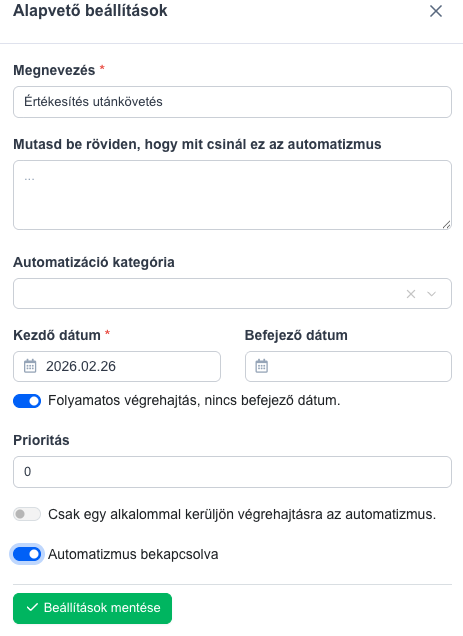
Megnevezés: Értékesítés utánkövetés.
Kezdő dátum: Állítsd be a mai napot.
Folyamatos végrehajtás: Húzd el a csúszkát (kapcsold be), hogy a folyamat ne csak egyszer fusson le.
Kattints a Beállítás mentése gombra.
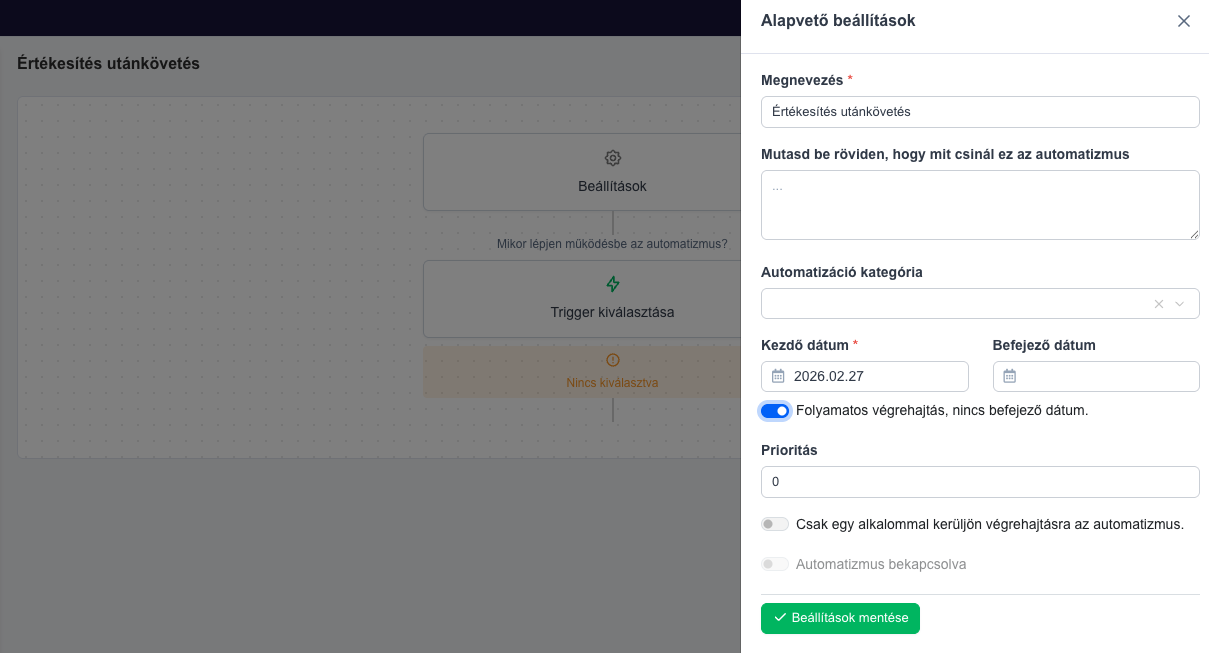
Itt be kell kapcsolni a “Csak egy alkalommal kerüljön végrehajtásra az automatizmus” opciót.
2. A Trigger beállítása
Mikor lépjen működésbe: Adatlap módosításakor
Adatlap típusa: Értékesítések
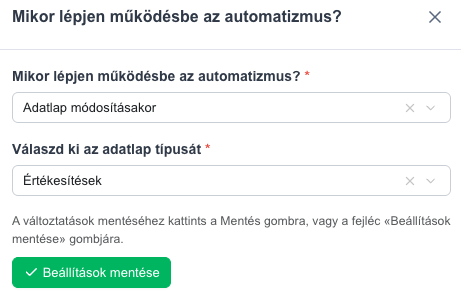
3. Feltételek megadása
Ebben a lépésben határozzuk meg a pontos szabályokat, amelyek alapján a rendszer kiválasztja az érintett értékesítéseket.
Állítsd be a következőket:
1. feltétel: A státusz ellenőrzése
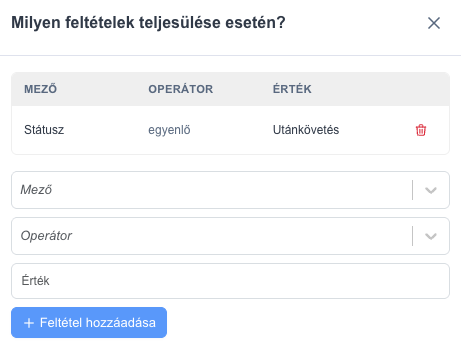
4. Műveletek hozzáadása
Miután meghatároztuk a feltételeket, adjuk meg, milyen lépéseket hajtson végre a rendszer.
Emlékeztető létrehozása
Kattints ismét az Új művelet hozzáadása gombra, és válaszd az Emlékeztető létrehozása opciót.
Teendő sablon kiválasztása: Válaszd az Utánkövetés 3 nap múlva sablont.
Teendő felelős: Kapcsold be az Érintett adatlap felelőse(i) csúszkát. Így az a kolléga kapja a feladatot, aki az üzlettel foglalkozik. Választhatsz konkrét felhasználót is, ha ennek a teendőnek mindig ugyanaz a felelőse.
Kattints a Művelet mentése gombra.
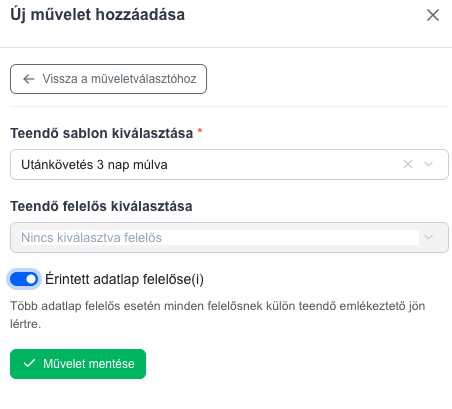
Ha kész vagy nyisd meg újra a Beállítások dobozt és aktiváld az automatizmust.
Kattints a jobb felső sarokban a Beállítások mentése gombra.
Automatikus e-mail küldés és emlékeztető létrehozás napi adatlap ellenőrzéssel
Ez az automatizmus lehetővé teszi, hogy a CRM rendszeresen ellenőrizze a nyitott értékesítési adatlapokat, és automatikusan kiküldjön egy utánkövetési email sablont és nyisson egy emlékeztetőt az értékesítőn, hogy kérdezzen rá az érdeklődőnél.
1. Az automatizmus létrehozása
Ugyanaz mint az előzőnél.
2. A Trigger beállítása
A felugró ablakban (lásd a képen) határozzuk meg, mikor és mit vizsgáljon a rendszer:
Mikor lépjen működésbe: Válaszd a Megadott időközönként opciót.
Elemek ellenőrzése: Válaszd az Adatlap lehetőséget.
Adatlap típusa: Válaszd ki az Értékesítések opciót.
Adatlap kategória: Válaszd az Üzleti kategóriát.
Adatlap állapot: Állítsd be a Nyitott státuszt (hiszen csak a folyamatban lévő ügyeket kell utánkövetni).
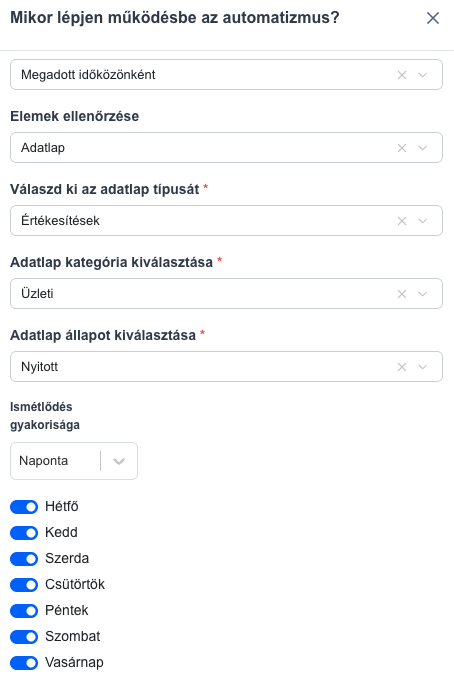
Ismétlődés gyakorisága: Pipáld be az összes napot.
Ismétlődés kezdete: Állítsd be a mai napot.
Folyamatos végrehajtás: Húzd el a csúszkát (kapcsold be), hogy a folyamat ne csak egyszer fusson le.
Kattints a Beállítás mentése gombra.
3. Feltételek megadása
Ebben a lépésben határozzuk meg a pontos szabályokat, amelyek alapján a rendszer kiválasztja az érintett értékesítéseket.
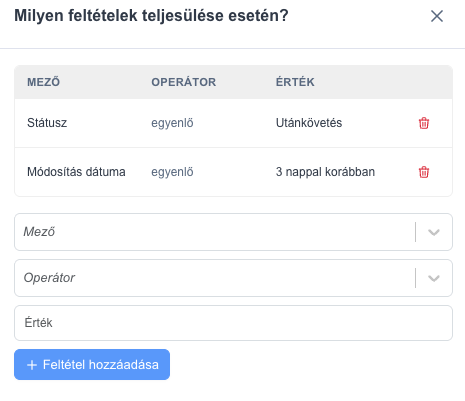
Állítsd be a következőket:
1. feltétel: A státusz ellenőrzése
Mező: Státusz
Operátor: egyenlő
Érték: Utánkövetés
Kattints a + Feltétel hozzáadása gombra.
2. feltétel: Az időzítés beállítása
Mező: Módosítás dátuma
Operátor: egyenlő
Érték: 3 nappal korábban
Kattints a + Feltétel hozzáadása gombra.
4. Műveletek hozzáadása
Miután meghatároztuk a feltételeket, adjuk meg, milyen lépéseket hajtson végre a rendszer.
FONTOS! Mielőtt e-mail küldés vagy emlékeztető hozzáadása műveletet választanál, a sablonokat létre kell hozni. Az Eszközökön belül találod mind az email, mind az emlékeztető sablonokat.
A) Automatikus e-mail küldése az ügyfélnek
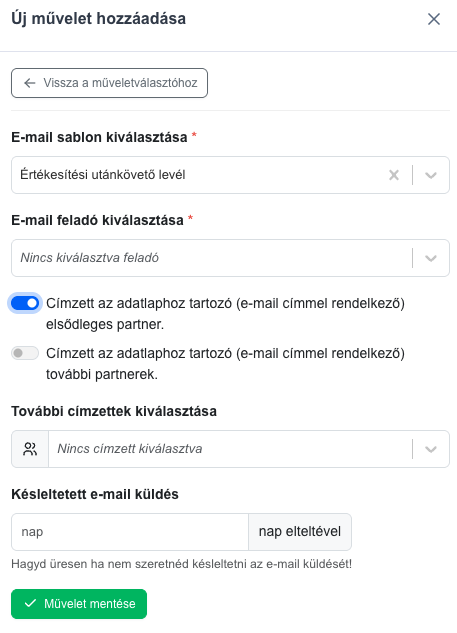
Kattints az Új művelet hozzáadása gombra, és válaszd az E-mail küldése opciót.
E-mail sablon kiválasztása: Válaszd az Értékesítési utánkövető levél sablont.
E-mail feladó: Válaszd ki milyen e-mail címről menjen ki az e-mail. FONTOS! Ehhez előbb fel kell venned egy e-mail feladót.
Címzett: Kapcsold be a Címzett az adatlaphoz tartozó elsődleges partner csúszkát.
Késleltetés: Ezt hagyd üresen, hogy a feltételek teljesülésekor azonnal kimenjen a levél.
Kattints a Művelet mentése gombra.
B) Emlékeztető létrehozása
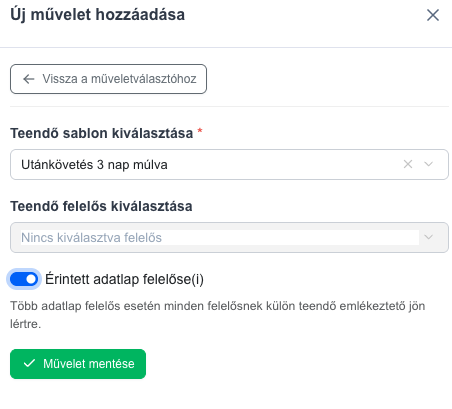
Kattints ismét az Új művelet hozzáadása gombra, és válaszd az Emlékeztető létrehozása opciót.
Teendő sablon kiválasztása: Válaszd az Utánkövetés 3 nap múlva sablont.
Teendő felelős: Kapcsold be az Érintett adatlap felelőse(i) csúszkát. Így az a kolléga kapja a feladatot, aki az üzlettel foglalkozik. Választhatsz konkrét felhasználót is, ha ennek a teendőnek mindig ugyanaz a felelőse.
Kattints a Művelet mentése gombra.
Ha kész vagy nyisd meg újra a Beállítások dobozt és aktiváld az automatizmust.
Kattints a jobb felső sarokban a Beállítások mentése gombra.