

A Gantt nézet idősávon, vízszintes sávokként jeleníti meg az adatlapokat a kezdő és befejező dátumuk alapján. Így egy képernyőn átlátod, mi mikor zajlik, mennyi ideig tart, és hogyan fedik át egymást a feladatok. Az alfeladatokat is megjelenítheted, és a sávok húzásával közvetlenül módosíthatod az időpontokat.
A Gantt nézet megnyitása
- Nyisd meg a kívánt modult lista nézetben.
- A fejlécben kattints a Beállítások gombra (fogaskerék ikon).
- A legördülő menüből válaszd a Gantt diagram lehetőséget.
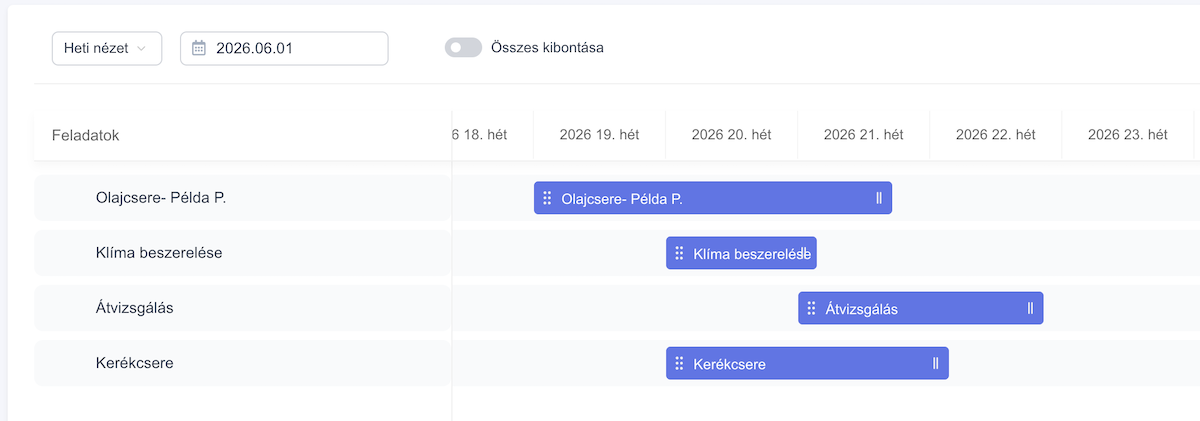
A nézet felépítése
- Bal oldalon a feladatok (adatlapok) listája látható (Feladatok oszlop), a nevükkel és a haladásukat jelző százalékkal.
- Jobb oldalon az idősáv, ahol minden adatlap egy vízszintes sávként jelenik meg a kezdő és befejező dátuma között.
Időskála és időben tájékozódás
A nézet tetején állíthatod be, milyen felbontásban lásd az idősávot:
- Napi nézet
- Heti nézet
- Havi nézet
- Negyedéves nézet
A választott felbontás mentődik, így legközelebb is így nyílik meg. A melletti dátumválasztóval egy adott időpontra ugorhatsz: a nézet odagördül a kiválasztott dátum környékére.
Feladatok, alfeladatok és haladás
- Ha egy adatlaphoz tartoznak alfeladatok, a neve előtti + / − gombbal kibonthatod vagy összecsukhatod őket.
- Az Összes kibontása kapcsolóval egyszerre nyithatod ki az összes alfeladatokkal rendelkező feladatot.
- A sávon és a feladat neve mellett a haladás százaléka is látszik.
- Ha egy sáv fölé viszed az egeret, egy buborékban megjelennek a részletek: Kezdés, Befejezés, Felelős és a Haladás.
- A feladat nevére vagy a buborékban a címre kattintva megnyílik az adott adatlap.
Dátumok módosítása húzással
A sávokat közvetlenül a Gantt nézetben is átállíthatod:
- Áthelyezés: fogd meg a sávot a bal oldali fogantyúnál, és húzd a kívánt időpontra. Ezzel a kezdő és befejező dátum együtt tolódik.
- Befejezés módosítása: a sáv jobb szélén lévő fogantyút húzva a befejező dátumot állíthatod (a hossz változik).
- Ha egy alfeladatokkal rendelkező feladatot helyezel át, az alfeladatai is együtt mozognak vele.
A módosítás automatikusan mentődik; sikeres áthelyezéskor a rendszer visszajelzést ad. A befejezés nem lehet korábbi, mint a kezdés.
Jó tudni
- Egy adatlap akkor jelenik meg értelmesen a Gantt nézetben, ha van kezdő és/vagy befejező dátuma.
- A Gantt nézet ugyanannak a modulnak az adatlapjait mutatja, csak időszalagos elrendezésben. A táblázatos nézetről a Adatlap lista nézet áttekintése cikkben olvashatsz.