

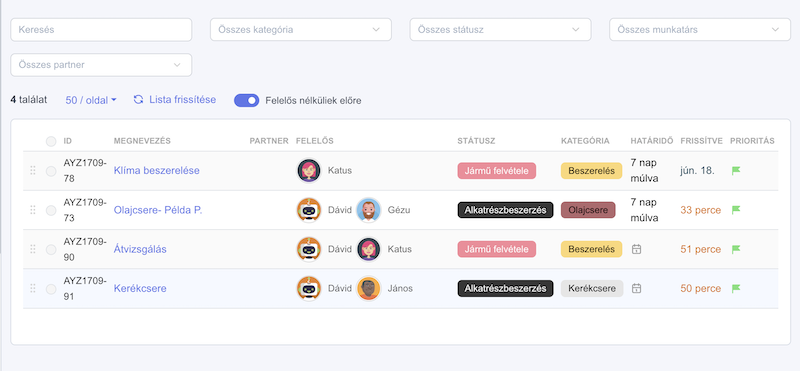
A lista nézet a QlickCRM legrészletesebb és alapértelmezett megjelenítése az adatlapokhoz: az adatlapokat áttekinthető, oszlopokba rendezett táblázatban mutatja. Innen kereshetsz, szűrhetsz, rendezhetsz, egy kattintással szerkesztheted a legfontosabb mezőket, és tömeges műveleteket is végezhetsz anélkül, hogy meg kellene nyitnod az egyes adatlapokat.
Nézetek és nézetváltás
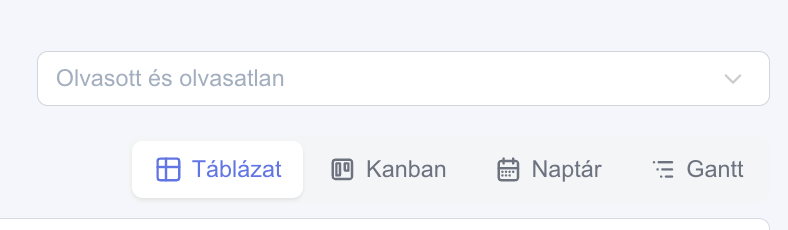
Minden modulhoz több megjelenítési mód közül választhatsz. A nézetek között a lista tetején, a nézet-sáv jobb szélén lévő nézetváltó gombokkal válthatsz:
- Lista nézet: a részletes, oszlopos táblázat (alapértelmezett).
- Kanban nézet: státuszok szerinti, kártyás tábla. Lásd: Adatlapok kanban nézete.
- Naptár nézet: az adatlapok dátum szerint, naptárban.
- Gantt diagram: az adatlapok időszalagon, kezdő és befejező dátum alapján.
A választott nézet automatikusan mentődik, így a modul legközelebb is abban a nézetben nyílik meg, amíg másikra nem váltasz.
A felső eszköztár
A lista nézet teteje két részből áll: fent a modul címe melletti fő gombok, alattuk pedig a nézet-sáv, amely a lista megjelenítését vezérli.
A modul címe mellett az alábbi gombokat találod:
- Új [modul neve]: új adatlap létrehozása. A gomb felirata az aktuális modul nevét tartalmazza (például Új Projekt vagy Új Ügyfél). A gomb melletti nyílból a Sablonból történő létrehozás is elérhető (lásd: Adatlap sablonok kezelése).
- Keresés: megnyitja az összetett kereső panelt a részletes szűréshez és a mentett keresésekhez. Lásd: Adatlapok összetett keresése.
- Beállítások: a modul kezeléséhez ad gyors hozzáférést (lásd lentebb).
- Súgó: a modulhoz tartozó súgó megnyitása.
Nézet-sáv
A gombok alatt húzódó nézet-sávban a lista megjelenítését szabályozhatod:
- Találatok száma: a sáv elején látod, hány adatlap felel meg az aktuális szűrésnek (például 248 találat).
- Lista frissítése: újratölti a listát a legfrissebb adatokkal.
- Rendezés: az adatlapok sorrendjének beállítása (akár több szempont szerint). Ha egyedi rendezést állítasz be, a gomb mellett megjelenik az Egyedi rendezés aktív jelzés. Lásd: Adatlapok sorrendjének beállítása.
- Oszlopok: a táblázat oszlopainak testreszabása (mely oszlopok jelenjenek meg és milyen sorrendben). Lásd: Oszlopok testreszabása a lista nézetben.
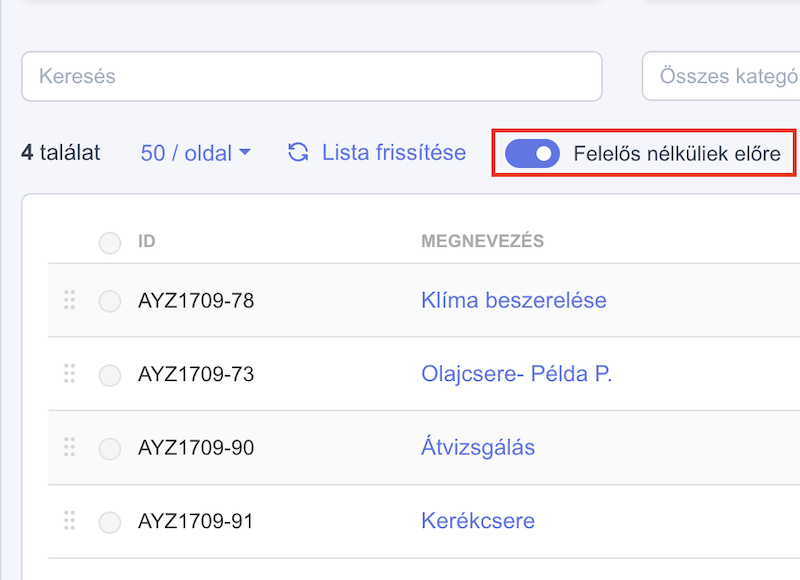
- Nézet beállítása: itt állíthatod be az oldalanként megjelenő adatlapok számát (50, 100 vagy 200) és a Felelős nélküliek előre kapcsolót, valamint innen éred el a Mentett keresések és a Keresés mentése lehetőséget.
- Nézetváltó gombok: a sáv jobb szélén válthatsz a Lista, Kanban, Naptár és Gantt nézetek között.
Modul jegyzet (leírás)
A címsor alatt elhelyezhetsz egy szabadon szerkeszthető leírást a modulhoz, például fontos tudnivalókat a csapatnak. Ha még nincs leírás, a Leírás hozzáadása gombbal tudsz létrehozni egyet, meglévőt pedig a Leírás szerkesztése gombbal módosíthatsz. A jegyzet Összecsukás és Megjelenítés gombbal el is rejthető, hogy ne foglaljon helyet.
Gyors keresés és szűrők
A táblázat fölött egy gyors kereső sor segíti a szűkítést. A Keresés mezőbe írt szöveg mellett az alábbi szűrőkkel dolgozhatsz (ezek csak akkor jelennek meg, ha az adott funkció be van kapcsolva a modulnál):
- Összes kategória: szűrés kategóriára
- Összes státusz: szűrés státuszra
- Összes munkatárs: szűrés felelősre
- Összes partner: szűrés a kapcsolódó partnerre
A felelős nélküli adatlapokat a lista elejére hozhatod a Felelős nélküliek előre kapcsolóval, amelyet a nézet-sáv Nézet beállítása menüjében találsz, hogy gyorsan kioszthasd őket.
Részletesebb, több feltételes szűréshez és a gyakran használt szűrések mentéséhez használd az összetett keresőt.
Státusz-megoszlás sáv
Ha a modulnál be van kapcsolva, a lista fölött (kanban nézetben nem) egy kompakt státusz-megoszlás sáv és alatta egy jelmagyarázat mutatja, hogyan oszlanak meg az adatlapok a státuszok között.
- A színes sávban minden státusz egy-egy szakasz, amelynek szélessége az adott státuszba tartozó adatlapok arányát tükrözi. A szakasz fölé állva egy tooltip mutatja a darabszámot és a százalékot (például 12 db · 24%).
- A jelmagyarázatban minden státusz egy címkeként jelenik meg (a státusz színével és nevével). Egy címkére kattintva rászűrhetsz az adott státuszra, ismételt kattintással pedig kiveszed a szűrésből. Az éppen aktív státusz kiemelve látszik.
A megoszlás mindig a teljes, aktuális modulra vonatkozik (a státusz-szűrő nem szűkíti), így akkor is látod az arányokat, amikor épp egy státuszra szűrtél.

A táblázat
A táblázat soronként egy-egy adatlapot jelenít meg. A főbb lehetőségek:
- Testreszabható oszlopok: az Oszlopok gombbal állíthatod be, mely adatok jelenjenek meg (például felelősök, státusz, kategória, határidő, munkaidő, összegek, egyedi mezők), és milyen sorrendben.
- Felelősök megjelenítése: a felelős oszlopban minden felelősnél az avatar mellett a neve (vagy a beceneve, ha be van állítva) is megjelenik, így egy pillantással látod, kihez tartozik az adatlap. Kettőnél több felelős esetén a többiek a +N jelre kattintva jeleníthetők meg.
- Kapcsolódó elemek darabszáma: az adatlap neve mellett kis jelzések mutatják a hozzá tartozó hozzászólások és csatolmányok számát, valamint a nyitott teendő emlékeztetők és a nyitott ellenőrzőlisták számát. Egy-egy jelzés csak akkor látszik, ha az értéke nullánál nagyobb; az egérrel fölé állva tooltip írja ki, mit jelent. A négy darabszám modulonként külön-külön kapcsolható be a modul beállításainál, az Adatlapok megjelenítése résznél.
- Soron belüli (inline) szerkesztés: a táblázatból közvetlenül módosíthatod a leggyakoribb mezőket (státusz, felelősök, kategória, prioritás, kezdő dátum és határidő, valamint címkék) anélkül, hogy megnyitnád az adatlapot (a jogosultságaidtól függően).
- Kijelölés és tömeges műveletek: a sorok elején lévő jelölőnégyzetekkel több adatlapot kijelölhetsz, majd egyszerre szerkesztheted, áthelyezheted, dokumentumot generálhatsz hozzájuk vagy törölheted őket.
- Adatlap megnyitása: az adatlap nevére kattintva megnyílik a részletes nézet.

💡 Az oszlopok testreszabását, a soron belüli szerkesztést és a tömeges műveleteket külön, részletes cikkekben is bemutatjuk.
Lapozás
A táblázat alján lapozhatsz az oldalak között. Az oldalanként megjelenő adatlapok számát (50, 100 vagy 200) a nézet-sáv Nézet beállítása menüjében állíthatod be, az összes találat számát pedig a nézet-sáv elején látod (például 248 találat).
Ha nincs megjeleníthető adatlap
Ha a modulban még nincs adatlap, a lista helyén a Még nincs adatlap üzenet jelenik meg, egy gombbal az első adatlap létrehozásához. Ha aktív szűrés mellett nincs találat, a Nincs a szűrésnek megfelelő találat üzenet látszik, és egy kattintással törölheted a szűrési feltételeket.
A Beállítások menü további lehetőségei
A Beállítások menü a modul kezeléséhez ad gyors hozzáférést (a jogosultságaidtól és a modul beállításaitól függően):
- [modul neve] sablonok: adatlap sablonok kezelése
- Kategóriák: az adatlap kategóriák kezelése (lásd: Adatlap kategóriák kezelése)
- Státuszok: az adatlap státuszok kezelése (lásd: Adatlap státuszok)
- Adatlapok importálása (xls) és Hozzászólások importálása (xls): adatok beimportálása Excelból
- Exportálás (xls): a lista exportálása Excelbe
- Modul beállítások: a modul beállító oldala (csak rendszergazdáknak)