

A lista nézetben nem kell minden apró módosításhoz megnyitnod az adatlapot: a leggyakoribb mezőket közvetlenül a táblázat cellájából, egyetlen kattintással átállíthatod. Ez a soron belüli (inline) szerkesztés, amellyel sokkal gyorsabban tudsz több adatlapot is karbantartani.
A módosítások azonnal mentődnek, külön mentés gomb nélkül. Fontos: egy mezőt csak akkor tudsz a sorból szerkeszteni, ha az adott oszlop látható a táblázatban (lásd: Oszlopok testreszabása a lista nézetben), és ha van hozzá jogosultságod. Ha nincs jogosultságod, a mező nem kattintható.
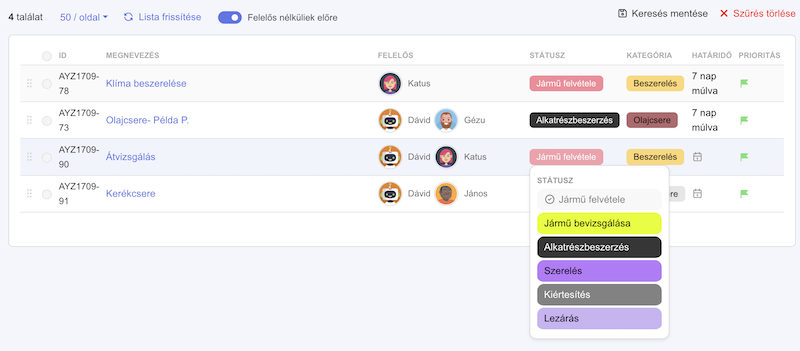
Státusz módosítása
Kattints a sorban a státusz címkére. A megnyíló listából válaszd ki az új státuszt, és a változás azonnal mentődik. Ha az adatlapnak még nincs státusza, a Nincs státusz felirat jelenik meg, arra kattintva tudsz státuszt választani.
- A rejtett státuszok nem jelennek meg a választható listában.
- Ha olyan Várakozó státuszt választasz, amelyhez ébredési idő tartozik, megjelenik egy dátumválasztó, ahol megadhatod az Ébredés dátumát. Enélkül a státusz nem állítható be.
Jogosultság: rendszergazda, vagy Státusz módosítása jog. Egyes státuszok felhasználói csoporthoz is köthetők; ha egy státuszra nincs jogosultságod, hibaüzenetet kapsz.
Felelősök módosítása
Kattints a sorban a felelősök területére (az avatarokra, vagy a Nincs felelős feliratra). A megnyíló panelen:
- A felső keresőmezővel rákereshetsz egy munkatársra.
- A névre kattintva hozzáadod a felelőshöz; a már kijelölt (pipás) névre kattintva eltávolítod.
- Ha sok felelős van, a soron a +N jelzésre kattintva látod az összeset.
- A Nincs felelős gombbal egyszerre eltávolíthatod az összes felelőst.
Jogosultság: a hozzáadáshoz Felelős hozzárendelése, az eltávolításhoz Felelős eltávolítása jog szükséges (vagy rendszergazda). Bizonyos beállítás mellett csak saját magadat rendelheted hozzá vagy veheted le.
Kategória módosítása
Kattints a sorban a kategória címkére, és válaszd ki az új kategóriát a listából. Ha nincs kategória beállítva, a Nincs kategória felirat látható.
Jogosultság: rendszergazda, vagy adatlap-létrehozási jog az adott modulhoz.
Prioritás módosítása
Kattints a sorban a prioritás (zászló) ikonra, és válaszd ki a kívánt prioritást a listából. A zászló színe jelzi a beállított prioritást.
Jogosultság: rendszergazda, vagy Prioritás módosítása jog.
Kezdő dátum és határidő módosítása
Kattints a sorban a kezdő időpont vagy a határidő cellájára. A megnyíló dátumválasztóban beállíthatod az új időpontot, és igény szerint az adatlapot naptárhoz is hozzáadhatod.
Jogosultság: rendszergazda, vagy Dátumok módosítása jog.
Címkék módosítása
A sorban megjelenő címkékhez a sorra mozgatva az egérrel megjelenik egy gyors hozzáadás gomb, amellyel új címkét rendelhetsz az adatlaphoz; a meglévő címkék pedig eltávolíthatók. Ötnél több címke esetén a +N jelzésre kattintva látod az összeset. Ugyanígy szerkeszthetők a partner címkék is, ha az oszlop látható.
Jogosultság: a címkék hozzáadásához és eltávolításához külön címkekezelési jog szükséges.