

Mire jó az adatlapok összekapcsolása?
A QlickCRM-ben a különböző modulok adatlapjait összekapcsolhatod egymással. Így egy adatlapról rögtön látod és eléred a hozzá tartozó, másik modulban lévő adatlapokat. Például egy értékesítési adatlaphoz hozzákapcsolhatod a belőle induló projektet vagy ügyfélszolgálati ügyet, egy projekthez pedig a kapcsolódó feladatokat.
A kapcsolat meglévő adatlapok között jön létre: egy adatlapot utólag hozzárendelsz egy másik adatlaphoz, nem kell újat létrehoznod hozzá.
ℹ️ Ez nem ugyanaz, mint az Adatlap létrehozás közvetlenül beállítás, amellyel egy adatlapon rögtön új, kapcsolódó adatlapot hozol létre. Az összekapcsolásnál már meglévő adatlapokat kötsz össze. Ha pedig egy adatlapot véglegesen másik modulba tennél át, arra az Adatlap áthelyezése funkció való.
Beállítás: mely modulok adatlapjait lehet összekapcsolni
Az összekapcsolást modulonként kell engedélyezni. A modul beállításait csak admin jogosultságú felhasználó éri el.
- A bal oldali menüben nyisd le azt a modult, amelynek az adatlapjairól el szeretnéd érni a kapcsolt adatlapokat, majd a modul almenüjében kattints a Modul beállítások pontra.
- Keresd meg a Modul hozzárendelések szakaszt. A leírása: „Össze tudod kapcsolni a kiválasztott modulok adatlapjait ennek a modulnak adatlapjával."
- A Modul kiválasztása mezőben válaszd ki azokat a modulokat, amelyeknek az adatlapjait össze szeretnéd kapcsolni ezzel a modullal. Több modult is kiválaszthatsz, nem csak egyet, így rugalmasan összeköthetők a modulok.
- Mentsd el a beállítást a Modul mentése gombbal.
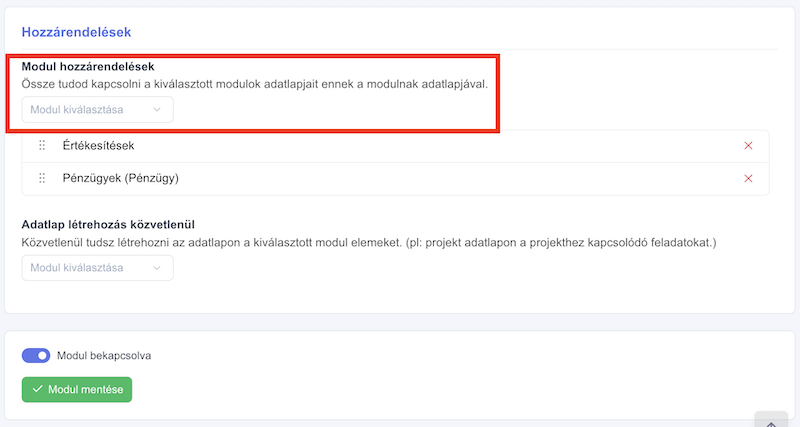
💡 Minden kiválasztott modulhoz külön fül jelenik meg az adatlapon, ezért érdemes csak azokat a modulokat felvenned, amelyekkel tényleg összetartoznak az adatlapok.
Adatlapok összekapcsolása lépésről lépésre
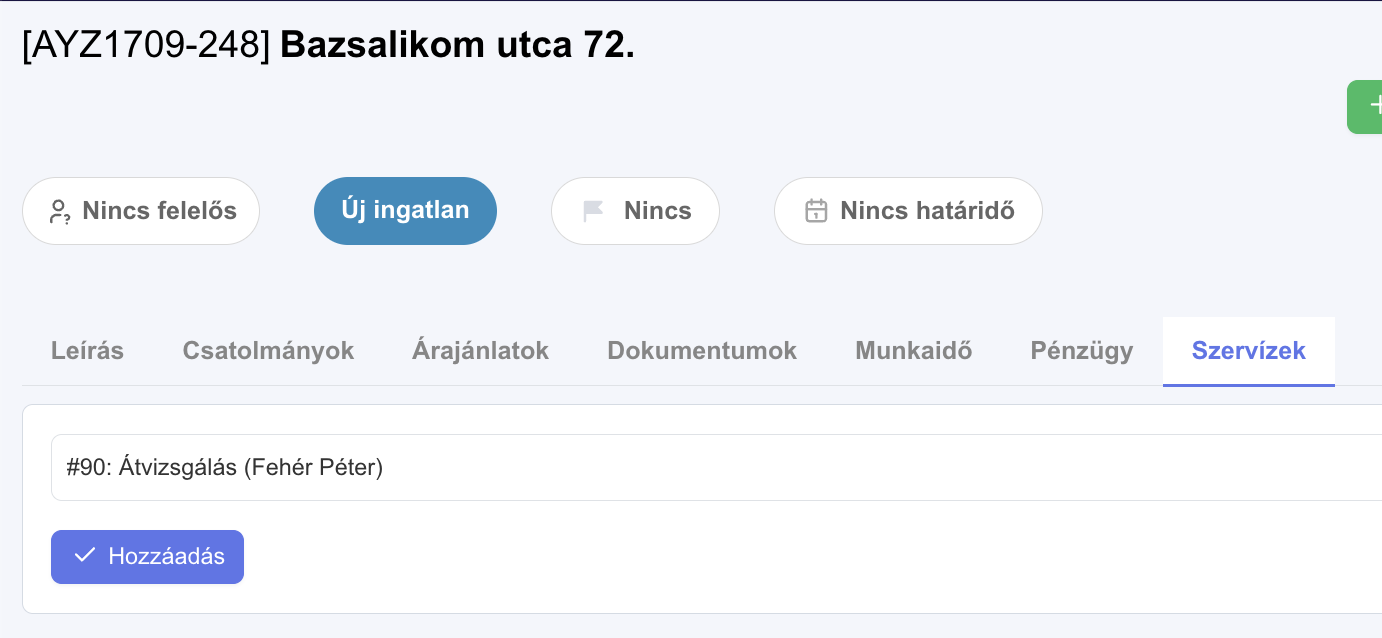
Ha egy modulnál beállítottad a modul hozzárendeléseket, annak a modulnak az adatlapjain megjelenik egy új fül minden kapcsolt modulhoz. A fül az adatlap felső fülsorában található (ott, ahol például a Pénzügy, Munkaidők vagy Hozzárendelések fülek is vannak, ha be vannak kapcsolva), és a kapcsolt modul nevét viseli (a modul többes számú neve, például Projektek vagy Feladatok), mellette a már hozzákapcsolt adatlapok számával.
- Nyisd meg annak a modulnak egy adatlapját, amelynél beállítottad a Modul hozzárendeléseket (ne a kapcsolt modul adatlapját).
- Az adatlap felső fülsorában válaszd ki a kapcsolt modul nevét viselő fület (például Projektek).
- A keresőmezőbe kezdd el begépelni a keresett adatlap megnevezését, majd válaszd ki a találatok közül.
- Kattints a Hozzáadás gombra. A kapcsolt adatlap megjelenik a fül tetején lévő táblázatban.
A hozzákapcsolt adatlapokat a táblázat sorolja fel: a megnevezés (egyben hivatkozás, rákattintva megnyílik az adatlap), a státusz és a dátum. A kapcsolat megszüntetéséhez kattints a sor végén lévő X ikonra.
Hol látom a fordított irányú kapcsolatot?
Amikor egy adatlapot hozzákapcsolsz egy másikhoz, a kapcsolat a másik adatlapon is látszik. A hozzákapcsolt adatlapon megjelenik egy Hozzárendelések fül, amely felsorolja azokat az adatlapokat, amelyekhez hozzá van rendelve (megnevezés, modul, státusz és dátum). Ez a lista csak megtekintésre szolgál, innen nem adsz hozzá és nem veszel le kapcsolatot.
ℹ️ Ahhoz, hogy egy adatlapon a Hozzáadás gombbal tudj kapcsolni egy másik modul adatlapjaiból, annál a modulnál kell szerepelnie a másik modulnak a Modul hozzárendelések között.
Jó tudni
- Az összekapcsolás meglévő adatlapokat köt össze. Ha inkább rögtön új, kapcsolódó adatlapot hoznál létre az adatlapról, arra az Adatlap létrehozás közvetlenül beállítás és a kapcsolódó sablonok valók (lásd a Kapcsolódó (alárendelt) adatlap sablonok című cikket).
- A kapcsolt modul füle csak akkor jelenik meg az adatlapon, ha a modulnál be van állítva a modul hozzárendelés.
- A modulokról és a kezelésükről a Mi az a modul? és a Modulok kezelése cikkben olvashatsz bővebben.