

A QlickCRM árajánlatkészítőjében az ajánlatot elemekből (blokkokból) építed fel: szövegdobozból, képből, termék- és szolgáltatástételekből, ügyfélvéleményekből és további elemtípusokból. Minden elem külön testreszabható, így az ajánlat a márkád arculatához igazítható. Ebben a cikkben az elemek testreszabását mutatjuk meg. Ha még csak most ismerkedsz az ajánlatkészítővel, előbb nézd meg az Árajánlat készítése és kezelése cikket.
Az elem beállításainak megnyitása
Az árajánlat szerkesztőjében vidd az egeret a kívánt elem fölé, majd nyisd meg a Beállítások gombbal. Az elemhez tartozó ablakban állíthatod be az elem tartalmát és megjelenését, végül a Mentés gombbal rögzíted a módosításokat.
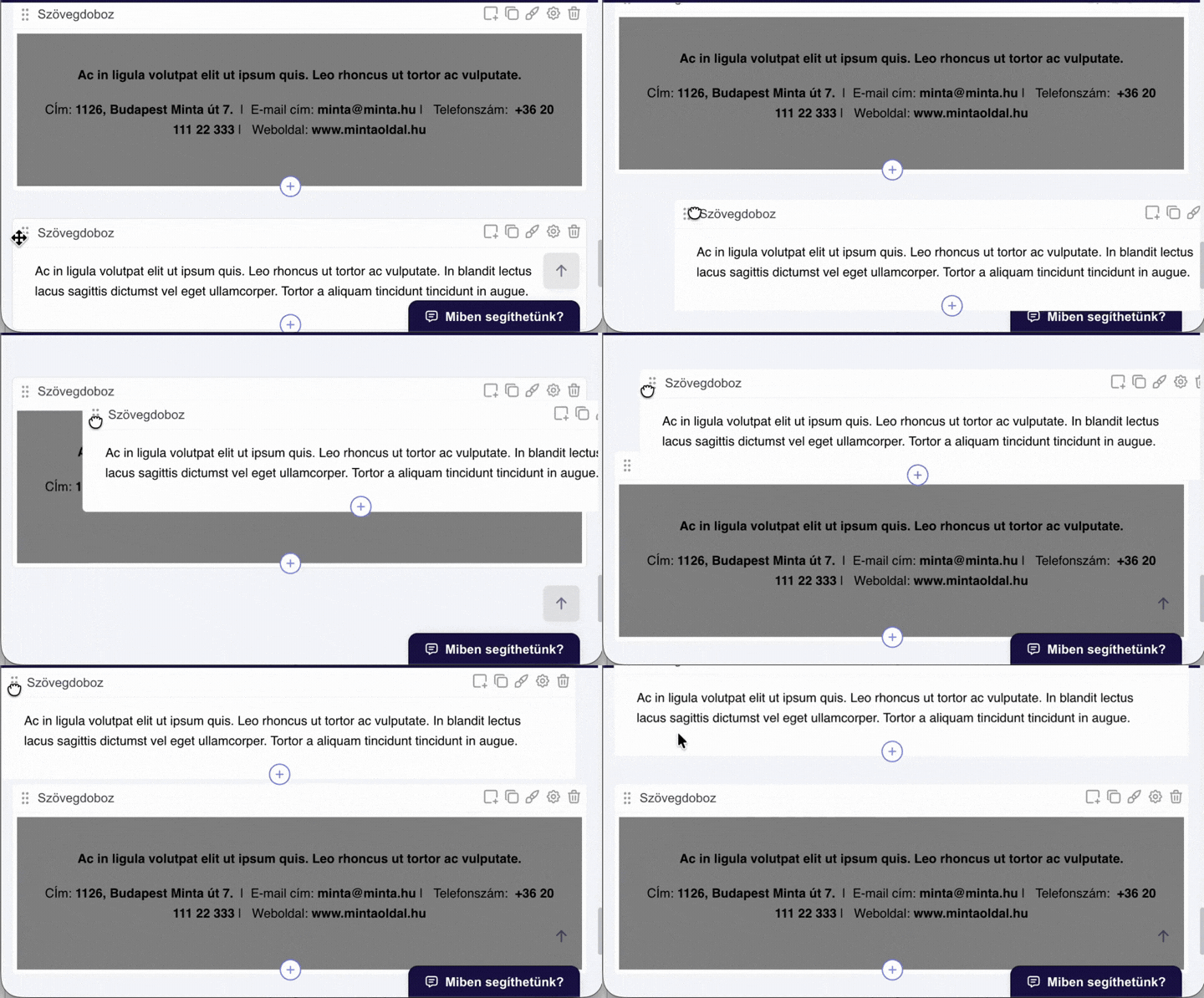
ℹ️ Az elemek sorrendjét húzással rendezheted át, így könnyen a helyére teheted az egyes szakaszokat.
Közös műveletek az elemeknél
Minden elemnél elérhető néhány gyakori művelet:
- Beállítások: az elem tartalmának és megjelenésének szerkesztése.
- Stílus másolása és Stílus beillesztése: egy elem megjelenési beállításait átemelheted egy másik, azonos típusú elemre, így nem kell újra beállítanod.
- Elem duplikálása: pontos másolat készítése az elemről.
- Elem mentése sablonként: a jól sikerült elemet elmentheted, és később bármelyik ajánlatba beszúrhatod (lásd az Árajánlat sablon készítése és szerkesztése cikket).
- Elem törlése: az elem eltávolítása (megerősítés után).
Megjelenés testreszabása
Az elemek megjelenését részletesen alakíthatod. A típustól függően többek között ezeket állíthatod:
- Háttérszín vagy háttérkép,
- igazítás (balra, középre, jobbra),
- betűtípus és betűméret,
- térköz (az elem körüli és belső távolságok).
A színválasztóban egy közös színkészletből dolgozol: a fix alapszínek mellett megjelennek az ajánlaton már használt színek és a legutóbbi színek is, az Egyéni szín lehetőséggel pedig bármilyen egyedi árnyalatot megadhatsz. Így az egész ajánlat színvilága egységes marad.
💡 Tipp: az ajánlat egészére vonatkozó arculatot (a Címsor betűtípusa, a Folyószöveg betűtípusa és az alapszínek) a Globális beállítások résznél állítod be, ami az egész ajánlatra érvényes lesz.
Megjelenítés eszközönként (szövegdoboz)
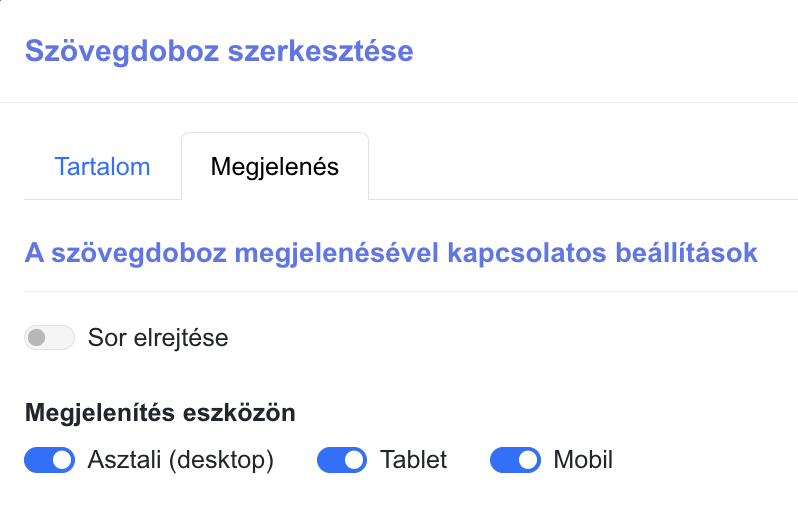
A Szövegdoboz elemnél beállíthatod, hogy az elem mely eszközökön jelenjen meg. A szerkesztőben a Megjelenítés eszközön résznél három kapcsoló található:
- Asztali (desktop)
- Tablet
- Mobil
Kapcsold ki azt az eszközt, amelyen nem szeretnéd megjeleníteni az adott szövegdobozt. Így például egy hosszabb bevezetőt csak asztali nézetben jelenik meg, mobilon pedig rejtve maradhat. Ha egy elem nem minden eszközön látszik, a szerkesztőben az elem fejlécén egy kis eszköz-jelző mutatja, mely eszközökön jelenik meg.
Ügyfélvélemények elem testreszabása
Az Ügyfélvélemények elemmel korábbi ügyfelek visszajelzéseit mutathatod be. A megjelenést az alábbiak szerint szabhatod testre:
- Oszlopok: hány vélemény jelenjen meg egymás mellett.
- Kiemelő szín és az elem Háttérszíne.
- Vélemény doboz háttérszíne: az egyes vélemény kártyák háttere.
- Vélemény doboz kerete: bekapcsolva megadhatod a Keret vastagságát és a Keret színét is.
Az egyes véleményeket a Vélemény hozzáadása gombbal veszed fel, és megadhatod hozzájuk a nevet, beosztást, céget és opcionálisan egy avatar képet.
Jó tudni
- Az elem beállításai csak Mentés után érvényesülnek. A végeredményt az Előnézet gombbal bármikor ellenőrizheted.
- Az árajánlat közzététele után a tartalom (így az elemek) már nem szerkeszthető, ezért a testreszabást a közzététel előtt végezd el.
Az elemek fajtáiról és az ajánlat összeállításáról részletesen az Árajánlat készítése és kezelése cikkben olvashatsz.