

Amikor az adatlapról küldesz e-mailt (hozzászólás formájában), a QlickCRM két dolgot is megmutat a kiküldött levélnél: megnyitotta-e a címzett a levelet, és mi lett a küldés eredménye. Így az adatlapon látod, hol tart egy kiküldött üzenet, anélkül hogy rá kellene kérdezned az ügyfélnél.
Hol látod?
Nyisd meg az adatlapot, és keresd meg a kiküldött e-mailt a hozzászólások (előzmények) között. A levél sorában, a dátum mellett jelennek meg a jelzések: egy megnyitás jelző és egy küldési státusz jelző. Ezek csak a rendszerből kiküldött e-maileknél látszanak (belső jegyzeteknél és beérkező leveleknél nem), és minden adatlapról küldött levélnél, nem csak az árajánlatoknál.
Megnyitás: Olvasott vagy Olvasatlan
A rendszer a kiküldött e-mailnél az Olvasott vagy Olvasatlan jelzést írja ki:
- Olvasott (zöld levél-pipa ikon): a címzett megnyitotta a levelet. Ha az egér fölé viszed, a megnyitás időpontja is látszik.
- Olvasatlan (szürke ikon): a rendszer még nem érzékelte, hogy a címzett megnyitotta volna a levelet.
ℹ️ Mit jelent pontosan az „Olvasott"? A rendszer egy apró, láthatatlan képpont (követő pixel) segítségével azt érzékeli, hogy a levelet megnyitották, vagyis a levelező program betöltötte a tartalmát. Ez erős jel arra, hogy a címzett látta a levelet, de nem bizonyítja, hogy szóról szóra el is olvasta. A felületen a rövid Olvasott felirat szerepel, de a mögöttes jelentés a „megnyitotta", nem az „elolvasta".
Küldési státusz: eljutott-e a levél a kézbesítésig?
A megnyitás mellett a küldés eredménye is látszik:
- Elküldve (zöld pipa): a rendszer sikeresen elküldte a levelet a kézbesítő felé.
- Kézbesítve (zöld pipa): a levél továbbítása visszaigazoltan megtörtént.
- Feldolgozás alatt (óra ikon): a levél még küldésre vár (például ütemezett küldésnél).
- Sikertelen (piros X): a küldés nem sikerült (például hibás vagy nem létező címzett cím esetén).
Hogyan kapcsold be a megnyitás-követést?
A megnyitás (Olvasott / Olvasatlan) követése egy beállításhoz kötött:
- Nyisd meg a Rendszerbeállítások > Általános beállítások oldalt (admin jogosultság kell hozzá).
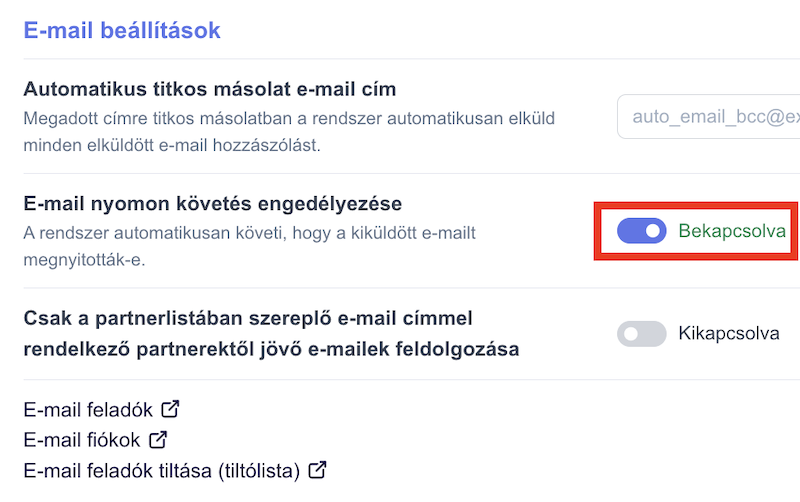
- Keresd meg az E-mail nyomon követés engedélyezése kapcsolót (leírása: a rendszer automatikusan követi, hogy a kiküldött e-mailt megnyitották-e).
- Kapcsold be, majd mentsd a beállításokat. Ezután a kiküldött leveleknél megjelenik az Olvasott / Olvasatlan jelzés.
Mit mutat, és mit nem?
Érdemes tisztában lenni azzal, mire jó a követés, és mire nem:
- A megnyitás nem egyenlő az elolvasással. Az Olvasott azt jelzi, hogy a címzett megnyitotta (betöltötte) a levelet, nem azt, hogy végig is olvasta. Egyetlen levelezőrendszer sem tudja megbízhatóan megmondani, hogy valaki valóban elolvasta-e az üzenetet, legfeljebb azt, hogy megnyitotta.
- A megnyitás nem egyenlő a kézbesítéssel. A küldési státusz (Elküldve) azt jelenti, hogy a rendszer kiküldte a levelet, nem azt, hogy az biztosan meg is érkezett a címzett postafiókjába. Garantált kézbesítési visszaigazolás nincs.
- Képek letiltása esetén nem mérhető. Ha a címzett levelezője nem tölti be a képeket, a megnyitás nem érzékelhető, így a levél Olvasatlan maradhat akkor is, ha valójában megnyitották.
- Csak a CRM-ből küldött levelekre vonatkozik. A jelzés az adatlapról, a rendszeren keresztül küldött e-maileknél jelenik meg.
Ha a levél Sikertelen állapotú, nézd át a címzett e-mail címét és a kézbesíthetőséget. Ebben segít a Miért nem érkeznek meg az e-mailek? cikk.
💡 Tipp: a napi munkában a zöld Olvasott jelzés jó gyors visszajelzés arról, hogy az ügyfél megnyitotta-e az üzenetet. Kezeld tájékoztató jelzésként, ne bizonyítékként: ha fontos a visszaigazolás, kérj az ügyféltől rövid választ.