

Ki kezelheti az e-mail kampányokat?
A Hírlevélküldés funkció csak azok számára elérhető, akik admin jogosultsággal rendelkeznek, vagy felhasználóként a felhasználói csoportjuk számára engedélyezve van.
Címlisták kezelése
A tömeges e-mail küldéshez szükséged lesz feliratkozókat tartalmazó címlistára. A címlistákról bővebben az alábbi cikkben olvashatsz.
E-mail feladók
Emellett szükséged lesz legalább egy e-mail feladóra is, amiről az alábbi cikkben olvashatsz bővebben.
Új e-mail kampány létrehozása
- Kattints a menüben a „Hírlevélküldés” menüpontra, majd a jobb felül az “Új kampány” létrehozása gombra.
- Add meg a kampány részleteit:
- Megnevezés: a kampány CRM rendszeren belüli megnevezése. Ez a címzettek számára sehol sem fog megjelenni. Ez kizárólag kampány azonosítása céljából jelenik meg számotokra a rendszeren belül. (pl: e-mail kampány listában)
- Címlisták: válaszd ki, hogy mely címlista feliratkozói számára szeretnéd kiküldeni a hírlevelet. Akár több címlistát is kiválaszthatsz. Ez utóbbi esetben ha egy adott feliratkozó több listában szerepel is, egyszer fogja természetesen megkapni az adott levelet.
- Leiratkozás link elhelyezése az e-mail végén: ki/be kapcsolhatod, hogy a CRM rendszer a leiratkozás linket elhelyezze-e a levélben. Bekapcsolva a link testre is szabható (a részletes testreszabást lentebb mutatjuk be). Fontos: minden esetben gondoskodj a hatályos adatvédelmi szabályok betartásáról!
- E-mail tárgya: add meg a hírlevél e-mail tárgyát.
- E-mail feladó: válaszd ki, hogy milyen e-mail feladóval kerüljenek kiküldésre az e-mailek. Bővebben az e-mail feladók kezeléséről az alábbi cikkben olvashatsz.
- Hírlevél tartalmának szerkesztése: a tárgy mező alatt található szövegszerkesztő felületen tudod megadni az e-mail tartalmát.
- Csatolmányok hozzáadása: a hírleveledhez fel tudsz tölteni dokumentumokat, melyek a kimenő e-mailhez lesznek hozzáadva csatolmányként.
- Jobb oldalon a “Státusz” legördülő mezőben ki tudod választani, hogy “vázlatként” szeretnéd elmenteni a kampányt (pl: szeretnéd majd tovább szerkeszteni) vagy kiválaszthatod, hogy most azonnal kezdje el kiküldeni a levelet a címzetteknek.
E-mail küldés meglévő sablon alapján
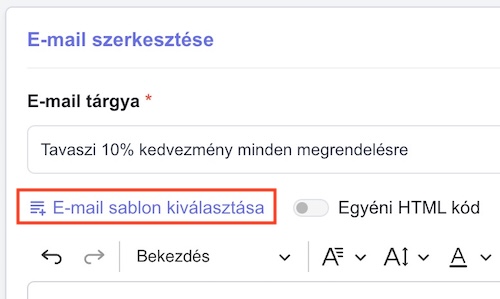
Ha egy meglévő e-mail sablont szeretnél kiküldeni, azt az “E-mail sablon kiválasztása” linkre kattintva tudod megtenni. Rákattintva egy felugró ablakban ki tudod választani azt a sablont, amit szeretnél beilleszteni.
E-mail küldés időzítése
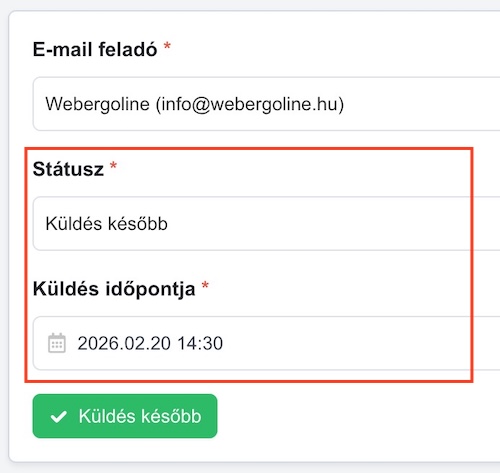
Ha egy megadott időpontban szeretnéd kiküldeni a hírlevelet, állítsd be a küldés időpontját. Ehhez a jobb oldalon található “státusz” legördülő mezőben válaszd ki a “Küldés később” opciót, majd add meg a megjelenő mezőben a küldés kezdeti időpontját.
Leiratkozási link testreszabása
Ha bekapcsolod a „Leiratkozás link elhelyezése az e-mail végén” kapcsolót a kampány beállításainál, a leiratkozási link megjelenését testre is szabhatod. A kapcsoló alatt az alábbi mezők jelennek meg:
- Leiratkozás nyelve: magyar vagy angol. A kiválasztott nyelven jelenik meg az alapértelmezett szöveg, a link felirata és a leiratkozó oldal is, amit a címzett a kattintás után lát.
- Leiratkozó szöveg: a leiratkozási link köré írt szöveg. Hagyd üresen, ha az alapértelmezett szöveget szeretnéd. Ha a linket egy mondaton belülre szeretnéd tenni, írd be a kívánt helyre a {%UNSUBSCRIBE_LINK%} jelölést. Enélkül a link a szöveg végére kerül.
- Link felirata: az a szó, amelyre a címzett kattinthat (például Leiratkozom). Üresen hagyva a nyelv szerinti alapértelmezést használja a rendszer.
💡 Tipp: a {%UNSUBSCRIBE_LINK%} jelölést oda írd a leiratkozó szövegbe, ahová a linket szeretnéd. Ha nem használod, a link automatikusan a szöveg (illetve az e-mail) végére kerül.
Alapértelmezések beállítása
Ha nem szeretnéd minden kampánynál külön beállítani a leiratkozási linket, megadhatsz alapértelmezéseket, amelyekkel minden új kampány indul. Ezeket a hírlevél kampányok listaoldalán éred el:
- Kattints a menüben a „Marketing” → „Hírlevélküldés” menüpontra.
- A lista jobb felső sarkában kattints a „Beállítások” gombra. A jobb oldalról becsúszik a „Leiratkozás alapértelmezései” panel.
- Állítsd be a leiratkozás nyelvét, a leiratkozó szöveget és a link feliratát, majd kattints a „Beállítások mentése” gombra.
ℹ️ Az itt megadott értékekkel indul minden új kampány, de kampányonként szabadon felülírhatod őket a kampány beállításainál.
Vizuális (blokk-alapú) szerkesztő
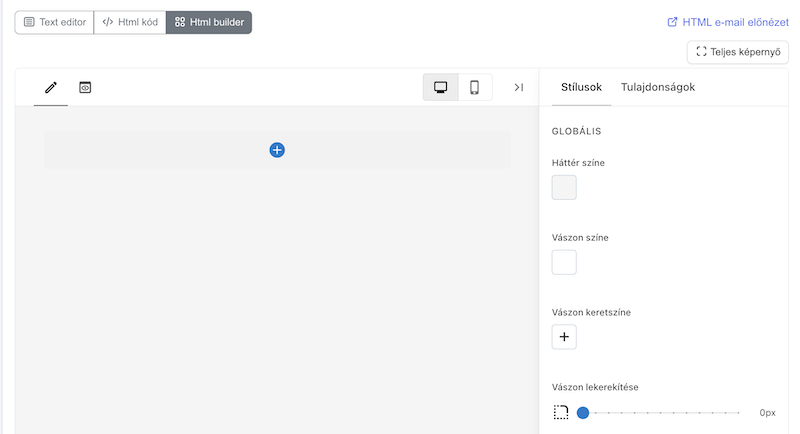
A hírlevél tartalmát háromféle módban szerkesztheted, amelyek között a szerkesztő tetején lévő gombcsoporttal válthatsz:
- Text editor: egyszerű szöveges szerkesztő.
- Html kód: saját, akár más alkalmazásban létrehozott HTML kód beillesztése (lásd lentebb).
- Html builder (vizuális szerkesztő): blokkokból, húzással állíthatsz össze látványos e-mailt, kódolás nélkül.
A vizuális szerkesztőben előre elkészített blokkokból (például szöveg, kép, gomb, elválasztó) építed fel a levelet, testreszabhatod a színeket és a betűtípust, és képeket is feltölthetsz közvetlenül a szerkesztőbe. Kényelmesebb munkához a Teljes képernyő gombbal nagyíthatod a szerkesztőt.
A vizuális szerkesztő bekapcsolása
A gombcsoportban kattints a Html builder módra. Ha már van tartalom a levélben, a rendszer figyelmeztet: „A vizuális szerkesztő bekapcsolásával a jelenlegi e-mail tartalom helyébe a szerkesztőben készített tartalom lép. Biztosan folytatod?" Erősítsd meg az Igen, bekapcsolom gombbal, vagy a Mégse gombbal maradj a jelenlegi módnál.
⚠️ Fontos: a vizuális szerkesztő nem alakítja át a korábbi HTML vagy szöveges tartalmadat, hanem üres szerkesztővel indul. Ezért a buildert a levél összeállítása előtt kapcsold be, ne egy már kész levélre.
Visszaváltás kézi HTML-re vagy szövegre
Ha a buildert kikapcsolod (átváltasz Html kód vagy Text editor módra), a rendszer figyelmeztet: „A vizuális szerkesztő elhagyásával az ott készített tartalom törlődik. Biztosan folytatod?" A builderben készített tartalom kikapcsoláskor törlődik, nem alakul vissza szerkeszthető HTML kóddá, ezért csak akkor válts vissza, ha tényleg el szeretnéd dobni. A rendszer előbb mindig rákérdez, így véletlenül nem veszíted el a munkádat.
Egyedi HTML e-mail
A hírlevél szerkesztésénél lehetőséged van arra, hogy egy meglévő, akár más alkalmazásban létrehozott HTML e-mail kódját illeszd be és küld ki a partnereidnek.
Ehhez egyszerűen kapcsold be az “Egyéni HTML kód” jelölő mezőt. Ezt követően a a szövegszerkesztő mezőbe illesztheted az egyedi HTML kódot.
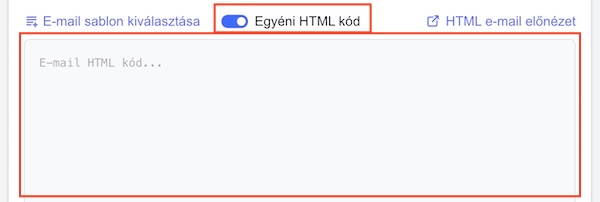
A “HTML e-mail előnézet” linkre kattintva új lapon megnyitva meg tudod tekinteni a kiküldendő e-mail előnézetét.
👉 Ha szeretnél látványos HTML hírlevelet kiküldeni, használd bátran a Stripo szolgáltatást. A Stripo által generált HTML kódot illeszd majd be a CRM szövegszerkesztő mezőjébe.
Teszt e-mail küldés
Mielőtt útjára indítanád a kampányt, érdemes teszt e-mailt küldeni saját magad számára, hogy lásd minden rendben jelenik meg a hírlevélben. Ezt a jobb oldalon található “Teszt e-mail küldése” dobozban tudod megtenni. Add meg az e-mail címed, majd kattints a küldés gombra.
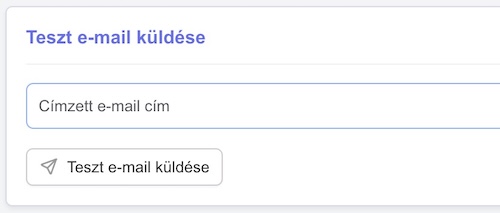
Fontos: a teszt e-mailben a személyre szabott (dinamikus) változók nem töltődnek ki, mert a teszt levélnek nincs konkrét címzett partnere. Ezeket a rendszer csak az éles kiküldéskor, feliratkozónként helyettesíti be. A teszt levél tárgya elé automatikusan bekerül a [TESZT] jelölés is.
E-mail küldés szüneteltetése vagy leállítása
Ha elindítottál egy hírlevél e-mail küldést, lehetőséged van a kézbesítés időtartama alatt szüneteltetni, majd folytatni vagy akár teljesen leállítani az e-mailek kiküldését.
Ehhez kattints a menüben a “Marketing” → “Hírlevélküldés” menüpontra. Az e-mail kampányok listában a folyamatban lévő kampány sorában látható műveleti gombokkal tudod vezérelni az e-mailek küldését:
⏸️ Küldés szüneteltetése
▶️ Küldés folytatása
⏹️ Küldés leállítása

A szüneteltett kampányt bármikor folytathatod, de a leállított kampány esetében nem folytatható az e-mailek kiküldése.
Kézbesítési riportok
A küldést követően a hírlevél adatlapján megtekinthetett a kézbesített levelek darabszámát, a megnyitások számát, arányát és a leiratkozásokat.
