

A Riportok egy helyen gyűjtik össze a QlickCRM kimutatásait, hogy számok alapján lásd, mi történik a vállalkozásodban: hogyan haladnak az adatlapok, mennyi munkaidő megy el rájuk, hogyan teljesít az értékesítés, és mit mutatnak a partneradatok. Ebben a cikkben áttekintjük, hol találod a riportokat, milyen csoportokba rendeződnek, melyik mire való, és milyen közös kezelőelemekkel dolgozhatsz (időszakszűrő, szűrők, exportálás).
Hol találod a riportokat?
- A bal oldali menüben nyisd meg a Riportok menüpontot.
- Megnyílik a riportok áttekintő oldala, ahol a riportok három csoportba rendezett kártyákként jelennek meg.
- Kattints a kívánt riport kártyájára a megnyitásához.
A Riportok menü és az egyes riportok megtekintéséhez riport megtekintési jogosultság szükséges (lásd lentebb). Rendszergazdák számára mindig elérhető.
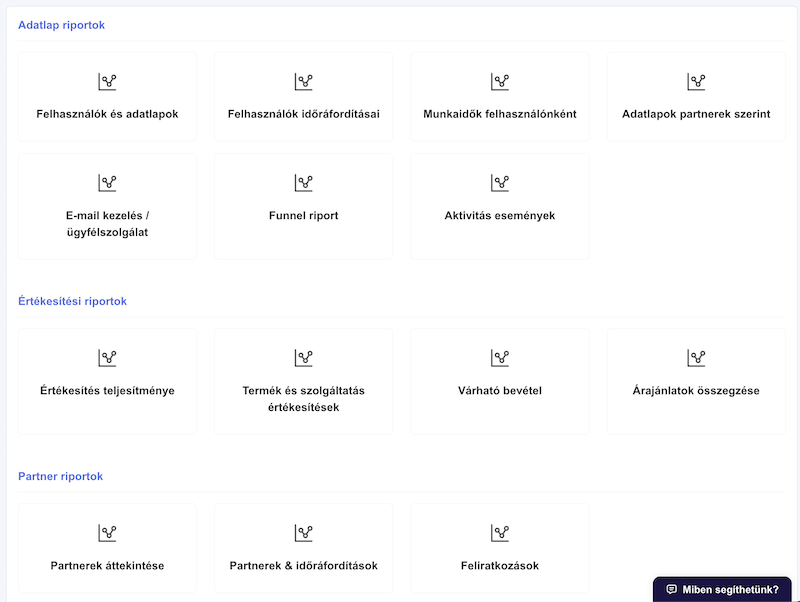
Adatlap riportok
Az adatlapokból, azok státuszaiból, felelőseiből és a rájuk fordított munkaidőből készülő kimutatások.
- Felhasználók és adatlapok: áttekintheted, hogy a csapatod egyes tagjai hány adatlapot kezelnek, mennyi munkaidőt rögzítettek, és milyen státuszban vannak az adatlapjaik. Részletek: Felhasználók és adatlapok riport.
- Felhasználók időráfordításai: felhasználónként mutatja meg, mennyi munkaidő gyűlt össze a kiválasztott időszakban.
- Munkaidők felhasználónként: a rögzített munkaidőt a rendelkezésre álló kerethez viszonyítja, így látod az egyes munkatársak munkaidejét és szabad kapacitásait.
- Adatlapok partnerek szerint: a kiválasztott időszakban létrehozott adatlapokat partnerenként csoportosítva jeleníti meg.
- E-mail kezelés / ügyfélszolgálat: ügyfélszolgálati mutatók egy helyen: az adatlapok átlagos válaszideje és lezárási ideje, a nyitott (megválaszolatlan) adatlapok száma, a létrehozott és lezárt adatlapok aránya, valamint a partnerenkénti eloszlás.
- Funnel riport: megmutatja, hány adatlap jut el az egyes státuszokba egy modulon belül, és mekkora a lépcsőnkénti konverzió, illetve lemorzsolódás. Részletek: Funnel riport (tölcsér riport).
- Aktivitás események: egy helyen mutatja, milyen tevékenységek történtek (telefonhívás, e-mail, meeting), ki mennyi munkaidőt fordított rájuk, mely partnereknél és adatlapokon. Részletek: Aktivitás események riport.
Értékesítési riportok
Az értékesítési folyamat és a bevétel alakulását követő kimutatások.
- Értékesítés teljesítménye: összesíti az adott időszak értékesítéseit, és megmutatja az összes, a sikeres, a sikertelen és a folyamatban lévő adatlapok darabszámát. Szűrhető modulra és felelősre is.
- Termék és szolgáltatás értékesítések: termékenként és szolgáltatásonként összesíti az eladásokat, és egy részletes tétellistát is ad az időszakról.
- Várható bevétel: a folyamatban lévő adatlapok alapján becsült, várható bevételt mutatja meg.
- Árajánlatok összegzése: az árajánlatok nettó és bruttó összegeit összesíti pénznemenként: az összes, az elfogadott és a függőben lévő ajánlatok bontásában.
Partner riportok
A partnerekhez kötődő adatokból készülő kimutatások.
- Partnerek áttekintése: a kiválasztott időszakban létrehozott partnereket listázza, a partner nevével és típusával, a hozzájuk kötődő nettó és bruttó árbevétellel, a felelőssel és a létrehozás dátumával.
- Partnerek és időráfordítások: a rögzített munkaidőt partnerenként csoportosítva összesíti, így látod, melyik partnerre mennyi idő ment el.
- Feliratkozások: a hírlevél feliratkozásokat és leiratkozásokat listázza (partner, e-mail cím, típus, dátum), és Excelbe is exportálható.
Közös kezelőelemek
A legtöbb riport hasonló elveken működik, így ha egyet megismersz, a többivel is gyorsan boldogulsz.
- Időszak: a riportok jellemzően egy dátumtól és dátumig tartó időszakra készülnek. De néhány kattintással beállíthatsz bizonyos tartományokat: ma, utolsó 7 nap, utolsó 14 nap, ez a hónap, előző hónap, utolsó 3 hónap, utolsó 6 hónap, ez az év, előző év. Ezt a legördülő menüből éred el.
- További szűrők: riporttól függően szűrhetsz modulra, felelősre, kategóriára, pénznemre vagy más szempontra. A szűrők beállítása után a Szűrés gombbal frissül a kimutatás.
- Exportálás: több riport adatai Excelbe menthetők, a diagramok pedig jellemzően képként is letölthetők, például beszámolóhoz vagy prezentációhoz.
- Vissza a listához: az egyes riportok tetején lévő gombbal bármikor visszatérhetsz a Riportok áttekintő oldalára.

💡 Tipp: a legtöbb riport az aktuális időszakra nyílik meg alapértelmezetten. Ha üresnek tűnik, először tágítsd az időszakot az időszak választóval, vagy nézd meg, nincs-e beállítva olyan szűrő (például egy konkrét modul), ami leszűkíti az adatokat.
Jogosultságok
- A Riportok menü és a riportok megtekintéséhez riport megtekintési jogosultság szükséges, amelyet a felhasználói csoportoknál lehet beállítani. Ha egy felhasználó nem látja a Riportok menüpontot, valószínűleg ez a jogosultság hiányzik.
- Rendszergazdák számára a riportok mindig elérhetők.
ℹ️ A riportok mindig a rögzített adatokból dolgoznak: minél pontosabban vezetitek az adatlapok státuszait, a felelősöket, a munkaidőt és a partneradatokat, annál használhatóbb képet adnak a kimutatások.