

Az Aktivitás események riport egy helyen, összesítve mutatja meg, milyen tevékenységek történtek a rendszerben egy adott időszakban: hány telefonhívás, kiküldött e-mail, meeting vagy egyéb aktivitás zajlott, ki mennyi munkaidőt fordított rájuk, és mely partnerekhez, illetve adatlapokhoz kötődtek. A riport szűrhető, a fő mutatókat KPI-kártyák és diagramok jelenítik meg, a részletes lista pedig Excelbe is exportálható.
Az aktivitás események rögzítéséről az Aktivitás események – áttekintés cikkben olvashatsz.
Hol találod a riportot?
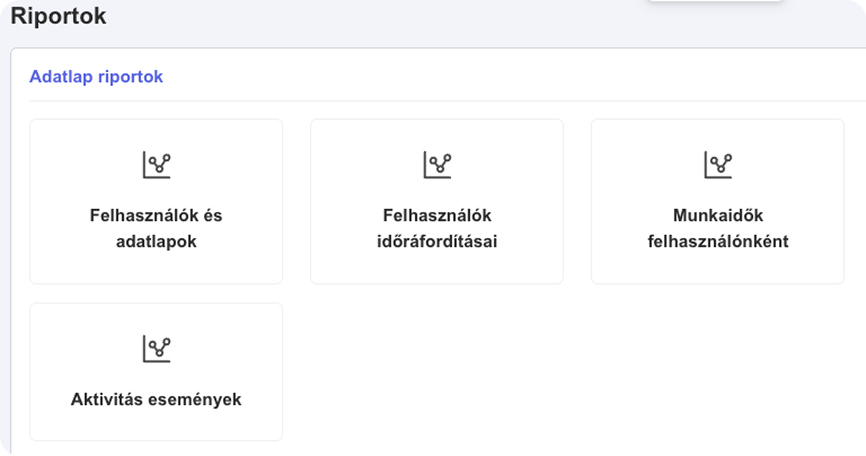
- A bal oldali menüben nyisd meg a Riportok menüpontot.
- Az Adatlap riportok között kattints az Aktivitás események kártyára.
A riport alapértelmezetten az aktuális hónap adatait mutatja. A megnyitáshoz riport-megtekintési jogosultság szükséges (lásd lentebb).
Szűrés
A fejlécben lévő Keresés / szűrés gombbal nyílik meg a szűrőpanel. A beállított szűrők száma a gombon jelzésként is megjelenik, az aktív szűrők pedig eltávolítható címkékként a riport tetején is látszanak. Az alábbi szűrők állíthatók be:
- Kezdő dátum és Záró dátum: a vizsgált időszak. Gyors dátumtartomány-gombok is segítik a választást. Az időszak legfeljebb 365 nap lehet.
- Felhasználó (felelős): egy vagy több felelős felhasználóra szűrhetsz.
- Esemény típus: egy vagy több aktivitás esemény típusra (pl. Telefonhívás, E-mail küldés).
- Modul: egy vagy több modulra.
- Adatlap kategória: a kiválasztott modul kategóriáira szűrhetsz (előbb modult kell választani).
- Adatlap státusz: a kiválasztott modul státuszaira szűrhetsz (előbb modult kell választani).
- Címkék: partnercímkékre szűrhetsz.
- Partner: egy vagy több konkrét partnerre.
- Kapcsolódó személyekkel együtt: ha a kiválasztott partner cég típusú, ezzel a hozzá tartozó személyek adatlapjaihoz kötött aktivitások is beleszámítanak (csak akkor jelenik meg, ha van kiválasztott partner).
- Csak manuális (automatikus e-mailek nélkül): kihagyja az automatikusan létrejött aktivitásokat (pl. a kimenő e-mailek naplózását).
- Csak munkaidővel rögzített: csak azokat az aktivitásokat mutatja, amelyekhez munkaidő-ráfordítás is tartozik.
A szűrés futtatása után az Alaphelyzet gombbal bármikor visszaállíthatod az alapértelmezett nézetet.
Összesítő mutatók (KPI-kártyák)
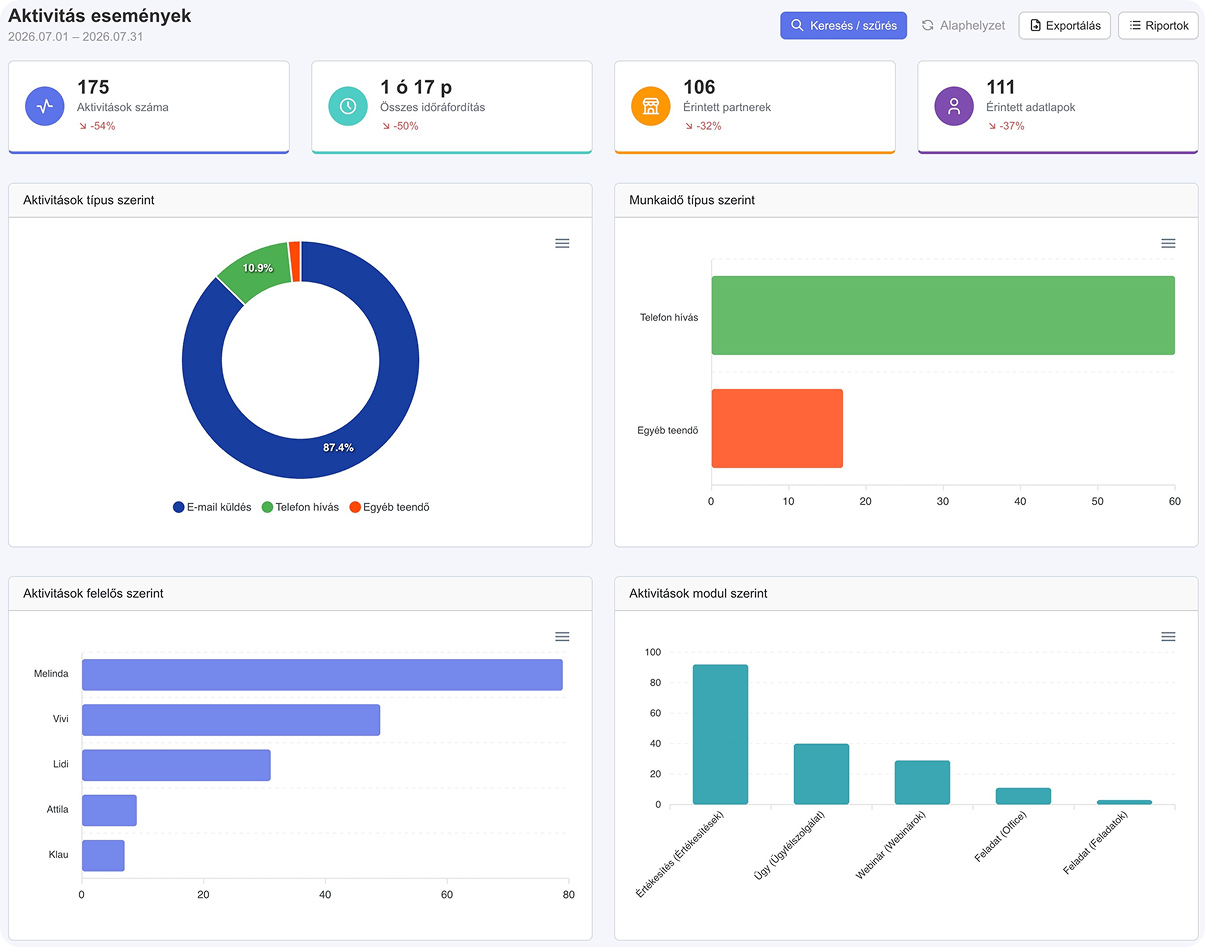
A riport tetején négy kártya összegzi az időszak legfontosabb számait, mindegyik az előző (közvetlenül megelőző, azonos hosszúságú) időszakhoz viszonyított változással:
- Aktivitások száma: az összes aktivitás esemény darabszáma.
- Összes időráfordítás: a rögzített munkaidő összege (óra és perc).
- Érintett partnerek: hány különböző partnerhez kötődtek az aktivitások.
- Érintett adatlapok: hány különböző adatlaphoz kötődtek.
Diagramok
A számok mellett több diagram is segít az elemzésben:
- Aktivitások típus szerint – fánkdiagram a típusok megoszlásáról.
- Munkaidő típus szerint – melyik tevékenységtípusra mennyi munkaidő ment el.
- Aktivitások felelős szerint – ki hány aktivitást rögzített.
- Aktivitások modul szerint – mely modulokban zajlott a legtöbb tevékenység.
- Aktivitások időbeli alakulása – trend az időszakon belül (a bontás a tartomány hosszától függően napi, heti vagy havi).
- Top partnerek aktivitás szerint – a legtöbb aktivitással érintett partnerek.
- Aktivitások adatlap-státusz szerint – milyen státuszú adatlapokhoz kötődtek.
- Aktivitások kategória szerint – kategóriánkénti megoszlás.
- Aktivitások nap és óra szerint – hőtérkép, amely a hét napjai és a napszakok szerint mutatja, mikor a legaktívabb a csapat.
Részletes táblázat
A diagramok alatt tételes, lapozható táblázat sorolja fel az egyes aktivitás eseményeket. Oszlopai:
- Időpont – az esemény dátuma és időpontja.
- Típus – az aktivitás típusa az ikonjával; az automatikusan létrejött eseményeket külön auto jelzés különbözteti meg.
- Felelős – a felelős felhasználó.
- Modul – melyik modulhoz tartozik.
- Adatlap – a kapcsolódó adatlap (kattintható, ha megnyitható).
- Kategória – az adatlap kategóriája.
- Státusz – az adatlap státusza (színes jelöléssel).
- Partner – a kapcsolódó partner.
- Időráfordítás – a rögzített munkaidő (óra/perc).
A táblázat felett a Találatok száma is látszik, alul pedig lapozhatsz az eredmények között.
Exportálás Excelbe
A fejléc Exportálás gombjával a szűrésnek megfelelő teljes eredményhalmazt (nem csak az éppen látott oldalt) letöltheted aktivitas-esemenyek.xlsx néven. Az Excel a képernyőn látható oszlopokon túl két további adatot is tartalmaz:
- Rögzítő – ki rögzítette az aktivitást (ez eltérhet a felelőstől),
- Automatikus – igen/nem, hogy az esemény automatikusan jött-e létre.
Jogosultságok
- A riport megtekintéséhez riport-megtekintési jogosultság szükséges, amelyet a felhasználó csoportoknál lehet megadni. Rendszergazdák számára mindig elérhető.
- Ha egy felhasználónál a „csak a saját riportjai” korlátozás aktív, akkor a riport automatikusan csak a saját (hozzá felelősként rendelt) aktivitásait mutatja.
ℹ️ Ha nincs a szűrésnek megfelelő adat, a riport a következő üzenetet mutatja: „Nincs a szűrésnek megfelelő aktivitás esemény ebben az időszakban.” Ilyenkor érdemes tágítani az időszakot vagy lazítani a szűrőkön.