

Az adatlapon néhány kattintással naplózhatod, hogy milyen tevékenység történt az ügyben: telefonhívás, kiküldött üzenet, online vagy személyes találkozó, ajánlatadás és sok más. Az aktivitás esemény a hozzászólásokkal együtt, az adatlap idővonalán jelenik meg. Ha még nem ismered a funkciót, előbb érdemes elolvasnod az Aktivitás események – áttekintés cikket.
Az aktivitás rögzítő ablak megnyitása
- Nyisd meg a kívánt adatlapot, és görgess le a hozzászólás blokkhoz.
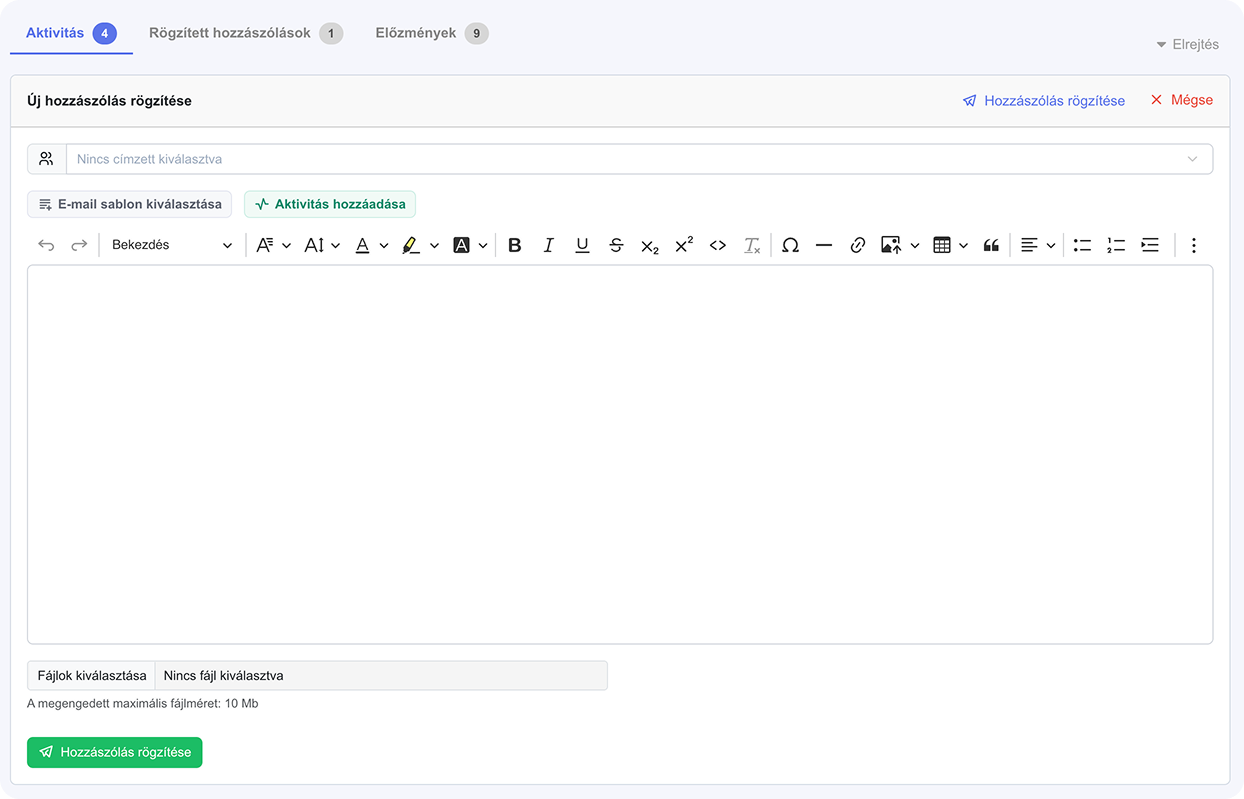
- A hozzászólás-írás mezőnél kattints az Aktivitás hozzáadása linkre.
- Megnyílik az Aktivitás hozzáadása ablak, ahol beállíthatod az esemény adatait.
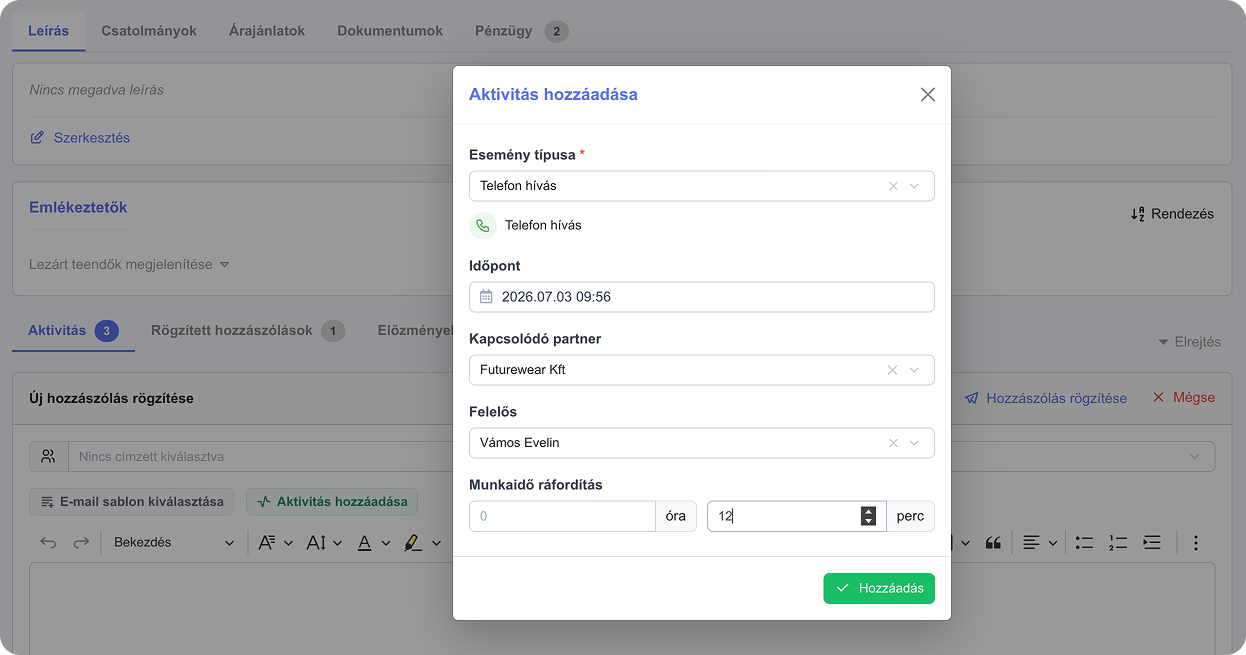
Az ablak mezői
- Esemény típusa (kötelező): válaszd ki, milyen tevékenységet szeretnél rögzíteni (pl. Telefonhívás, Online meeting, Ajánlatadás). Ha van rá jogosultságod, akár egy új típust is létrehozhatsz itt helyben (lásd lentebb).
- Időpont: mikor történt az esemény. Alapértelmezetten az aktuális időpont, de szabadon átállíthatod (pl. ha egy tegnapi hívást naplózol utólag).
- Kapcsolódó partner: az a partner, akihez az esemény kötődik. Nem kötelező kitölteni.
- Felelős: az a felhasználó, aki a tevékenységet végezte. Nem kötelező kitölteni.
- Munkaidő ráfordítás: óra és perc bontásban megadhatod, mennyi időt fordítottál a tevékenységre. Ez a ráfordítás beleszámít az adatlap összesített munkaidejébe.
A beállítások alatt egy előnézetben látod a kiválasztott típust az ikonjával és színével. Ha kész vagy, kattints a Hozzáadás gombra.
Önálló vagy hozzászóláshoz kötött aktivitás
Az aktivitás eseményt kétféleképpen rögzítheted:
- Hozzászólással együtt: ha az aktivitás hozzáadása mellett szöveget is írsz a hozzászólás mezőbe, akkor a mentés után az aktivitás kártya a hozzászólásod fölött, azzal összekapcsolva jelenik meg.
- Önállóan: ha csak aktivitást rögzítesz, szöveg nélkül, akkor az idővonalon csak az aktivitás kártya jelenik meg.
Aktivitás esemény törlése
Egy rögzített aktivitás esemény a kártyáján lévő menüből törölhető:
- Keresd meg az aktivitás eseményt az Aktivitás fülön.
- Nyisd meg a kártya menüjét, és válaszd az Aktivitás törlése lehetőséget.
- Erősítsd meg a törlést.
⚠️ Fontos: az aktivitás eseményt csak az törölheti, aki létrehozta, illetve a rendszergazda. A törléskor a hozzá rögzített munkaidő ráfordítás is törlődik, és az adatlap összesített munkaideje ennek megfelelően frissül. A törlés nem vonható vissza.
Jó tudni
- Új típus létrehozása helyben: az Esemény típusa mezőnél akkor hozhatsz létre új típust, ha erre jogosultságod van (a modul szintű „Aktivitás esemény típust tud létrehozni” jog). A típusok kezeléséről az Aktivitás esemény típusok kezelése cikkben olvashatsz.
- Automatikus aktivitás: amikor az adatlapról e-mailt küldesz, a rendszer automatikusan létrehoz egy E-mail küldés aktivitást – ezt nem kell kézzel rögzítened.