

A Funnel riport (tölcsér riport) azt mutatja meg, hogy egy modul adatlapjai közül hány jut el az egyes státuszokba, és mekkora a lépcsőnkénti konverzió, illetve lemorzsolódás. Ez különösen hasznos az értékesítési és folyamatszerű moduloknál (pl. Értékesítés, Ajánlat, Projekt): egy pillantással látod, hol áramlanak tovább jól az adatlapok, és melyik lépcsőnél akadnak el a legtöbben.
Hol találod a riportot?
- A bal oldali menüben nyisd meg a Riportok menüpontot.
- Az Adatlap riportok között kattints a Funnel riport kártyára.
A riport alapértelmezetten az aktuális hónap adatait mutatja. A tölcsér megjelenítéséhez ki kell választani egy modult a szűrők között (csak azok a modulok jelennek meg, amelyeknél be van kapcsolva a státuszkezelés). A megnyitáshoz riport-megtekintési jogosultság szükséges (lásd lentebb).
[KÉP: a Riportok oldal Adatlap riportok szekciója, kiemelve a Funnel riport kártya]
Hogyan keletkezik a tölcsér adata?
A tölcsér az adatlapok státusz-útjából épül fel. Amikor egy adatlap státusza megváltozik, a rendszer feljegyzi a lépést. A riport azt számolja meg, hogy a vizsgált adatlapok közül hány haladt át az egyes státuszokon, majd státuszsorrendben tölcsérré rajzolja őket.
- A lépcsők sorrendje a modulnál beállított státuszsorrend. A státuszokról és sorrendjükről az Adatlap státuszok cikkben olvashatsz.
- Az alaphalmazt (hogy mely adatlapok kerüljenek be) az Adatlapok köre szűrő határozza meg. Alapértelmezetten a lezárt adatlapok kerülnek be.
- A dátumszűrő az adatlap létrehozási dátumára vonatkozik: az adott időszakban létrehozott adatlapok teljes útját nézi a riport.
- A Százalék mindig az alaphalmaz teljes darabszámához viszonyított arány, így az első lépcső jellemzően a legszélesebb, a további lépcsők pedig fokozatosan szűkülnek. Innen ered a tölcsér forma.
Szűrés
A fejlécben lévő Szűrés gombbal nyílik meg a jobb oldali szűrőpanel. Ha van aktív szűrő, a gomb kékre vált, és a beállított szűrők száma jelzésként is megjelenik rajta. Az aktív szűrők a riport tetején eltávolítható címkékként is látszanak. A beállítások a panel alján lévő Szűrés gombra érvényesülnek; az Alaphelyzet gomb visszaállítja az alap beállításokat.
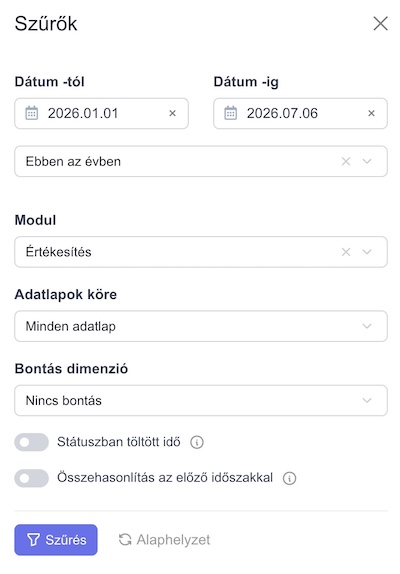
Beállítható szűrők:
- Dátum tól és Dátum ig: a vizsgált időszak. A gyors időszak választóval néhány kattintással beállíthatsz jellemző tartományokat (pl. ez a hónap, előző hónap, ez az év).
- Modul: melyik modul adatlapjait vizsgálod. A tölcsér csak modul kiválasztása után jelenik meg.
- Adatlapok köre: mely adatlapok kerüljenek az alaphalmazba:
- Sikeresen lezárt: csak a sikeres végkimenettel lezárt adatlapok.
- Sikertelenül lezárt: csak a sikertelen végkimenettel lezárt adatlapok.
- Minden lezárt (alapértelmezett): minden lezárt adatlap.
- Nyitott: a még nem lezárt, folyamatban lévő adatlapok.
- Minden adatlap: az időszakban létrehozott összes adatlap, állapottól függetlenül.
- Bontás dimenzió: a tölcsér alatt megjelenő összehasonlító táblázat bontása. Lehet Nincs bontás, Felelős, Kategória vagy Forrás.
- Státuszban töltött idő (kapcsoló): bekapcsolva a táblázat egy extra oszlopban megmutatja, átlagosan mennyi időt töltenek az adatlapok az egyes státuszokban.
- Összehasonlítás az előző időszakkal (kapcsoló): bekapcsolva a riport a kiválasztott időszakkal azonos hosszúságú, közvetlenül megelőző időszak adatait is megjeleníti összevetésként.
A tölcsér diagram
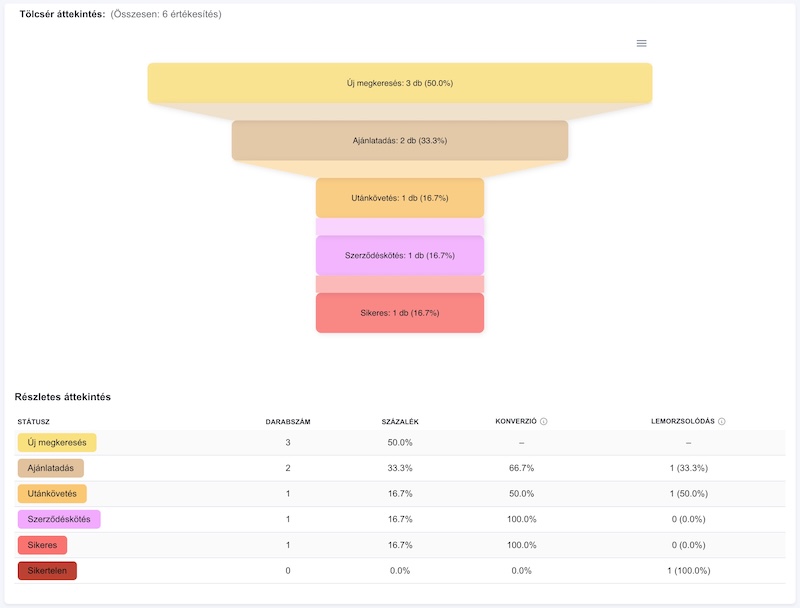
A diagram vízszintes tölcsérként ábrázolja a lépcsőket, felülről lefelé haladva a státuszsorrend szerint. Minden lépcső színe és felirata az adott státusz beállításait követi, a lépcső hossza pedig az odajutott adatlapok számával arányos. Az egyes lépcsőkön a státusz neve, a darabszám és a százalék is látszik; ha az egérrel a lépcső fölé húzol, a lépcsőnkénti konverzió is megjelenik.
Részletes áttekintés (táblázat)
A tölcsér alatt tételes táblázat sorolja fel a lépcsőket (a 0 darabszámú státuszokat is), így pontosan látod a számokat. Oszlopai:
- Státusz: a lépcső neve, színes jelöléssel.
- Darabszám: hány adatlap jutott el az adott státuszba.
- Százalék: a teljes alaphalmazhoz viszonyított arány.
- Konverzió: az előző lépcsőhöz képest mennyien jutottak tovább (az első lépcsőnél nem értelmezett).
- Lemorzsolódás: az előző lépcsőhöz képest hány adatlap nem jutott tovább, és ez hány százalék.
- Átlagos idő a státuszban: csak akkor jelenik meg, ha a Státuszban töltött idő kapcsoló be van kapcsolva.
- Előző időszak és Változás: csak akkor jelennek meg, ha az Összehasonlítás az előző időszakkal kapcsoló be van kapcsolva. A változás nyíllal és százalékkal mutatja, hogy nőtt vagy csökkent az adott lépcső az előző időszakhoz képest.
💡 Tipp: a Konverzió és a Lemorzsolódás oszlop mutatja meg leggyorsabban a szűk keresztmetszetet. Ahol a legnagyobb a lemorzsolódás, ott érdemes a folyamaton javítani.
Dimenzió szerinti bontás
Ha a Bontás dimenzió szűrőnél kiválasztasz egy értéket (Felelős, Kategória vagy Forrás), a tölcsér alatt egy összehasonlító táblázat is megjelenik. Ebben a sorok a státuszok, az oszlopok pedig a dimenzió értékei (pl. az egyes felelősök), a cellákban az adott státuszba jutott adatlapok száma. Így könnyen összeveted, kinek vagy melyik kategóriának, forrásnak jobb a tölcsére.
A legnagyobb 15 érték jelenik meg külön oszlopként, a többi az Egyéb oszlopba összevonva; a kitöltetlen érték a Nincs megadva oszlopba kerül.
Exportálás
- Excel: a fejléc Exportálás gombjával a tölcsér adatait Excelbe mentheted. Ha be van állítva bontás, az külön munkalapra kerül.
- Kép és CSV: a diagram jobb felső sarkában lévő letöltő ikonnal a tölcsért képként (PNG vagy SVG) vagy CSV-ként is elmentheted, például prezentációhoz vagy beszámolóhoz.
Ha nincs megjeleníthető adat
A riport a helyzethez illő üzenetet ad:
- Nincs kiválasztott modul: a Válassz modult! üzenetre kattintva egyből megnyílik a szűrőpanel.
- A modulnak nincs státusza: ilyenkor nem készíthető tölcsér, előbb állíts be státuszokat a modulnál.
- Nincs a szűrésnek megfelelő adat: érdemes tágítani az időszakot vagy másik Adatlapok köre beállítást választani (pl. Minden adatlap).
Jogosultságok
- A riport megtekintéséhez riport-megtekintési jogosultság szükséges, amelyet a felhasználó csoportoknál lehet megadni. Rendszergazdák számára mindig elérhető.
ℹ️ A tölcsér mindig egy modul státuszaira épül, ezért a jól karbantartott, logikus sorrendű státuszok adják a legpontosabb képet. Ha a lépcsők sorrendje nem tükrözi a valós folyamatot, először a modul státuszait érdemes rendezni.