

A QlickCRM-ben beállíthatod, hogy egy beágyazható űrlap kitöltésekor automatikusan lefusson egy általad összeállított automatizáció. Így például egy űrlap beküldése után a rendszer módosíthatja a kapcsolódó adatlap státuszát, e-mailt küldhet, emlékeztetőt hozhat létre, vagy frissítheti a partner adatait, mindezt kézi beavatkozás nélkül.
ℹ️ Ez a funkció azokra az elemekre (adatlap vagy partner) futtatja az automatizációt, amelyekre az űrlap URL-je mutat. Tipikusan olyan űrlapoknál hasznos, amelyek egy már meglévő adatlapot vagy partnert módosítanak (pl. egy egyedi linkről megnyitott elégedettségi vagy adategyeztető űrlap).
Mire van szükséged hozzá?
- Egy beágyazható űrlap (a bal oldali menüben az Eszközök → Űrlapok menüpontban).
- Egy automatizáció, amelynek indító eseménye (trigger) az Űrlap kitöltéskor.
- Az űrlapot egy meglévő elemre mutató URL paraméterrel kell megnyitni (erről lentebb részletesen).
1. lépés: Hozd létre az automatizációt
- A bal oldali menüben nyisd meg az Eszközök → Automatizációk menüpontot, majd hozz létre egy új automatizációt.
- Az indító eseménynél (trigger) válaszd az Űrlap kitöltéskor lehetőséget.
- Szükség szerint adj meg szűrőfeltételeket, majd add hozzá a kívánt műveleteket (lásd lentebb, mely műveletek érhetők el ennél a triggernél).
- Mentsd el, és kapcsold be az automatizációt.
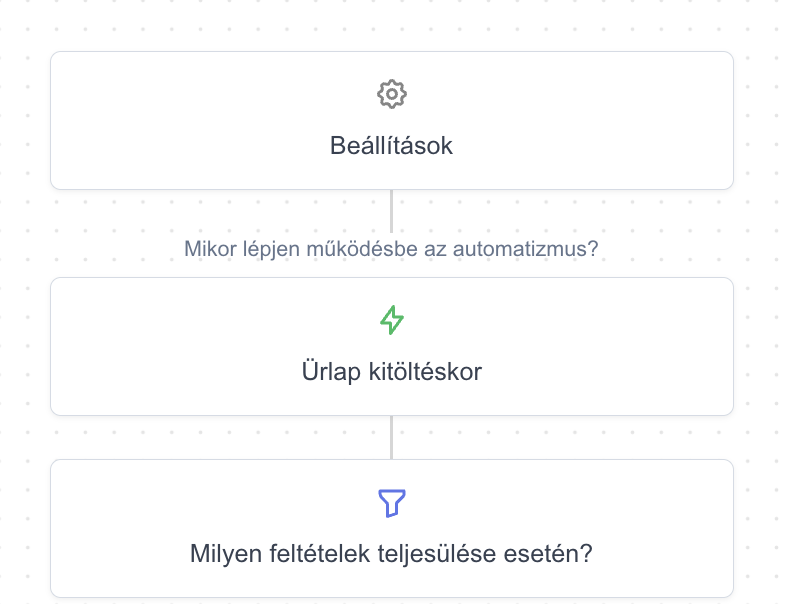
Az automatizáció felépítéséről (trigger, feltételek, műveletek) részletesen itt olvashatsz: Automatizáció létrehozása lépésről lépésre.
2. lépés: Kösd az automatizációt az űrlaphoz
- A bal oldali menüben nyisd meg az Eszközök → Űrlapok menüpontot, majd nyisd meg szerkesztésre azt az űrlapot, amelyikhez az automatizációt kötni szeretnéd.
- Az Űrlap beállítások fülön keresd meg az Automatizmus futtatása az űrlap url paraméterekhez kapcsolódó elemekre (adatlap vagy partner) kapcsolót, és kapcsold be.
- A megjelenő Automatizmus kiválasztása legördülőben válaszd ki a korábban létrehozott automatizációt.
- Mentsd el az űrlapot.
Fontos: mikor fut le az automatizáció?
⚠️ Az automatizáció csak akkor fut le, ha az űrlapot egy meglévő elemre mutató URL-lel nyitják meg, például:
…/?object_id=123(egy adott adatlaphoz), vagy…/?contact_id=123(egy adott partnerhez).Ha az űrlapot ilyen paraméter nélkül nyitják meg és küldik be, a beküldés nem indítja el az automatizációt.
Az űrlap URL paraméterezéséről (előre kitöltés, meglévő adatlap vagy partner módosítása) külön útmutatóban írtunk: Beágyazható űrlap URL paraméterezése.
Milyen műveleteket használhatsz?
Az Űrlap kitöltéskor triggerhez az alábbi automatizációs műveletek érhetők el:
- E-mail küldése
- SMS üzenet küldése
- Adatlap létrehozása
- Adatlap frissítése
- Névjegy frissítése
- Ellenőrzőlista létrehozása
- Emlékeztető létrehozása
- Hozzászólás létrehozása
- Webhook
Jó tudni
- A funkció akkor a leghasznosabb, ha az űrlap egy meglévő adatlapot vagy partnert módosít: a kiválasztott automatizáció ezen a kapcsolódó elemen fut le.
- Egy űrlaphoz egyszerre egy automatizáció köthető. Ha több műveletre van szükséged, azokat egyetlen automatizáción belül, több művelettel állítsd össze.
- Ha az automatizáció nem fut le, először ellenőrizd, hogy be van-e kapcsolva, és hogy az űrlapot a megfelelő URL paraméterrel nyitották-e meg.