

Kik tudnak létrehozni dokumentum sablonokat?
- Admin jogosultsággal rendelkezők
- Azok a felhasználók, akik megkapták ehhez a jogosultságot a „Felhasználói csoportoknál"
- Azok a felhasználók, akik az adott modulon belül megkapták ezt a jogosultságot a „Felhasználói hozzáféréseknél"
Új dokumentum sablon létrehozása
- A jobb oldali menüben a „Dokumentumok" menüpont alatt kattints a „Sablonokra"
- Itt listában láthatod a már elkészült sablonokat (néhány sablon alapértelmezetten benne van a rendszerben)
- Új sablon létrehozásához kattints a képernyő jobb felső részében található „Új sablon" gombra
- Kattints az „Új üres sablon" gombra
Sablon szerkesztése
Itt lehetőséged van megírni egy dokumentum sablont, amit aztán a későbbiekben egy új dokumentum létrehozásakor kiválaszthatsz. Vegyük át a lépéseket!
Alapvető funkciók
- Sablon megnevezése: Adj nevet a sablonodnak.
- Szövegmező: Írd meg a dokumentumot, attól függően, hogy miről szeretnél sablont készíteni (pl. szerződés, titoktartási nyilatkozat, szervőzkönyv stb.).
- Modulok: Állítsd be, hogy mely modulokhoz szeretnéd kapcsolni a sablonodat. A megadott modulok adatlapjairól tudod majd használni az új sablonodat.
- Bekapcsolva: A használathoz be kell kapcsolnod a modulodat.
- Dokumentum betűtípusa: Állítsd be, milyen betűtípust használjon a sablonod
Dinamikus változók
A dinamikus változók helyére a QlickCRM behelyettesíti az adatlap adatait a dokumentumba.
Több témában számos dinimikus változó közül választhatsz.
- Kattints rá a kiválasztott dinamikus változó nevére, és automatikusan rákerül a vágólapodra.
- Illeszd be a kívánt helyre a dinamikus változót.
- Dinamikus változót nem csak a szövegben használhatsz, de a dokumentum nevében is.
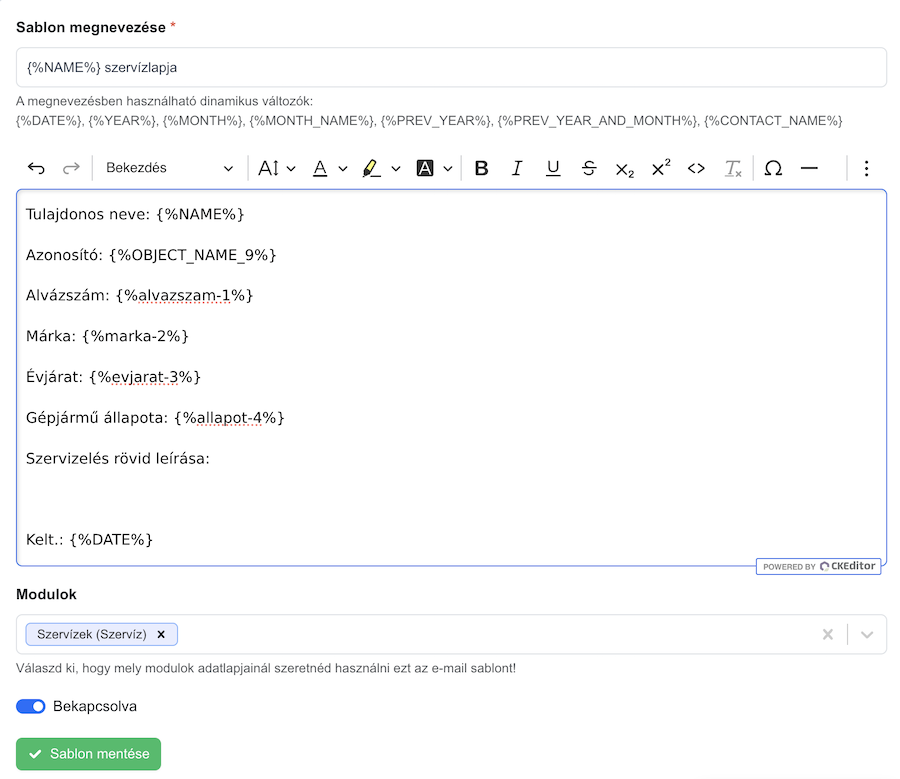
Ha végeztél, kattints a „Sablon mentése" gombra
💡 Tipp: Ha létrehozol egy egyedi mezőt, az utána automatikusan megjelenik a dinamikus változók között és használhatod a sablonodban.