

Mire jó a dokumentum státusz?
A dokumentum státuszok megmutatják, hogy egy dokumentum éppen melyik folyamatlépésnél tart. Így egy pillantással látod, hol tart egy szerződés vagy más dokumentum, anélkül hogy külön meg kellene nyitnod.
A státuszok teljesen testreszabhatók, hogy pontosan illeszkedjenek a céges folyamataidhoz. Néhány példa:
- Piszkozat
- Véglegesített
- Aláírásra küldve
- Aláírt
ℹ️ A dokumentum státuszok hasonlóan működnek, mint az adatlap státuszok, csak a dokumentumokra vonatkoznak.
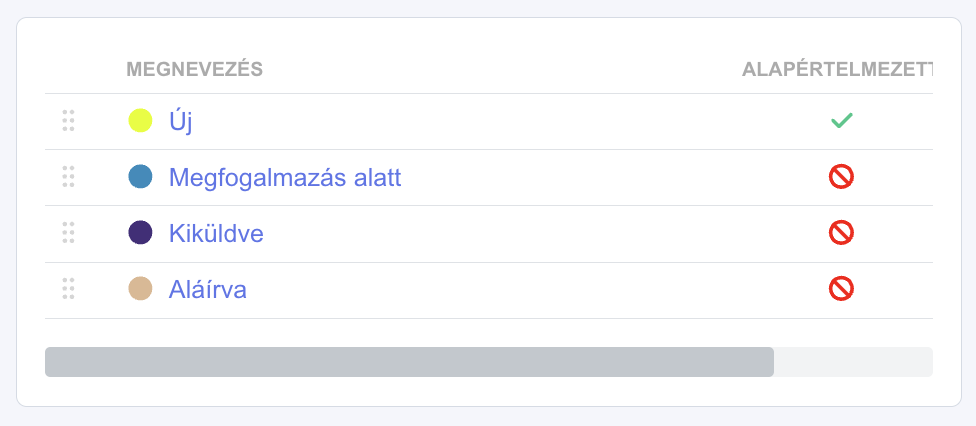
Hol találod?
A dokumentum státuszokat a Dokumentumok területen, a Státuszok almenüben kezelheted.
Ki kezelheti a státuszokat?
Státuszt létrehozni, módosítani és törölni csak azok tudnak, akik admin jogosultsággal rendelkeznek, vagy akiknek a felhasználói csoportjuknál engedélyezve van a Státuszok kezelése jog.
Státusz létrehozása lépésről lépésre
- Nyisd meg a Dokumentumok területen a Státuszok almenüt.
- Jobb felül kattints az Új státusz gombra.
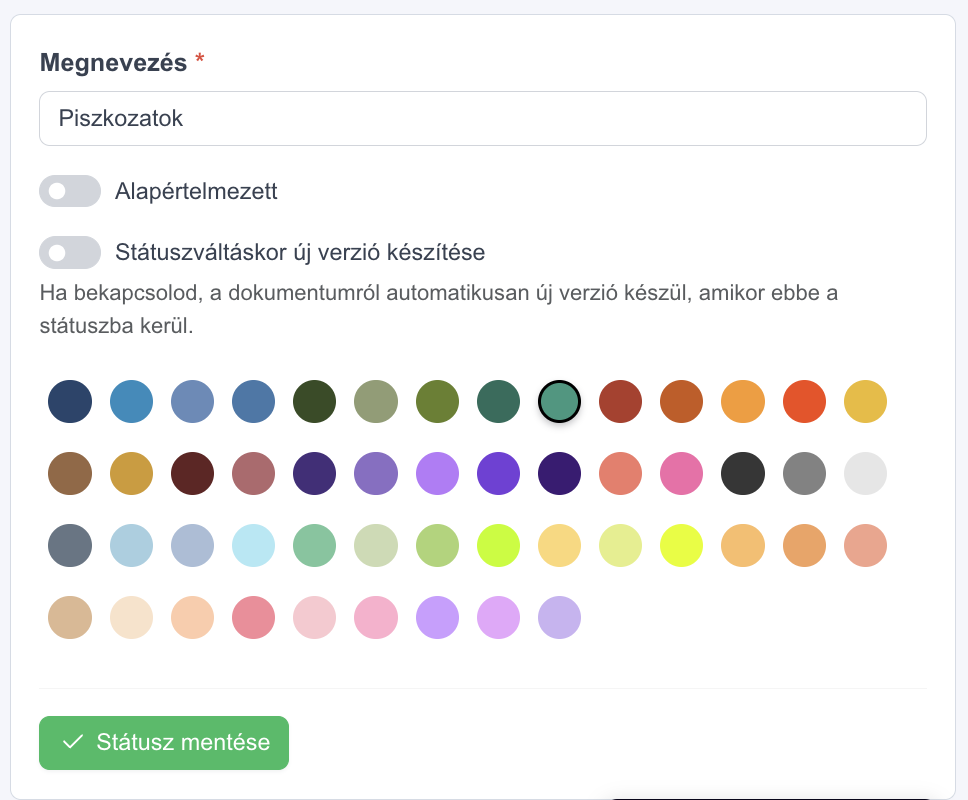
- Add meg a státusz megnevezését (például Piszkozat).
- Válaszd ki a státusz színét.
- Szükség szerint kapcsold be a Státuszváltáskor új verzió készítése opciót (lásd lentebb).
- Kattints a Státusz mentése gombra.
Beállítási lehetőségek
- Megnevezés: ez jelenik meg a dokumentumnál. Legyen rövid és egyértelmű.
- Szín: a státusz háttérszíne, hogy vizuálisan is jól elkülönüljön.
- Alapértelmezett: az újonnan létrehozott dokumentumok ezt a státuszt kapják. Egyszerre csak egy státusz lehet alapértelmezett.
- Státuszváltáskor új verzió készítése: ha bekapcsolod, a dokumentumról automatikusan új verzió készül, amint ebbe a státuszba kerül. (A verziókról bővebben a dokumentum verziókövetés cikkben olvashatsz.)
💡 Tipp: a státuszok sorrendjét a listaoldalon húzással (drag and drop) tetszőlegesen átrendezheted.
Státusz módosítása vagy törlése
Módosítás
- Nyisd meg a Státuszok almenüt.
- Kattints a módosítani kívánt státuszra.
- Végezd el a változtatást, majd kattints a Státusz mentése gombra.
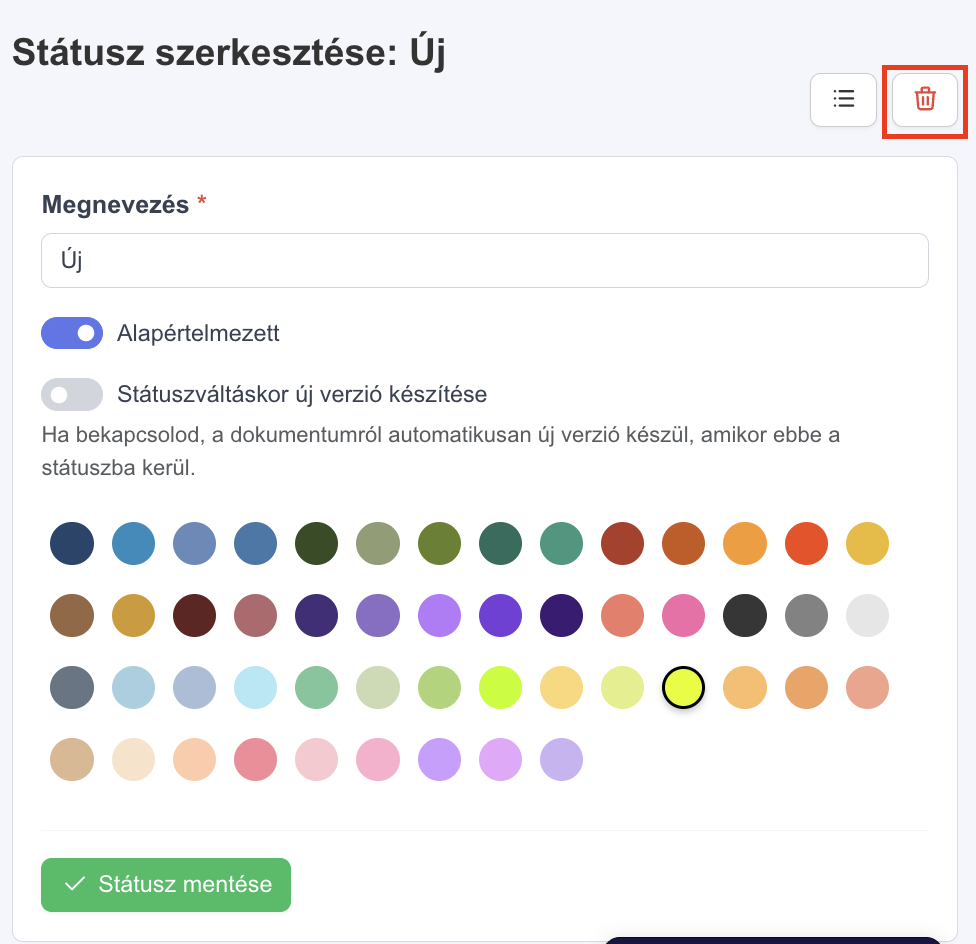
Törlés
A státusznál válaszd a Törlés lehetőséget. Két esetre érdemes figyelni:
- Ha a státuszhoz dokumentumok tartoznak: a rendszer megkérdezi, melyik státuszba kerüljenek át a dokumentumok a törlés után. Válaszd ki a helyettesítő státuszt, majd erősítsd meg az Átsorolás és törlés gombbal.
- Ha az alapértelmezett státuszt törlöd: előbb ki kell jelölnöd, melyik státusz legyen ezentúl az alapértelmezett.
Gyakran ismételt kérdések (GYIK)
Miért nem látom a Státuszok almenüt?
Valószínűleg nincs jogosultságod a kezeléséhez. Kérd meg az admint, hogy engedélyezze a Státuszok kezelése jogot a felhasználói csoportodnál.
Mi történik, ha átállítom egy dokumentum státuszát?
A dokumentum az új státuszba kerül. Ha az adott státusznál be van kapcsolva a Státuszváltáskor új verzió készítése opció, a rendszer automatikusan verziót is ment a dokumentum aktuális állapotáról.