

Az Előfizetés és számlázás oldalon egy helyen kezelheted a QlickCRM előfizetésedet: látod a díjcsomagodat és a fizetési módodat, azt, hogy mikor és mekkora összeg lesz a következő terhelés vagy díjbekérő, és innen töltheted le a számláidat is.
⚠️ Fontos: az előfizetést csak adminisztrátor jogosultságú felhasználó kezelheti. Más felhasználóknak a menüpont nem jelenik meg, az oldalon pedig a Nincs hozzáférésed üzenet látható.
Hol találod?
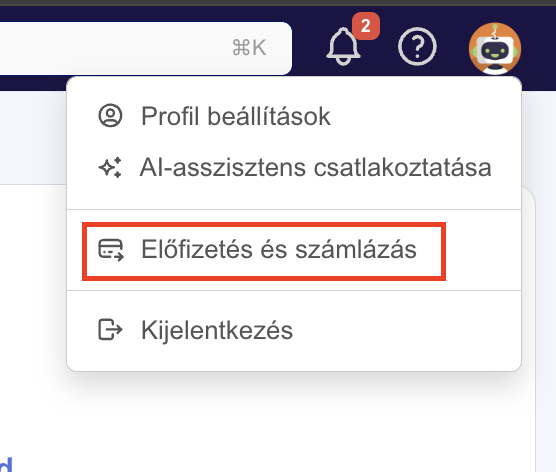
- Kattints a jobb felső sarokban a profilodra.
- A lenyíló menüben válaszd az Előfizetés és számlázás menüpontot.
Mit látsz az áttekintő oldalon?
Az oldal tetején a jelenlegi előfizetésed adatai láthatók:
- a díjcsomag neve, a felhasználók száma és a díjfizetési ciklus (havi díjfizetés vagy éves díjfizetés),
- a fizetési mód: Bankkártyás megújuló fizetés (a kártya utolsó négy számjegyével) vagy Banki átutalás,
- az előfizetés állapota (Aktív), és ha van, az aktuális kedvezmény (például 20% kedvezmény aktív),
- a díj ciklusonként, bruttó összegben,
- a Következő terhelés (bankkártyás fizetésnél) vagy a Következő díjbekérő (átutalásnál) összege és dátuma.
Az adatok alatt találod a gombokat, amelyekkel módosíthatod az előfizetésedet: Díjcsomag módosítása, Váltás éves díjfizetésre (vagy Váltás havi díjfizetésre) és Előfizetés lemondása. Ezekről külön cikkekben írunk: Előfizetés indítása és díjcsomag váltása, valamint Előfizetés lemondása és a lemondás visszavonása.
Figyelmeztető sávok az oldal tetején
Ha valamilyen teendőd vagy függő változásod van, az oldal tetején színes sáv jelzi:
- Nyitott díjbekérő: látod az összeget és a fizetési határidőt, és a Díjbekérő letöltése gombbal letöltheted. Az előfizetés az utalás beérkezése után aktiválódik.
- Sikertelen bankkártyás levonás: a legutóbbi automatikus levonás nem sikerült. A Kártya frissítése gombbal azonnal megadhatsz új kártyát (lásd lent).
- Függő módosítás vagy ciklusváltás: látod, melyik csomagra vagy ciklusra vált az előfizetésed, és melyik napon lép életbe.
- Lemondott előfizetés: látod, mikor szűnik meg az előfizetés, és itt vonhatod vissza a lemondást.
Számlák és díjbekérők letöltése
Az oldal Számlák részében látod az előfizetésedhez kiállított összes számlát és díjbekérőt, a sorszámmal, a bizonylat dátumával és az összeggel. A díjbekérőket külön Díjbekérő jelölés mutatja.
- Egy bizonylat letöltéséhez kattints a sor végén a letöltés ikonra.
- Ha sok bizonylatod van, a lista alján a Továbbiak betöltése gombbal jelenítheted meg a régebbieket.
💡 A számlát minden előfizetési díjról automatikusan, elektronikusan is elküldjük a számlázási adatoknál megadott e-mail címre.
Számlázási adatok módosítása
A Számlázási adatok dobozban látod, milyen névre és címre állítjuk ki a számlát. A módosításhoz kattints a Módosítás gombra. Itt adhatod meg többek között a cégnevet, az adószámot, a címet, a Számla értesítési e-mail címet és a kapcsolattartó adatait.
ℹ️ Ha a számlázási adatok hiányosak, a doboz ezt jelzi. Előfizetést indítani csak kitöltött számlázási adatokkal lehet.
Fizetési mód és bankkártyák kezelése
Bankkártyás fizetésnél a Fizetési mód dobozban a Bankkártyák kezelése gombra kattintva megnyílik a Fizetési módok kezelése ablak. Itt látod:
- az Elsődleges bankkártyát és a További bankkártyákat, a lejárat dátumával,
- az Új bankkártya hozzáadása gombbal új kártyát adhatsz meg (a kártyaadatokat a biztonságos Stripe fizetési oldalon adod meg),
- egy további kártyát a Beállítás elsődlegesként gombbal tehetsz alapértelmezetté, vagy a Törlés gombbal törölhetsz.
Az automatikus levonás mindig az elsődleges bankkártyáról történik.
⚠️ Sikertelen levonás esetén (például lejárt vagy letiltott kártya miatt) az oldal tetején piros sáv jelenik meg. Kattints a Kártya frissítése gombra, add meg az új kártyát, és állítsd be elsődlegesként, hogy ne szakadjon meg az előfizetésed.
Banki átutalásos előfizetésnél a bankkártya doboz nem jelenik meg: ilyenkor a megújításról díjbekérőt küldünk.
Jó tudni
- Az előfizetés a QlickCRM-ben rögzített aktív felhasználók számához igazodik. Új felhasználó hozzáadásáról bővebben: Új felhasználó hozzáadása.
- Ha nincs aktív előfizetésed, az oldal ezt jelzi, és az Előfizetés indítása gombbal pár kattintással elindíthatod.
- Ha az előfizetésed egyedi feltételekkel fut, az oldalon az Előfizetés indítása gomb helyett erről szóló üzenet jelenik meg. Ilyenkor a módosításhoz keresd az ügyfélszolgálatot.
- Az oldal alján a Gyakori kérdések résznél további válaszokat találsz az előfizetéssel kapcsolatban.