

Milyen jogosultsággal használható?
A teendők szerkesztését és törlését külön jogosultságok szabályozzák. Az admin felhasználóknak nem kell külön engedély, míg a (nem admin) felhasználók esetén a modul hozzáférési beállításain keresztül szabályozható, hogy ki milyen műveletet végezhet (például csak létrehozás, csak szerkesztés, vagy törlés, illetve ezek kombinációi).
Hol találhatóak a rendszeren belül az emlékeztetők?
Az emlékeztetők kezelése az adott modulon belül az adatlapokon történik, valamint listázhatók az “Áttekintés” nézetben is.
Hogyan tudsz létrehozni teendő emlékeztetőt?
1. Válaszd ki az adatlapot, amelyhez emlékeztetőt szeretnél hozzáadni
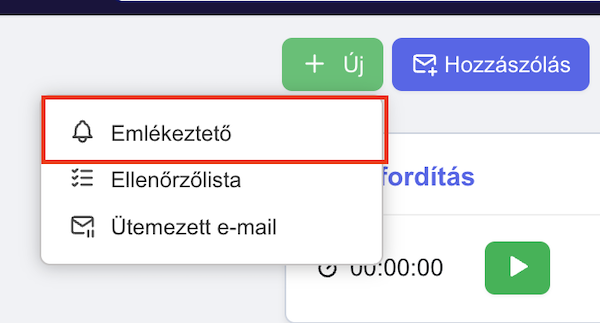
A jobb felső sarokban kattints a zöld “Új” gombra, majd válaszd az “Emlékeztető” opciót.
2. Add meg az emlékeztető részleteit
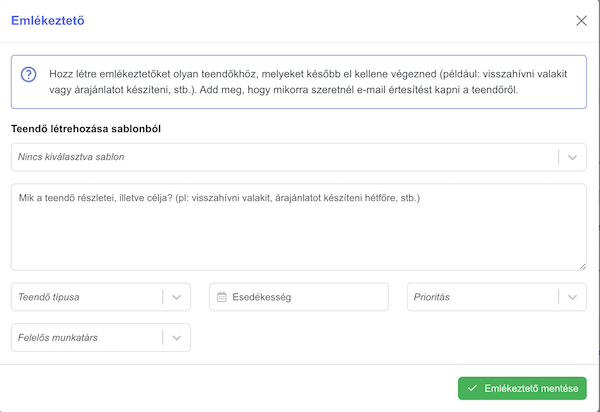
Írd be az emlékeztető leírását.
Válaszd ki a teendő típusát (például visszahívás, találkozó, megbeszélés).
Add meg a teendő határidejét (esedékességét), hogy mikorra kell elvégezni a feladatot.
Állíts be prioritást, ha a feladat sürgős vagy kevésbé fontos.
Add meg, ki lesz a teendő felelőse.
Tipp
Minden teendőhöz hozzá tudsz fűzni megjegyzéseket is, például ha hívtad az ügyfelet, de nem vette fel a telefont, hogy később könnyen nyomon követhesd a feladat előzményeit.
Teendő hozzáadása a naptárhoz (Naptárba és Google Naptárba)
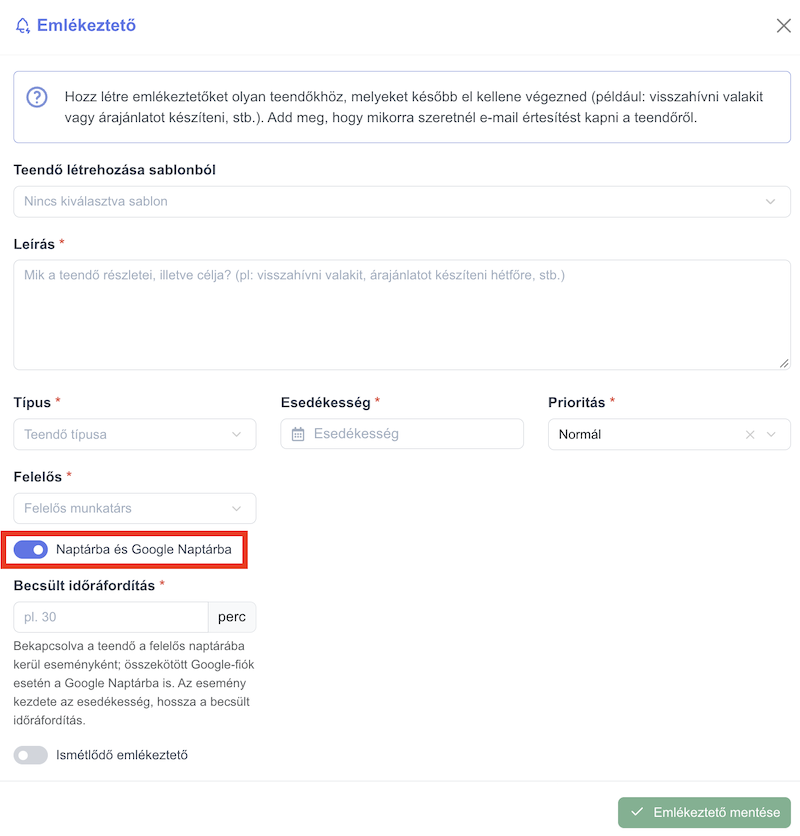
Ha szeretnéd, hogy a teendő ne csak emlékeztetőként, hanem naptáreseményként is megjelenjen, kapcsold be a Naptárba és Google Naptárba opciót a teendő létrehozásakor. Bekapcsolva a teendő a felelős naptárába kerül eseményként, összekötött Google-fiók esetén pedig a Google Naptárba is.
- Az esemény kezdete a teendő esedékessége (határideje).
- Az esemény hossza a Becsült időráfordítás, amelyet percben adsz meg (például 30 perc).
Amikor bekapcsolod az opciót, megjelenik a Becsült időráfordítás mező. Ennek kitöltése ilyenkor kötelező: ha üresen hagyod vagy 1 percnél kisebb értéket adsz meg, a rendszer figyelmeztet, és nem engedi menteni a teendőt.
ℹ️ A Google Naptárba akkor kerül át az esemény, ha előbb összekötötted a Google-fiókodat a rendszerrel. Ebben segít a Google Calendar esemény szinkronizáció című cikk.
Ismétlődő emlékeztető beállítása
Ha egy emlékeztető rendszeresen visszatér (például heti visszahívás vagy havi egyeztetés), ismétlődővé is teheted, így nem kell minden alkalommal újra felvenned.
- A teendő létrehozásakor kapcsold be az Ismétlődő emlékeztető opciót.
- Add meg a gyakoriságot: naponta, hétköznapokon, hetente, havonta, negyedévente, félévente vagy évente.
- Megadhatsz véget is az ismétlődéshez. Ha üresen hagyod, az emlékeztető folyamatosan ismétlődik.
Amikor lezársz egy alkalmat, a rendszer automatikusan létrehozza a következő emlékeztetőt a megadott gyakoriság szerint.
ℹ️ Ha az ismétlődő emlékeztetőt törlöd, azzal az ismétlődés is megszűnik, és több alkalom nem jön létre.