

Új hozzászólás rögzítése
⚠️ Fontos: Csak olyan adatlaphoz lehet hozzászólást rögzíteni, amelynél a hozzászólás funkció a modul beállításoknál engedélyezve van.
1. Nyisd meg az adatlapot
2. A képernyő jobb felső sarkában kattints a „Hozzászólás” gombra vagy Hozzászólások résznél az „Új hozzászólás” gombra

3. A megjelenő szövegszerkesztő mezőbe fogalmazhatod meg a hozzászólásodat, melyet akár formázhatsz is. A hozzászólásodhoz természetesen a szerkesztő mező alatt található fájl feltöltési lehetőséggel tudsz csatolmányt is feltölteni.
4. Ha elkészült a hozzászólásod, kattints a „Hozzászólás rögzítése” gombok valamelyikére.
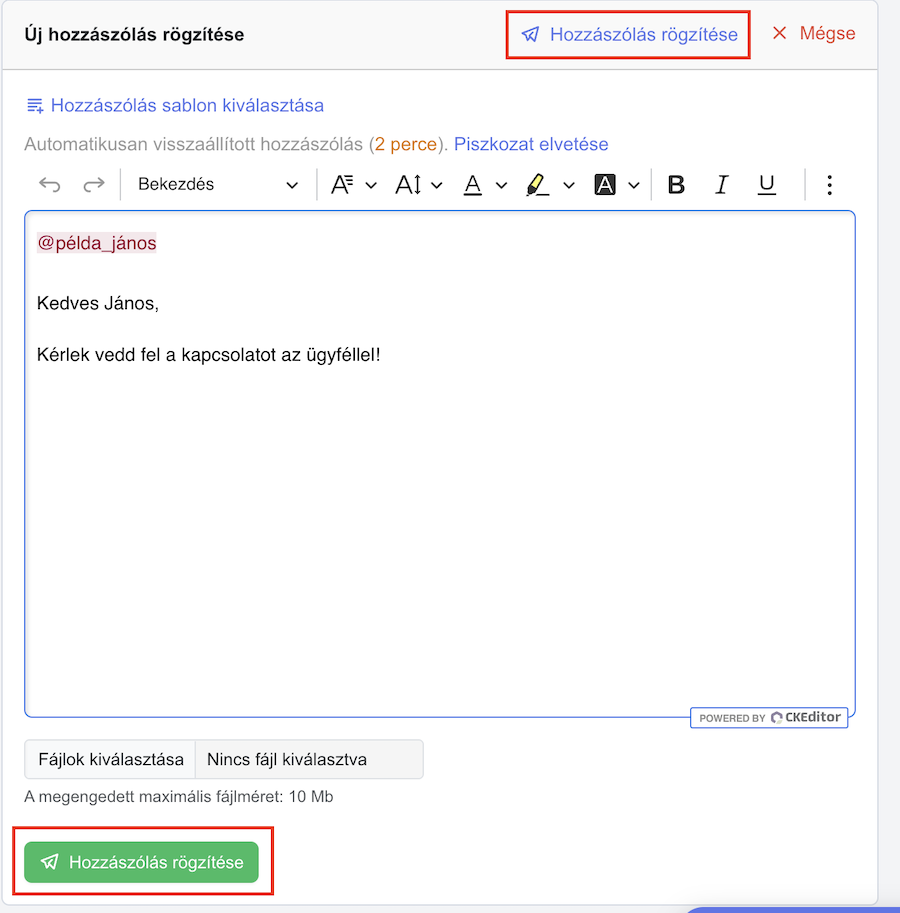
⚠️ Fontos: Ha a modul beállításoknál engedélyezve van az e-mail küldés, azt is ezen a felületen lehet megtenni.
💡Tipp: A @ szimbólumot használva meg tudsz jelölni felhasználókat, akik külön értesítést kapnak majd a hozzászólásodról. Az értesítésben maga a hozzászólás szövege is szerepelni fog.
💡Tipp: A @mindenki segítségével minden felhasználónak lehet ilyen formában értesítést küldeni.
Hozzászólás automatikus mentése
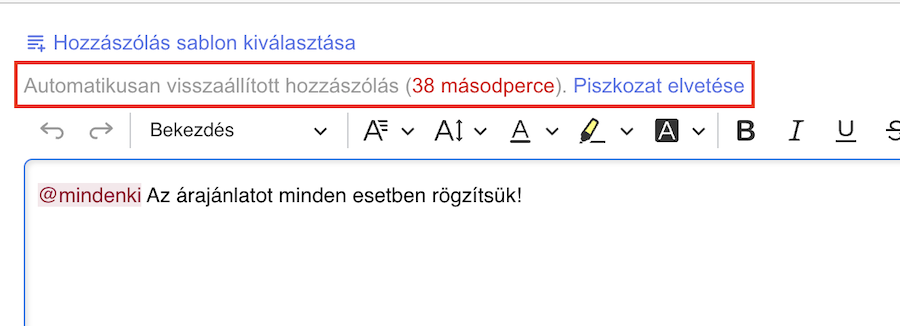
Hozzászólás írása közben a rendszer 30 másodpercenként automatikusan elmenti a hozzászólás szövegét. Ha bezárjuk a böngészőt, vagy elnavigálunk a felületről, a hozzászólás később is folytatható. Ugyanitt, a piszkozat kézzel is törölhető, a „Piszkozat elvetése" gombbal, illetve a hozzászólás elküldése után a piszkozat automatikusan törlődik.
Hozzászólások és aktivitások szűrése és rendezése
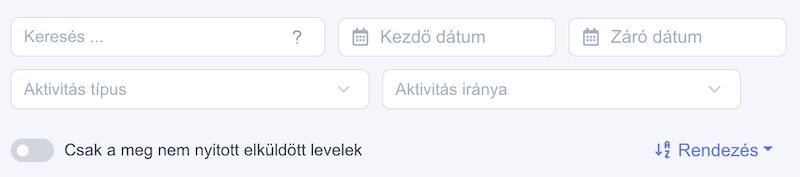
Ha egy adatlaphoz sok hozzászólás és aktivitás tartozik, a hozzászólások fölötti szűrősorral gyorsan megtalálod, amit keresel, és a megjelenítés sorrendjét is beállíthatod.
Szűrési lehetőségek:
- Keresés: a hozzászólások szövegében kereshetsz kulcsszóra.
- Dátum (-tól / -ig): egy időszakra szűkítheted a találatokat.
- Aktivitás típusa: szűrhetsz az aktivitás típusára (például telefonhívás, e-mail, meeting), ha vannak beállított típusok.
- Irány: külön megjelenítheted a bejövő vagy a kimenő leveleket.
- Csak a meg nem nyitott: ezzel a kapcsolóval csak azokat az elküldött leveleket mutatja, amelyeket a címzett még nem nyitott meg. (Bekapcsolva az irány szűrő nem használható.)
Rendezés:
- A Rendezés menüben válthatsz a legújabb elöl és a legrégibb elöl sorrend között.
Ha több szűrőt is beállítottál, a Szűrés törlése gombbal egyszerre visszaállíthatod az alapállapotot.
Hozzászólás továbbítása
Egy meglévő hozzászólást (jellemzően egy beérkezett e-mailt) egyetlen kattintással továbbküldhetsz egy új címzettnek. A rendszer az eredeti üzenet adatait is a levélbe fűzi, így a címzett látja, mi az előzmény.
1. A hozzászólás alján kattints a Továbbítás gombra (a Válasz és a Válasz mindenkinek mellett található).
2. A megnyíló szerkesztőben a tárgy automatikusan „Fwd: " előtaggal egészül ki, a szövegbe pedig bekerül egy Továbbított üzenet fejlécblokk, amely tartalmazza az eredeti üzenet adatait: Feladó, Dátum, Tárgy és Címzett, majd idézetben az eredeti üzenet szövegét.
3. Add meg az új címzettet (ez a mező szándékosan üres marad), szükség szerint egészítsd ki a szöveget, majd küldd el a hozzászólás rögzítése gombbal.
ℹ️ A továbbítás nem válaszként fűződik az eredeti beszélgetéshez, hanem önálló, új kimenő üzenetként megy ki. Mivel e-mailként távozik, a küldéshez a modulnál engedélyezett e-mail küldés szükséges, ugyanúgy, mint a hozzászólásból küldött e-mailnél.
Új adatlap létrehozása hozzászólásból
Ha egy hozzászólásban felmerül egy új feladat vagy ügy, egyetlen lépésben új adatlapot hozhatsz létre belőle, anélkül, hogy elölről kellene rögzítened az adatokat.
⚠️ Jogosultság: a funkció jogosultsághoz kötött. Az admin felhasználók automatikusan használhatják, a többi felhasználónál a modul jogosultságainál kell bekapcsolni az Adatlapot tud létrehozni hozzászólásból lehetőséget.
1. Indítsd el a hozzászólásnál
A kívánt hozzászólásnál nyisd meg a művelet menüt (a három pontos gomb), és válaszd az Új adatlap létrehozása lehetőséget. Megnyílik az Új adatlap létrehozása a hozzászólás alapján ablak.
2. Add meg az adatlap adatait
- Modul (kötelező): melyik modulban jöjjön létre az adatlap. Csak azok a modulok jelennek meg, amelyekben van adatlap-létrehozási jogosultságod.
- Adatlap kategória: ha a választott modul kategóriákat használ, a kategória megadása kötelező.
- Adatlap megnevezése (kötelező): az új adatlap neve.
- Adatlap leírása: opcionális leírás.
- Prioritás és Felelős munkatárs(ak): igény szerint megadhatók.
- Kezdő dátum és Záró dátum: csak akkor jelennek meg, ha a választott modul használ dátumokat.
3. További beállítások
- Hozzászólás szövegének beillesztése az adatlap leírásába: a hozzászólás szövege bekerül az új adatlap leírásába (egyszerű szöveges hozzászólásnál érhető el).
- Hozzászólás és a kapcsolódó csatolmányok áthelyezése az új adatlaphoz: a hozzászólás és a hozzá tartozó fájlok átkerülnek az új adatlapra.
- Adatlap létrehozáshoz kapcsolódó automatizmusok futtatása: ha bekapcsolod, az adatlap létrejöttére beállított automatizációk is lefutnak.
4. Hozd létre az adatlapot
Kattints az Új adatlap létrehozása gombra. A sikeres létrehozás után az Ugrás az adatlapra gombbal rögtön megnyithatod az új adatlapot.
💡 Tipp: ha egyetlen modulban sincs adatlap-létrehozási jogosultságod, az ablak jelzi, és nem tudsz adatlapot létrehozni. Ilyenkor kérd meg az admint a jogosultság beállítására.