

Az adatlapok tömeges importálása XLS fájl segítségével nagyban megkönnyíti a már meglévő feladatok integrálását a QlickCRM rendszerbe. Ebben az útmutatóban lépésről lépésre megmutatjuk, hogyan tudod egyszerűen és hibamentesen feltölteni az adatokat a megfelelő modulba, milyen oszlopokat kell kitöltened, valamint mire érdemes figyelni az importálás során.
Ki tud adatlapokat importálni?
Az adatlap importálás admin funkcióhoz, valamint külön felhasználói jogosultsághoz kötött. Ha admin vagy, akkor nem szükséges külön beállítani, ha felhasználó vagy, akkor a modul beállításokon belül a felhasználó hozzáféréseknél kell megadni ezt a jogosultságot.
Hol található a rendszeren belül?
Az adatlap import modulon belül a “Beállítások” menüpont alatt található.
1. Modul kiválasztása az adatlapok importálásához
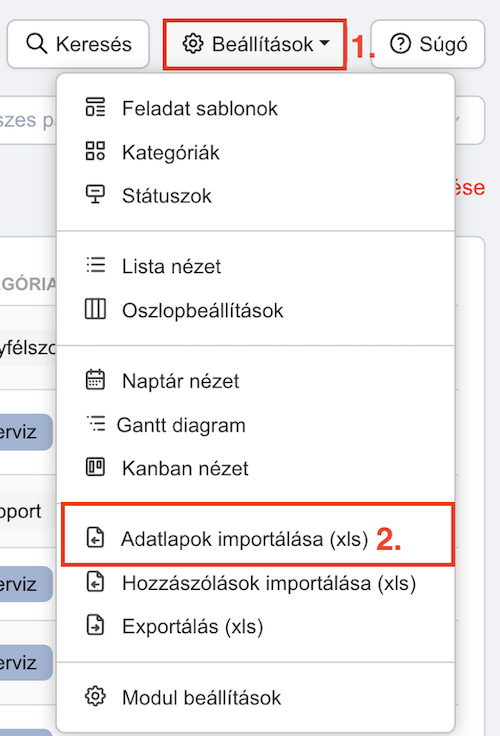
Első lépésként válaszd ki azt a modult, ahova szeretnéd beimportálni az adatlapokat. A jobb felső sarokban találsz egy “Beállítások” ikont, kattints rá, majd válaszd az “Adatlapok importálása (xls)” opciót.
2. Minta excel fájl letöltése és kitöltési útmutató
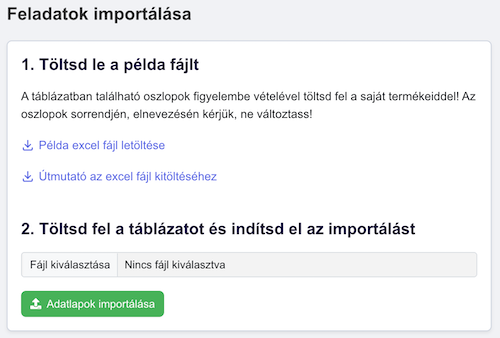
Az importáláshoz szükséges egy minta excel fájl, amelyet itt tudsz letölteni. Érdemes előtte áttekinteni az útmutatót a megfelelő kitöltéshez, hogy elkerüld a hibákat és az adatfeltöltés zökkenőmentes legyen.
3. Az excel tábla adatainak kitöltése
Az alábbiakban részletezzük, mit jelentenek az egyes oszlopok és hogyan töltsd ki őket helyesen a sikeres importhoz:
- Name: Az adatlap megnevezése. Ez a mező új adatlapnál kötelező, üresen nem hagyható, különben az adatlap nem kerül importálásra.
- Description: Az adatlap részletes leírása.
- Start Date: Az adatlap kezdő dátuma. Formátum: ÉÉÉÉ-HH-NN ÓÓ:PP:SS (pl. 2024-11-01 10:21:34).
- End Date: Az adatlap határideje. Formátum: ÉÉÉÉ-HH-NN ÓÓ:PP:SS.
- Created At: Az adatlap létrehozásának dátuma. Ha üresen hagyod, új adatlapnál az aktuális idő kerül be.
- Status ID: Az adatlap állapotát jelző azonosító. Ezeket a státuszokat a rendszerbeállítások → Státuszok menüpont alatt találod.
- Category ID: Az adatlaphoz tartozó kategória azonosítója. A kategóriákat a rendszerbeállítások → Kategóriák menüpontban érheted el.
- Priority: Prioritás szint megadása. Értékek: 0 - Nincs, 1 - Sürgős, 2 - Fontos, 3 - Normál, 4 - Ráér.
- Contact ID: Partner azonosítója, akihez az adatlap kapcsolódik. A partnerlista első oszlopában találod az ID-kat a partnerek neve mellett.
- Partners: További kapcsolódó partnerek azonosítói, pontosvesszővel elválasztva (pl. 1234;5678).
- Users: Az adatlapért felelős felhasználók ID-ja. A felhasználók azonosítóit a rendszerbeállítások → Felhasználók alatt találod.
- Archived: Írj be egy 1-est, ha az adatlapot archiváltként szeretnéd importálni.
- Successful: Értékesítés típusú adatlapok esetén írj 1-est, ha sikeresként jelölöd meg.
- Failed: Értékesítés típusú adatlapok esetén írj 1-est, ha sikertelenként szeretnéd jelölni.
- UTM mezők (Utm_source, Utm_medium, Utm_campaign, Utm_term, Utm_content): a marketing-forrás követéséhez tölthetők ki.
Tipp: a dátumokat tartalmazó cellákat állítsd szöveg formátumúra az excelben, így a program nem alakítja át a dátumokat.
Meglévő adatlapok módosítása importtal
Az import nemcsak új adatlapok létrehozására jó – meglévőket is frissíthetsz vele.
- Ha az ID oszlopba egy meglévő adatlap azonosítóját írod, a rendszer azt az adatlapot frissíti (nem hoz létre újat). Az ID-t üresen hagyva a rendszer új adatlapot hoz létre.
- Frissítéskor csak azok a mezők változnak, amelyeket kitöltöttél. Amit üresen hagysz, azt a rendszer változatlanul hagyja – így akár egyetlen mezőt is módosíthatsz úgy, hogy a többit üresen hagyod.
- Ezért fontos: üres cellával nem lehet egy mezőt törölni vagy kiüríteni.
- A Name frissítéskor üresen hagyható (ilyenkor a név nem változik). Új adatlaphoz a Name továbbra is kötelező.
Tipp: a legkényelmesebb, ha az adatlapokat előbb exportálod, a kapott fájlban csak a módosítandó cellákat írod át, a többit üresen hagyod, majd ezt töltöd vissza.
Új partner létrehozása az adatlaphoz
Ugyanabban az excelben új partnert is létrehozhatsz, és rögtön az adatlaphoz kapcsolhatsz.
- Ez csak akkor történik meg, ha az adott sorban a Contact ID oszlop üres. Ha a Contact ID ki van töltve, a partner-oszlopokat a rendszer figyelmen kívül hagyja.
- Céghez töltsd ki a Contact Name oszlopot; személyhez a Lastname és Firstname oszlopot (a kettő kombinálható: céghez tartozó személy).
- Megadhatsz kategóriát, címlistát, címkét, e-mailt és telefont is a partnerhez. A nem létező kategóriát, címlistát vagy címkét a rendszer név szerint létrehozza – ha már létezik ilyen nevű, azt használja, így nem jön létre duplikátum.
- A partner-oszlopok pontos elnevezését és az összes kitölthető mezőt a minta excel melletti részletes kitöltési útmutatóban találod.
Tippek a hatékony importáláshoz
- Próba: Nagyobb adatmennyiség importálása előtt érdemes először csak néhány tételre korlátozni az importot. Így könnyen ellenőrizheted, hogy a folyamat sikeres, és elkerülheted a tömeges hibákat.
- Formázás nélkül töltsd fel az adatokat: Az excel fájlban ne használj speciális cellaformázást, színezést vagy szövegformátumokat, mert ezek okozhatnak hibákat az import során.
- Lényegre törő adatok: Csak a legfontosabb adatokat érdemes betölteni, hogy átlátható és kezelhető maradjon az adatbázis.
- Oszlopnevek ellenőrzése: Győződj meg róla, hogy az oszlopnevek pontosan megegyeznek a letöltött minta excel fájlban található elnevezésekkel, különösen ha módosítottál rajtuk vagy formázást alkalmaztál.
- Egyedi mezők: Ha van egyedi meződ a modulban, figyelj az elnevezésre, és a mező egyedi slug-ját illeszd be a táblázatod fejlécébe. Az egyedi mezők slugjait a modulon belül az egyedi mezőknél táblázatban találod.
- Frissítés: Meglévő adatlap módosításánál az üres cellák nem írják felül a meglévő értékeket, így egyetlen mező is biztonságosan frissíthető.
- Adatlap export: Úgy is importálhatod az adatlapjaidat, ha a meglévő adatlapokat először exportálod, és az így kapott xls-be töltöd be az importálandó adatokat.