

Ha egy adatlaphoz alfeladatok tartoznak (például egy projekthez a feladatai), és a projekt csúszik, nem kell egyesével átírnod minden határidőt. A szülő adatlapról egyszerre eltolhatod az összes alfeladat határidejét, akár a kezdő dátumukat is: például 3 nappal és 10 órával későbbre. Az eltolás naplózásra kerül, és ha kell, visszavonható.
ℹ️ Mi számít alfeladatnak? Azok az adatlapok, amelyeket a szülő adatlapon, a modulonkénti kártyákon közvetlenül hoztál létre (kézzel vagy sablonból). A rejtett és az archivált adatlapok nem tartoznak ide.
Bekapcsolás a modul beállításainál
A funkció modulonként kapcsolható. Ha egy modulnál nincs bekapcsolva, ott nem jelenik meg. A beállításhoz rendszergazdai jogosultság kell.
- Nyisd meg a szülő modult (például a Projektek modult), és a Beállítások menüben kattints a Modul beállítások pontra.
- Az Adatlap beállítások között legyen bekapcsolva a Dátumkezelés. Enélkül nincs mit eltolni, ezért a funkció kapcsolója sem jelenik meg.
- A Hozzárendelések résznél az Adatlap létrehozás közvetlenül mezőben legyen kiválasztva legalább egy modul (például a Feladatok). Ezekből lesznek az alfeladatok.
- Kapcsold be az Alfeladatok határidejének eltolása kapcsolót.
- Ha szeretnéd, állítsd be az eltolóablak alapértékeit (lásd lentebb), majd mentsd a modult.
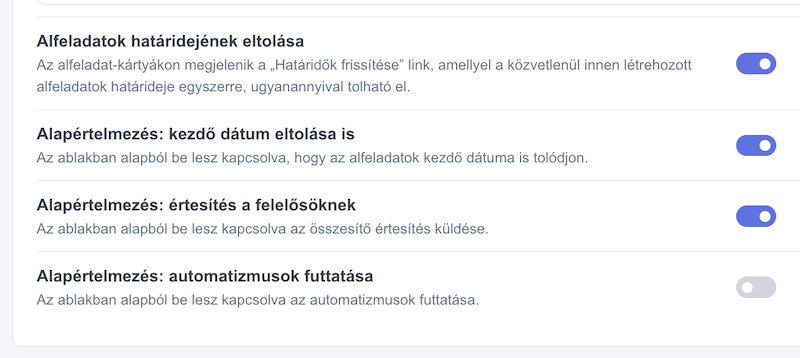
Alapértelmezett beállítások
A funkció bekapcsolása után három további kapcsoló jelenik meg. Ezek azt határozzák meg, mi legyen alapból bekapcsolva az eltolóablakban (az ablakban eltolásonként módosíthatod őket):
- Alapértelmezés: kezdő dátum eltolása is: alapból bekapcsolva.
- Alapértelmezés: értesítés a felelősöknek: alapból bekapcsolva.
- Alapértelmezés: automatizmusok futtatása: alapból kikapcsolva.
Határidők eltolása lépésről lépésre
- Nyisd meg a szülő adatlapot.
- Az alfeladatok kártyájának fejlécében kattints a Határidők frissítése linkre. A zárójelben lévő szám azt mutatja, hány nyitott, határidővel rendelkező alfeladat tolható el.
- Az Átütemezés résznél válaszd ki az irányt: Későbbre vagy Korábbra.
- Add meg az eltolást Hónap, Nap és Óra bontásban. A gyorsgombokkal (+1 nap, +1 hét, +1 hónap) egy kattintással növelheted, a Nullázás gombbal pedig újrakezdheted. Az ablak szövegesen is kiírja, mi fog történni (például A határidők 3 nappal és 10 órával később lesznek.).
- Jelöld ki, mely alfeladatok tolódjanak. Alapból a nyitott, határidővel rendelkező alfeladatok vannak kijelölve.
- Ha kell, nyisd le a További beállítások részt (lásd lentebb).
- Kattints a ... határidő eltolása gombra.
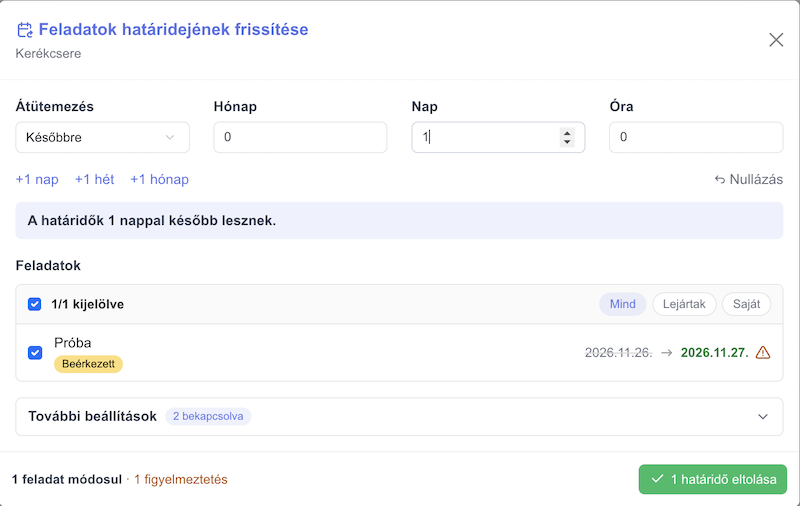
Az alfeladatok listája
A listában minden alfeladatnál látod a jelenlegi és az új határidőt. A lista fölött szűrhetsz:
- Mind, Lejártak vagy Saját (amelyeknek te vagy a felelőse) alfeladatok.
- A Lezártak is kapcsolóval a lezárt alfeladatokat is megjelenítheted és kijelölheted.
A rendszer soronként jelzi, ha valamire figyelned kell, például ha az új határidő szombatra vagy vasárnapra esik, vagy ha későbbre kerül, mint a szülő adatlap határideje. Ezek csak figyelmeztetések, az eltolást nem akadályozzák.
További beállítások
- Kezdő dátum eltolása is: az alfeladat kezdő dátuma is ugyanannyival tolódik, így az időtartama megmarad.
- Értesítés a felelősöknek: minden felelős egyetlen összesítő értesítést kap a saját, módosított feladatairól (nem egyet feladatonként).
- Automatizmusok futtatása: a módosításra beállított automatizmusok (például e-mail, státuszváltás) lefutnak.
- Miért tolódik? (nem kötelező): rövid indoklás, például az ügyfél később küldi az anyagokat. Bekerül az előzményekbe, és ha értesítést is küldesz, abba is.
⚠️ Figyelem: ha bekapcsolod az automatizmusok futtatását, egy automatizmus felül is írhatja az új határidőt. Ilyenkor az eredmény ablak ezt külön jelzi.
Mi történik az eltolás után?
- Megjelenik egy összesítő: hány alfeladat tolódott el sikeresen, hány maradt ki és miért.
- Ha az alfeladatok naptáreseményként is szerepelnek, a naptárban is áttevődnek az új időpontra.
- Az eltolás bekerül a szülő adatlap és az érintett alfeladatok eseményei közé is (lásd: Adatlap előzmények).
- A beállított webhookok a kézi módosításhoz hasonlóan lefutnak.
Miért maradhat ki egy alfeladat?
- Nincs határideje: amit nem lehet eltolni, az kimarad.
- Nincs jogosultságod az adott alfeladat határidejének módosításához.
- A határidő a kezdés elé kerülne: ez korábbra tolásnál fordulhat elő. Kapcsold be a Kezdő dátum eltolása is beállítást.
- Közben módosította valaki, amíg az ablak nyitva volt.
- Már nem alfeladata a szülő adatlapnak.
Az eltolás visszavonása
Egy eltolást kétféleképpen vonhatsz vissza:
- Közvetlenül az eltolás után megjelenő értesítésben, a Visszavonás gombbal (ez kb. 10 másodpercig látható).
- Később a szülő adatlap eseményei között, az eltolás bejegyzésénél.
Visszavonni az tudja, aki az eltolást indította, vagy egy rendszergazda. Egy eltolás csak egyszer vonható vissza. Ha valamelyik alfeladatot közben újra módosították, azt a visszavonás kihagyja, hogy ne írja felül a későbbi változtatást, és ezt jelzi is.
Jó tudni
- A Határidők frissítése link csak akkor látszik, ha van legalább egy nyitott, határidővel rendelkező alfeladat, és van jogosultságod a dátumok módosításához.
- Egyszerre legfeljebb 500 alfeladat tolható el.
- Az alfeladatokat a Gantt nézetben is látod és húzással módosíthatod egyesével (lásd: Adatlapok Gantt nézete). Ha mindet ugyanannyival tolnád, az eltolás a gyorsabb.