

Ha számlázáskor gyakran ugyanazt a megjegyzést írod a bizonylatra (például fizetési feltételeket vagy egy visszatérő tájékoztató szöveget), azt mostantól sablonként elmentheted, és később egy kattintással újra behívhatod. Így a visszatérő megjegyzéseket nem kell minden alkalommal újra begépelni.
Hol találod?
A megjegyzés-sablonok a bizonylatkészítő űrlapon érhetők el. A menüben kattints a „Pénzügy és számlázás” → „Számlák és díjbekérők” menüpontra, majd a jobb felső sarokban az „Új bizonylat” gombra. A bizonylat kiállításának részletes menetét az Új bizonylat (számla, díjbekérő) kiállítása című cikkben találod.
Az űrlapon keresd meg a „Megjegyzés a bizonylatra” mezőt. A mezőnél két hivatkozás jelenik meg: „Mentés sablonként” és „Megjegyzés sablonok”. Ez a kettő kezeli a sablonokat.
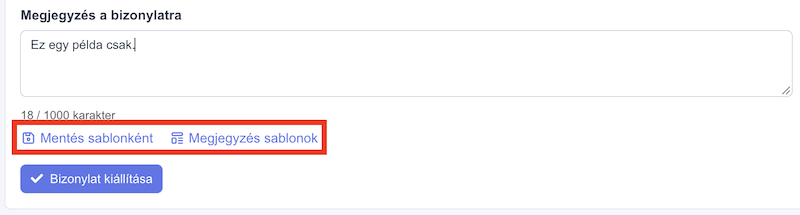
Megjegyzés mentése sablonként
- Írd be a kívánt szöveget a „Megjegyzés a bizonylatra” mezőbe.
- Kattints a „Mentés sablonként” hivatkozásra. Megjelenik a „Megjegyzés mentése sablonként” ablak.
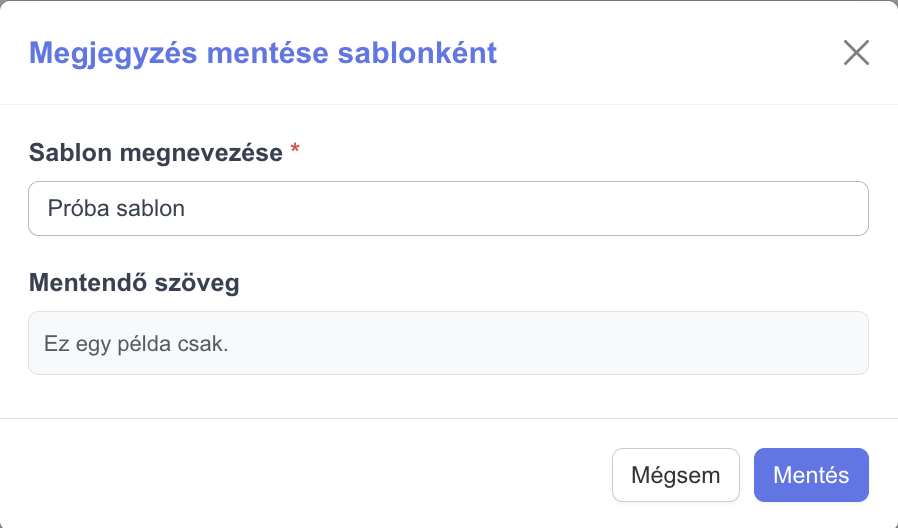
- Add meg a sablon nevét a „Sablon megnevezése” mezőben (például Fizetési feltételek). A név megadása kötelező.
- A „Mentendő szöveg” részben ellenőrizheted, pontosan milyen tartalommal mented el a sablont.
- Kattints a „Mentés” gombra.
ℹ️ A megjegyzés szövege legfeljebb 1000 karakter, a sablon neve legfeljebb 150 karakter lehet. A megjegyzés mező alatt egy karakterszámláló mutatja, mennyit használtál fel.
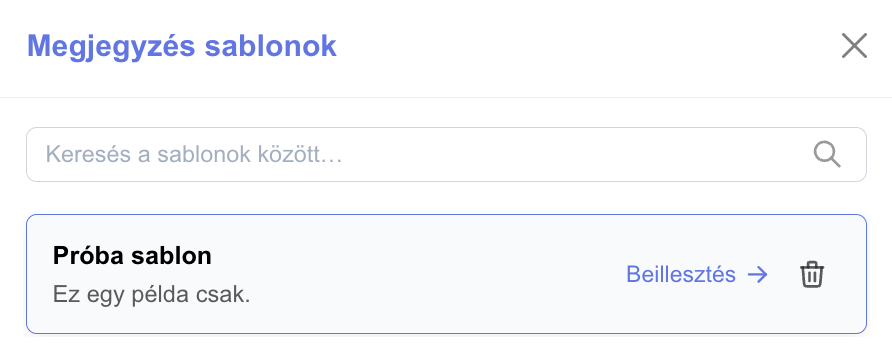
Mentett sablon beillesztése
- A bizonylatkészítő űrlapon kattints a „Megjegyzés sablonok” hivatkozásra.
- A megnyíló ablakban a „Keresés a sablonok között…” mezővel gyorsan rákereshetsz a megfelelő sablonra.
- Kattints a beilleszteni kívánt sablonra. A szövege azonnal bekerül a „Megjegyzés a bizonylatra” mezőbe.
⚠️ Ha a megjegyzés mező már tartalmaz szöveget, a rendszer a beillesztés előtt rákérdez („Meglévő szöveg felülírása”), mielőtt lecserélné a sablon szövegére. Így véletlenül nem írod felül a már beírt megjegyzést.
Meglévő sablon felülírása
Ha egy korábban mentett sablon szövegét szeretnéd frissíteni:
- Írd be az új szöveget a „Megjegyzés a bizonylatra” mezőbe.
- Kattints a „Mentés sablonként” hivatkozásra.
- A „Meglévő sablon felülírása (opcionális)” legördülő mezőben válaszd ki azt a sablont, amelyet felül szeretnél írni.
- Szükség esetén módosítsd a sablon nevét, majd kattints a „Mentés” gombra.
Sablon törlése
- Kattints a „Megjegyzés sablonok” hivatkozásra.
- Keresd meg a törölni kívánt sablont a listában, majd kattints a sor melletti törlés (kuka) ikonra.
- Erősítsd meg a törlést a megjelenő ablakban. A törölt sablon nem állítható vissza.
Jó tudni
- A megjegyzés-sablonok közösek a cégen belül: minden felhasználó ugyanazt a sablonkészletet látja, használhatja és szerkesztheti. Amit az egyik kolléga elment, az a többiek számára is azonnal elérhető.
- A sablonok neve nem egyedi, több sablonnak is lehet azonos neve. Ha egy meglévőt szeretnél frissíteni, használd a felülírás lehetőséget, ne hozz létre újat ugyanazzal a névvel.
- A sablon csak a megjegyzés szövegét tárolja, magát a bizonylatot (partner, tételek, összegek) nem.