Mikor érdemes ellenőrzőlista sablont használnod?
Ellenőrzőlista sablont akkor érdemes készítened, ha ismétlődő folyamatokkal dolgozol. Így elég egyszer összeállítanod a lépéseket, és a későbbiekben minden alkalommal ugyanazt a sablont használhatod.
Példák:
- Ha ingatlanértékesítéssel foglalkozol, készíthetsz egy sablont az eladás lépéseiről, amit minden új ügyletnél használhatsz.
- Ha tartalomgyártással foglalkozol, létrehozhatsz egy sablont a tartalomkészítés folyamataira (pl. scriptírás, felvétel, vágás, publikálás).
Hol találod az ellenőrzőlista sablonokat?
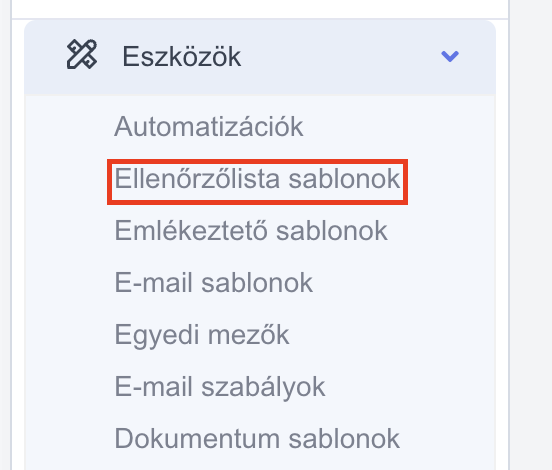
A menüben kattints az „Eszközök”, majd a „Ellenőrzőlista sablonok” menüpontra.
Itt találod a már létrehozott sablonok listáját.
Hogyan tudsz létrehozni új ellenőrzőlista sablont?
A listában kattints jobb felül az „Új sablon” létrehozása gombra.
Add meg a sablon adatait:
- Sablon megnevezése – a sablon elnevezése. Ezen a néven fogod megtalálni a rendszeren belül ezt a checklist sablont.
- Rövid leírás – rövid magyarázat (opcionális). Röviden bemutathatod, hogy milyen munkafolyamathoz tartozik ez a sablon.
- Modulok – válaszd ki, mely modulokban legyen elérhető, illetve szeretnéd majd használni ezt a checklist sablont.
- Kategória – válaszd ki, ha szeretnéd kategorizálni a sablont. (opcionális)
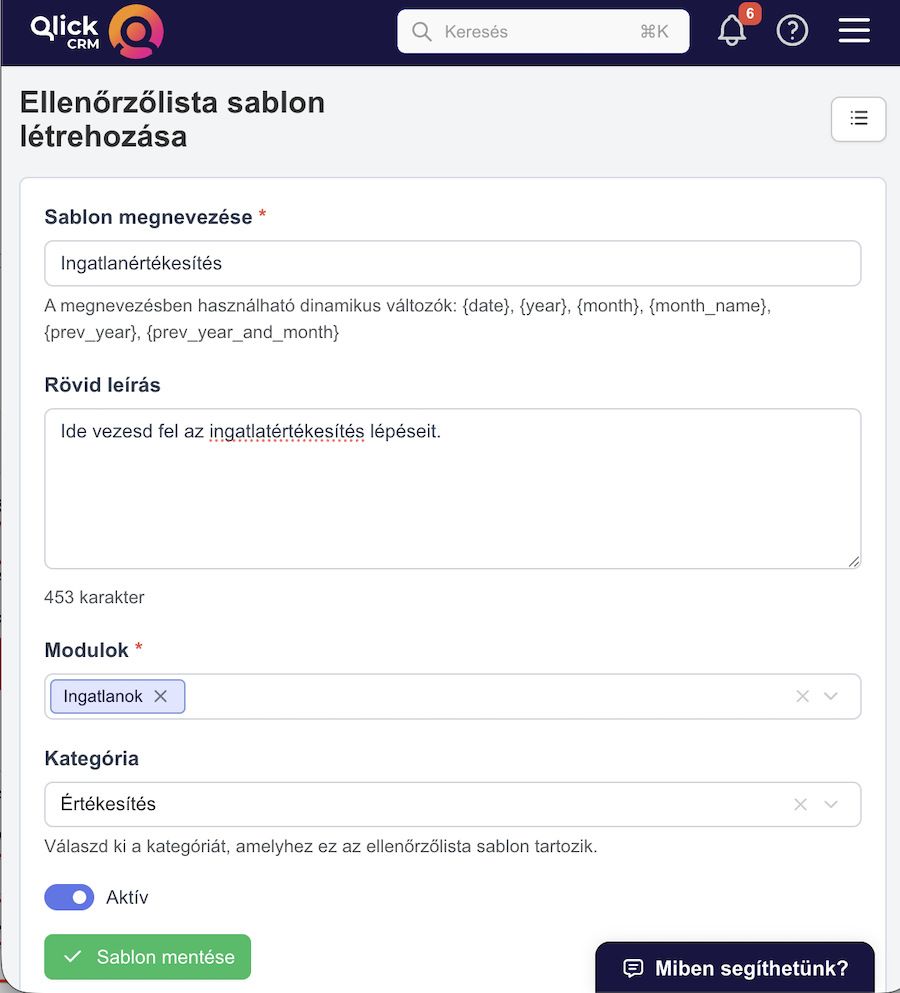
Ezután mentsd el a checklist sablont.
Listaelemek hozzáadása a checklist sablonhoz
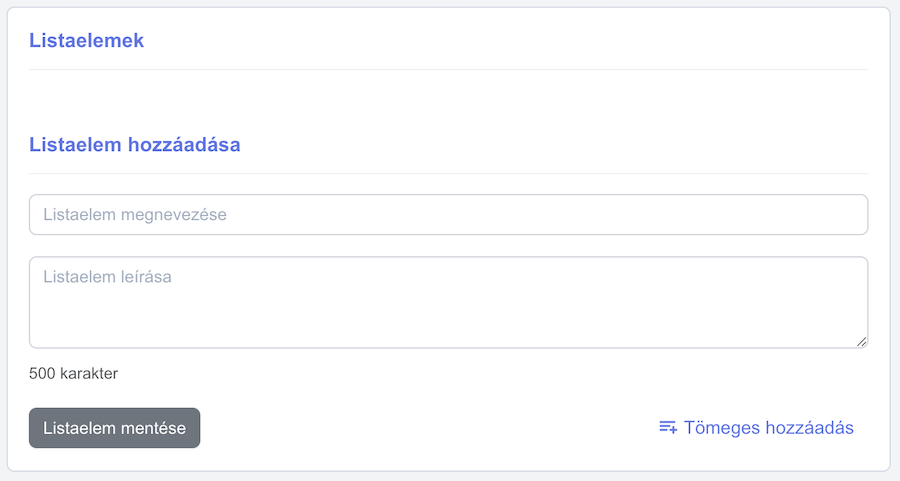
A sablon mentését követően a képernyő jobb oldalán megjelenik egy új felület, ahol felveheted az ellenőrzőlistához tartozó lista elemeket.
Új listaelem létrehozása:
- Add meg a listaelem nevét
- Adj hozzá rövid leírást (opcionális)
- Kattints a Listaelem mentése gombra
Listaelemek sorrendjének módosítása
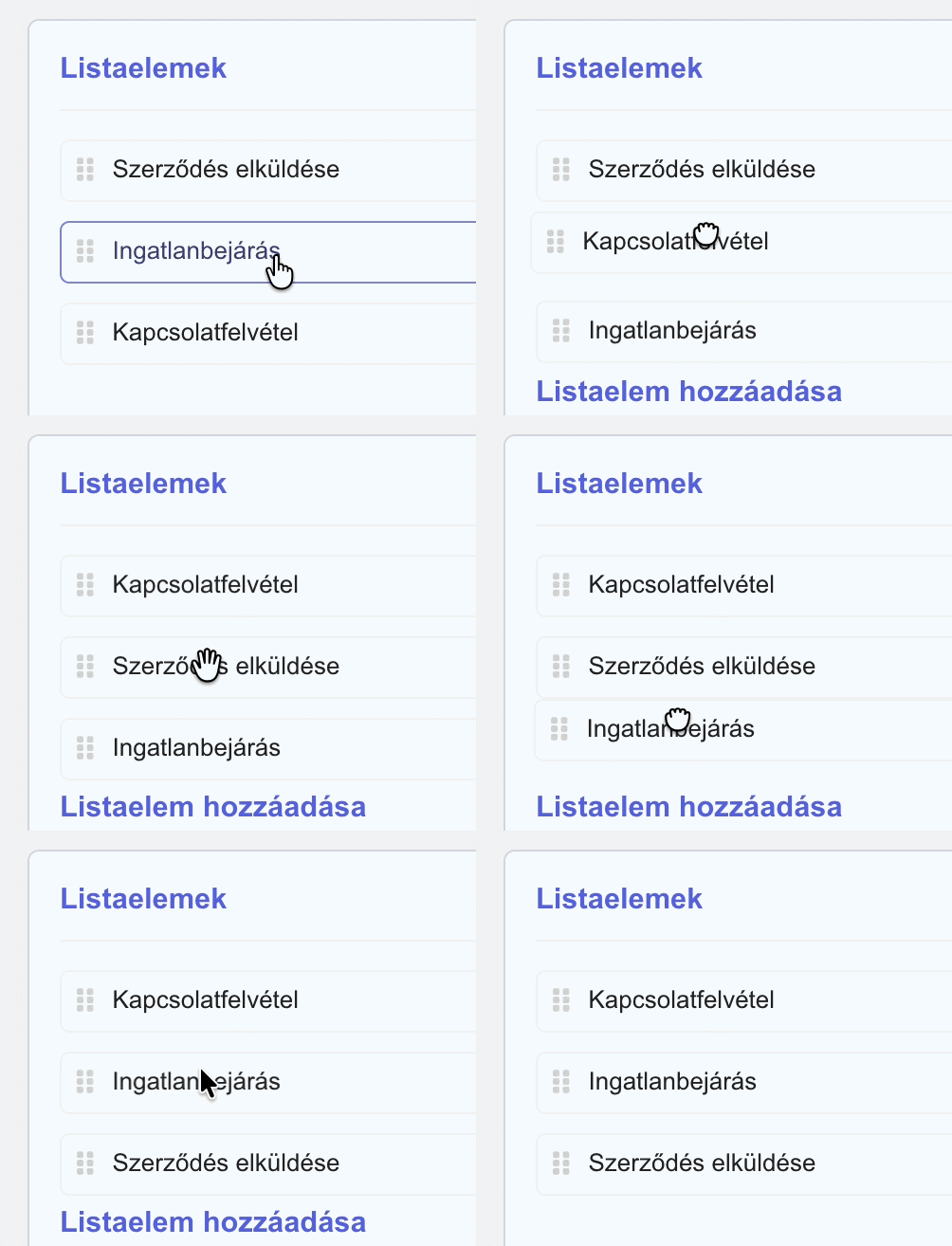
A lista elemeinek sorrendjét szabadon átrendezheted.
Így csináld:
- Tartsd lenyomva az egérgombot az adott elemen
- Húzd a kívánt helyre (drag & drop)
Listaelemek tömeges hozzáadása
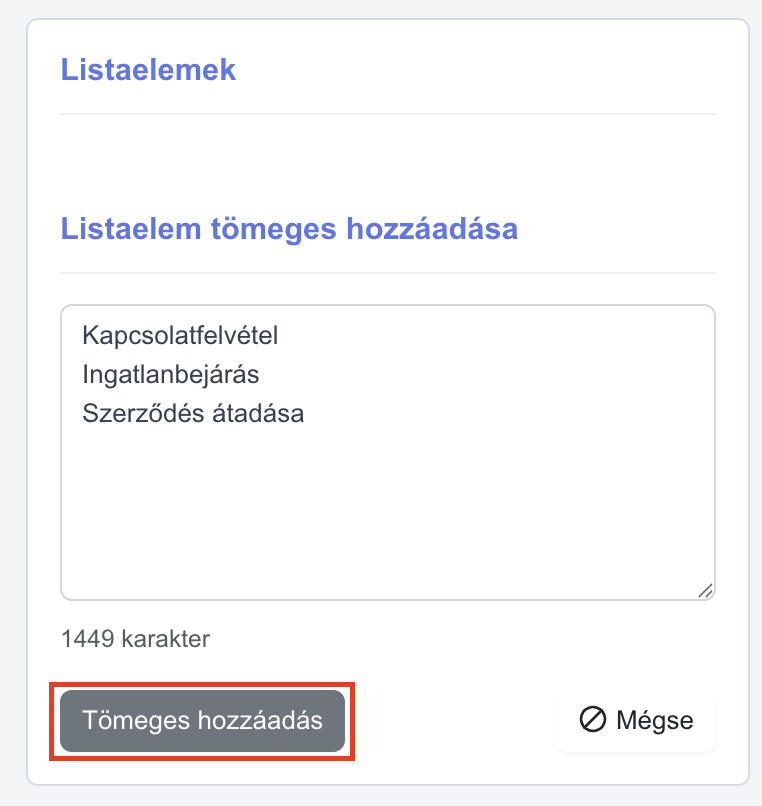
Több listaelemet egyszerre is felvehetsz a sablonba.
Lépések:
- Kattints a jobb alsó sarokban található Tömeges hozzáadás gombra
- Add meg (másold be) az elemek megnevezését, fontos minden elemet külön sorba
⚠️ Fontos: a listaelemeket később is bármikor módosíthatod.
Ellenőrzőlista sablon szerkesztése
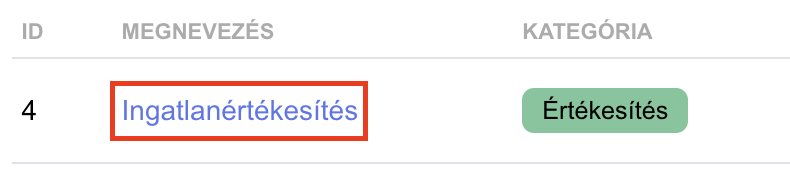
A sablonok szerkesztéséhez az „Eszközök” alatt található „Ellenőrzőlista sablonok” menüpontra kattintva érd el az eddig létrehozott sablonokat. A módosításhoz kattints a szerkeszteni kívánt sablon megnevezésére.
Ellenőrzőlista sablon törlése
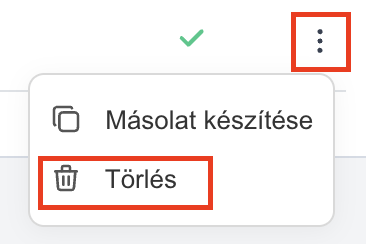
Egy sablon törlését két helyen is el tudod végezni. Egyrészt az adott sablon sorának végén látható 3 pontra kattintva, a „Törlés” gombbal. Másrészt pedig az adott sablon szerkesztőjében a jobb felső sarokban található a „Sablon törlése” gombbal. A törlést minden esetben jóvá kell hagyni.